Печать зарегистрированных документов (Печать шаблона)
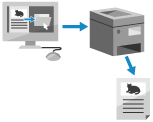
Можно печатать изображения и документы, зарегистрированные заранее. Регистрируя шаблоны часто используемых документов, вы сможете легко распечатать их при необходимости.
Требуются права администратора.
Регистрация/правка документов
1
Войдите в Remote UI (Удаленный ИП) в качестве администратора.Запуск Remote UI (Удаленный ИП)
2
На странице портала Remote UI (Удаленный ИП) щелкните [Параметры/Регистрация]. Страница портала Remote UI (Удаленный ИП)
3
Нажмите [Принтер]  [Печать шаблона].
[Печать шаблона].Отобразится диалоговое окно [Печать шаблона].
4
Выберите команду [Добавить кнопку].
Отобразится диалоговое окно [Добавить кнопку].
Для изменения параметров кнопки нажмите имя кнопки.
Для удаления кнопки нажмите [Удалить].
5
Введите информацию о кнопке и настройте необходимые параметры.
*Если параметры не настроены, печать выполняется в соответствии с [Пользов. настройки] в [Принтер].
[Имя кнопки:]
Введите название кнопки, которая будет отображаться на экране [Главный].
[Комментарий:]
При необходимости введите описание или примечание.
[Файл для печати (PDF/JPEG):]
Укажите, следует ли печатать файлы PDF или JPEG.
[Печатать сразу после нажатия кнопки]
Выберите этот параметр для немедленного выполнения заданий после нажатия кнопки. Для кнопок с этим параметром отображается метка  .
.
.[Настройки для кнопки]
Настройте связанные с печатью параметры, такие как количество копий и двусторонняя печать.
6
Выберите команду [Добавить].
Кнопка добавлена.
|
ПРИМЕЧАНИЕ
Файлы для печати
Можно зарегистрировать не более 5 документов.
Можно регистрировать документы, максимальный размер которых составляет 48 МБ.
Минимальный гарантированный объем памяти для регистрации документов составляет 4 ГБ (193 ГБ, если установлен Дополнительный комплект для хранения данных), включая свободное место для заданий отложенной и защищенной печати.
|
Печать документов
1
Нажмите кнопку для регистрации документа на экране [Главный]. Экран [Главный]
Отображается стандартный экран печати документа.
* Если задан параметр [Печатать сразу после нажатия кнопки], печать начинается немедленно.
2
Нажмите [Пуск печати].
Запускается печать.
Файлы PDF с установленным паролем или требующие ввода пароля для печати невозможно распечатать.
Для отмены задания, печать которого выполняется, нажмите [Отменить печать].