Регистрация ИД отдела и PIN-кода
Зарегистрируйте ИД отдела, для которых будет выполняться управление ИД отдела. После регистрации всех ИД отдела, которыми нужно управлять, назначьте ИД отдела пользователям, зарегистрированным на аппарате. Кроме того, можно зарегистрировать и назначить ИД отдела в пакетном режиме.
ПРИМЕЧАНИЕ
Автоматическое удаление неиспользуемых ИД отдела
Настроив параметр [Автоматически удалять ИД отдела при удалении пользователя] в [Другие параметры] для функции аутентификации, можно автоматически удалять ИД отдела пользователя, который больше не используется, при удалении пользователя. Экран [Изменить основные настройки]
Регистрация ИД отдела
Регистрируйте по одному ИД отдела за раз.
В этом разделе описана процедура регистрации ИД отдела и PIN-кода с использованием Remote UI (Удаленный ИП).
На панели управления выберите [ Настр./Регистр.] на экране [Главный] или на другом экране, затем выберите [Параметры управления] для регистрации этих сведений. [Управление ИД отдела]
Требуются права администратора.
На панели управления выберите [
Настр./Регистр.] на экране [Главный] или на другом экране, затем выберите [Параметры управления] для регистрации этих сведений. [Управление ИД отдела]Требуются права администратора.
1
Войдите в Remote UI (Удаленный ИП) с правами администратора. Запуск Remote UI (Удаленный ИП)
2
На странице портала Remote UI (Удаленный ИП) нажмите [Параметры/Регистрация]. Страница портала Remote UI (Удаленный ИП)
Щелкните [Управление пользователями]  [Управление ИД отдела] [Регистрация нового отдела...].
[Управление ИД отдела] [Регистрация нового отдела...].Отобразится диалоговое окно [Регистрация нового отдела].
4
Задайте идентификатор отдела и PIN-код.
Чтобы задать PIN-код, введите один и тот же PIN-код в [PIN] и нажмите [Подтвердить]. Оставьте это поле пустым, если задавать PIN-не требуется.
5
При необходимости настройте параметры [Пр. кол-во стр.].
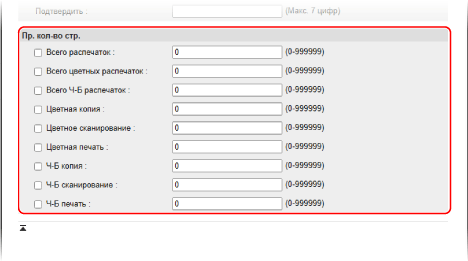
Для того чтобы ограничить количество страниц, которые можно распечатать, отсканировать или скопировать, выберите нужный элемент и введите максимальное количество страниц.
* Если для документов, содержащих как цветные, так и черно-белые страницы, достигнуто граничное количество страниц для печати или копирования цветных или черно-белых страниц, печать или копирование прекращается.
6
Выберите команду [OK].
ИД отдела зарегистрирован.
7
Выполните выход из Remote UI (Удаленный ИП).
Присвоение ИД отдела пользователю
Вы можете отредактировать информацию о пользователе и присвоить ему ИД отдела. Вы также можете зарегистрировать ИД отдела при назначении параметров настройки.
В этом разделе описана процедура присвоения ИД отдела с помощью Remote UI (Удаленный ИП) с компьютера.
На панели управления выберите [ Настр./Регистр.] на экране [Главный] или на другом экране, затем выберите [Параметры управления] для назначения ИД отдела. [Зарег./Править пользователя аутентификации]
Требуются права администратора.
На панели управления выберите [
Настр./Регистр.] на экране [Главный] или на другом экране, затем выберите [Параметры управления] для назначения ИД отдела. [Зарег./Править пользователя аутентификации]Требуются права администратора.
1
Войдите в Remote UI (Удаленный ИП) с правами администратора. Запуск Remote UI (Удаленный ИП)
2
На странице портала Remote UI (Удаленный ИП) нажмите [Параметры/Регистрация]. Страница портала Remote UI (Удаленный ИП)
3
Нажмите [Управление пользователями] [Управление аутентификацией].
[Управление аутентификацией].Отобразится диалоговое окно [Управление пользователями].
4
Нажмите [Изменить...] для пользователя, информацию которого вы хотите изменить.
Отобразится диалоговое окно [Изменить информацию о пользователе].
5
Выберите команду [Настройки ИД отдела...].
Отобразится диалоговое окно [Настройки ИД отдела].
6
Назначьте ИД отдела.
При назначении зарегистрированного ИД отдела
Из списка ИД отдела выберите ИД отдела, который нужно назначить пользователю.
При регистрации и назначении нового ИД отдела
1
Выберите команду [Регистрация нового отдела...].
Отобразится диалоговое окно [Регистрация нового отдела].
2
Задайте идентификатор отдела и PIN-код.
Чтобы задать PIN-код, введите один и тот же PIN-код в [PIN] и нажмите [Подтвердить]. Оставьте это поле пустым, если задавать PIN-не требуется.
3
Выберите команду [Добавить].
ИД отдела добавляется в список идентификаторов отдела на экране [Настройки ИД отдела].
4
Выберите добавленный ИД отдела из списка идентификаторов отдела.
7
Нажмите [OK] [Обновить].
[Обновить].Параметры будут применены.
8
Выполните выход из Remote UI (Удаленный ИП).
Пакетное назначение идентификаторов отделов
Вы можете назначить идентификаторы отделов пользователям, введя идентификаторы отделов в CSV-файл с сохраненной информацией о пользователе, а затем импортировав этот файл в аппарат. Вы также можете сначала назначить пользователям незарегистрированные идентификаторы отделов, а затем зарегистрировать идентификаторы отделов.
Для пакетного назначения идентификаторов отделов необходимы права администратора.
1
Экспортируйте файл CSV с сохраненной информацией о пользователе. Экспорт информации о пользователях
2
Введите идентификаторы отделов в файл CSV. Редактирование информации о пользователях с помощью файла CSV
Введите идентификаторы отделов в столбце «dept_id» и PIN-коды в столбце «dept_pin».
3
Импортируйте файл CSV с введенными идентификаторами отделов. Импорт сведений о пользователе вручную
4
Проверьте и зарегистрируйте идентификаторы отделов, незарегистрированные в аппарате.
На странице портала Remote UI (Удаленный ИП) нажмите [Параметры/Регистрация], а затем нажмите [Управление пользователями] [Управление аутентификацией] [Проверить незарегистрированный ИД отдела]. Идентификаторы отделов, зарегистрированные как информация пользователя, сравниваются с идентификаторами отделов, зарегистрированными в аппарате, и все идентификаторы отделов, не зарегистрированные в аппарате, регистрируются заново.
[Управление аутентификацией] [Проверить незарегистрированный ИД отдела]. Идентификаторы отделов, зарегистрированные как информация пользователя, сравниваются с идентификаторами отделов, зарегистрированными в аппарате, и все идентификаторы отделов, не зарегистрированные в аппарате, регистрируются заново.Пакетная регистрация и назначение последовательных идентификаторов отделов
Можно зарегистрировать ИД отдела в пакетном режиме и назначить их пользователям, зарегистрированным на аппарате.
Если имя пользователя представляет собой число, состоящее из семи или менее цифр, это число регистрируется и назначается в качестве ИД отдела. Если присвоенный пользователю пароль представляет собой число, состоящее не более чем из семи цифр, это число присваивается в качестве PIN-кода ИД отдела.
Если имя и пароль пользователя не соответствуют вышеуказанным условиям, регистрируются и присваиваются ИД отдела в виде номеров по порядку, начиная с «0000001». PIN-код не присвоен.
Регистрируйте и присваивайте ИД отдела в виде номеров по порядку с помощью Remote UI (Удаленный ИП) с компьютера. Регистрировать и присваивать идентификаторы отдела в виде номеров по порядку с помощью панели управления невозможно.
Необходимы права администратора.
Необходимы права администратора.
1
Войдите в Remote UI (Удаленный ИП) с правами администратора. Запуск Remote UI (Удаленный ИП)
2
На странице портала Remote UI (Удаленный ИП) нажмите [Параметры/Регистрация]. Страница портала Remote UI (Удаленный ИП)
3
Нажмите [Управление пользователями] [Управление аутентификацией].
[Управление аутентификацией].Отобразится диалоговое окно [Управление пользователями].
4
Выберите команду [Пакетный режим для ИД отдела...].
Отобразится диалоговое окно [Пакетный режим для ИД отдела].
5
В окне [Применить параметры к] выберите пользователей, к которым следует применить пакетные настройки.
Чтобы применить настройки только к пользователям без присвоенного ИД отдела, выберите [Пользователи, для которых не задан ИД отдела].
Чтобы применить настройки ко всем пользователям, в том числе и к тем, кому уже присвоен ИД отдела, выберите [Все пользователи].
6
Выберите команду [Задать].
Регистрируются и присваиваются пользователям идентификаторы отделов в виде номеров по порядку.
7
Выберите команду [Назад].
Снова отобразится экран [Управление пользователями].
8
Выполните выход из Remote UI (Удаленный ИП).
ПРИМЕЧАНИЕ
Автоматическая регистрация и присвоение ИД отдела при регистрации пользователя с помощью Remote UI (Удаленный ИП)
Задав для функции аутентификации настройку [Автоматически задавать ИД отдела при регистрации пользователя] в разделе [Другие параметры], можно автоматически регистрировать ИД отдела и присваивать их пользователям при регистрации и изменении пользователей с помощью Remote UI (Удаленный ИП). Экран [Изменить основные настройки]
Пакетная регистрация и настройка параметров для пользователей, у которых имя совпадает с ИД отдела
Можно пакетно регистрировать пользователей, у которых имя совпадает с зарегистрированным ИД отдела. Если для ИД отдела установлен PIN-код, этот PIN-код присваивается пользователю в качестве пароля и PIN-кода.
Пакетная регистрация и присвоение ИД отдела и имен пользователей с помощью Remote UI (Удаленный ИП) с компьютера. Невозможно пакетно регистрировать и присваивать ИД отдела и имена пользователей с помощью панели управления.
Требуются права администратора.
Требуются права администратора.
1
Войдите в Remote UI (Удаленный ИП) с правами администратора. Запуск Remote UI (Удаленный ИП)
2
На странице портала Remote UI (Удаленный ИП) нажмите [Параметры/Регистрация]. Страница портала Remote UI (Удаленный ИП)
3
Нажмите [Управление пользователями] [Управление аутентификацией].
[Управление аутентификацией].Отобразится диалоговое окно [Управление пользователями].
4
Выберите команду [Добавьте пользователя с использованием ИД отдела...].
Отобразится диалоговое окно [Добавить пользователя с использованием ИД отдела].
5
Выберите команду [Добавить].
Пользователи, у которых имя совпадает с ИД отдела, регистрируются пакетно.
6
Выберите команду [Назад].
Снова отобразится экран [Управление пользователями].
7
Выполните выход из Remote UI (Удаленный ИП).