Регистрация сведений о пользователе на локальном устройстве
Чтобы использовать аутентификацию локального устройства, необходимо зарегистрировать сведения о пользователе в базе данных аппарата.
Одновременно можно зарегистрировать сведения о пользователе для одного пользователя, или сведения о пользователе можно сохранить в файл и импортировать на аппарат для одновременной регистрации нескольких пользователей (импорт). Кроме того, можно сохранить сведения о зарегистрированном пользователе на компьютере, экспортировав их в файл CSV (экспорт).
Одновременно можно зарегистрировать сведения о пользователе для одного пользователя, или сведения о пользователе можно сохранить в файл и импортировать на аппарат для одновременной регистрации нескольких пользователей (импорт). Кроме того, можно сохранить сведения о зарегистрированном пользователе на компьютере, экспортировав их в файл CSV (экспорт).
ПРИМЕЧАНИЕ
Отключение пользователя «Administrator»
По умолчанию имя пользователя администратора зарегистрировано как «Administrator». Этого пользователя невозможно удалить. Чтобы отключить этого пользователя, добавьте пользователя с правами администратора, а затем отключите пользователя «Administrator».
Регистрация информации о пользователях
Одновременно можно зарегистрировать сведения о пользователе на локальном устройстве для одного пользователя.
В этом разделе приведено описание процедуры регистрации сведений о пользователе с компьютера с помощью Remote UI (Удаленный ИП).
На панели управления выберите [ Настр./Регистр.] на экране [Главный] или на другом экране, затем выберите [Параметры управления] для регистрации этих сведений. [Зарег./Править пользователя аутентификации]
Требуются права администратора.
На панели управления выберите [
Настр./Регистр.] на экране [Главный] или на другом экране, затем выберите [Параметры управления] для регистрации этих сведений. [Зарег./Править пользователя аутентификации]Требуются права администратора.
1
Войдите в Remote UI (Удаленный ИП) с правами администратора. Запуск Remote UI (Удаленный ИП)
2
На странице портала Remote UI (Удаленный ИП) нажмите [Параметры/Регистрация]. Страница портала Remote UI (Удаленный ИП)
3
Нажмите [Управление пользователями]  [Управление аутентификацией].
[Управление аутентификацией].Отобразится диалоговое окно [Управление пользователями].
4
Выберите команду [Добавить пользователя...].
Отобразится диалоговое окно [Добавить пользователя].
5
Введите имя пользователя в поле [Имя пользователя].
6
Настройте данные для аутентификации в соответствии со способом входа в систему, который требуется использовать.
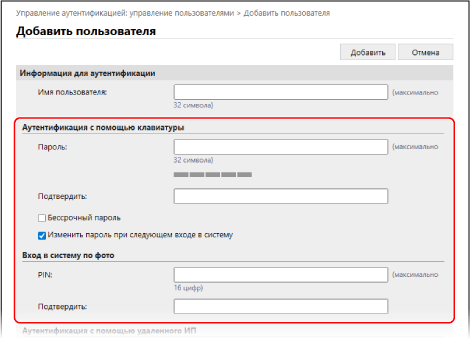
При входе в систему с аутентификацией с помощью клавиатуры
В [Аутентификация с помощью клавиатуры] настройте пароль для входа в систему. Введите тот же пароль в поле [Пароль] и [Подтвердить].
Чтобы настроить бессрочный пароль, установите флажок [Бессрочный пароль].
Чтобы настроить принудительную смену пароля пользователем при первом входе в систему, установите флажок [Изменить пароль при следующем входе в систему]. Если пользователь меняет пароль, флажок автоматически снимается.
Вы можете отобразить индикатор надежности пароля для проверки надежности введенного пароля. [Использовать индикатор надежности пароля]
7
Укажите ИД отдела.
Этот шаг можно пропустить, если управление ИД отдела не используется. Перейдите к шагу 8.
1
Выберите команду [Настройки ИД отдела].
Отобразится диалоговое окно [Настройки ИД отдела].
2
Выберите ИД отдела из списка.
Чтобы зарегистрировать новый ИД отдела, нажмите [Регистрация нового отдела], введите ИД отдела и PIN-код, а затем нажмите [Добавить]. Регистрация ИД отдела и PIN-кода
3
Выберите команду [OK].
* В случае удаления присвоенного пользователю ИД отдела необходимо изменить настройки. Присвоение ИД отдела пользователю
При необходимости введите сведения о пользователе и настройте другие параметры. Экран [Добавить пользователя] и [Изменить информацию о пользователе]
Чтобы установить права пользователя (роли), выберите права в разделе [Параметры роли]. Если права не выбраны, пользователю будет назначена роль по умолчанию.
* Роль по умолчанию — «GeneralUser» (обычный пользователь). Роль по умолчанию можно изменить. [Роль по умолчанию при регистрации пользователя]
Чтобы активировать или отключить пользователя, настройте элементы в [Настройки учетной записи пользователя].
9
Выберите команду [Добавить].
Сведения о пользователе зарегистрированы.
10
Выполните выход из Remote UI (Удаленный ИП).
ПРИМЕЧАНИЕ
Изменение сведений о пользователе для обычного пользователя после входа в систему
Пользователь с правами GeneralUser может изменить следующие данные, войдя в Remote UI (Удаленный ИП) и нажав [Параметры/Регистрация] [Управление пользователями] [Управление аутентификацией]:
[Управление пользователями] [Управление аутентификацией]:[Пароль] / [PIN]
[Адрес электронной почты]
* В параметрах функции аутентификации необходимо установить [Настройка изменений пользователями без прав администратора] в [Другие параметры], чтобы пользователи могли настраивать параметры адреса электронной почты. Экран [Изменить основные настройки]
Экспорт информации о пользователях
Можно экспортировать сведения о пользователе, зарегистрированные на локальном устройстве, в файл CSV в формате аутентификации пользователей. После этого экспортированный файл CSV можно редактировать и использовать для импорта сведений о пользователе.
Экспорт сведений о пользователе можно выполнить с помощью Remote UI (Удаленный ИП) с компьютера. Выполнить экспорт этих данных с помощью панели управления нельзя.
Требуются права администратора.
Требуются права администратора.
1
Войдите в Remote UI (Удаленный ИП) с правами администратора. Запуск Remote UI (Удаленный ИП)
2
На странице портала Remote UI (Удаленный ИП) нажмите [Параметры/Регистрация]. Страница портала Remote UI (Удаленный ИП)
3
Нажмите [Управление пользователями] [Управление аутентификацией].
[Управление аутентификацией].Отобразится диалоговое окно [Управление пользователями].
4
Выберите команду [Экспорт...].
5
Выберите формат файла.
6
Нажмите [Начать экспорт], и сохраните файл CSV на компьютер.
7
Выполните выход из Remote UI (Удаленный ИП).
ПРИМЕЧАНИЕ
При редактировании экспортированного файла следуйте правилам описания файла CSV. Редактирование информации о пользователях с помощью файла CSV
Подготовка файла для импорта информации о пользователях
Прежде чем импортировать информацию о пользователях из файла, необходимо подготовить этот файл в соответствующем формате согласно методу импорта.
Формат файла
Вы можете использовать файлы с форматом аутентификации пользователей для регулярного автоматического импорта информации о пользователях.
Для ручного импорта информации о пользователях можно использовать любой из следующих трех форматов файлов:
Для ручного импорта информации о пользователях можно использовать любой из следующих трех форматов файлов:
Формат аутентификации пользователей (*.csv)
Этот формат предназначается для сохранения информации о пользователях, созданной в формате файла, который можно использовать с аутентификацией пользователей.
При экспорте информации о пользователях, зарегистрированной в аппарате, она сохраняется в файле CSV в этом формате. Экспорт информации о пользователях
Вы можете напрямую редактировать файл CSV и использовать его для импорта информации о пользователях. Редактирование информации о пользователях с помощью файла CSV
Формат простой регистрации устройства (*.ldif)
Этот формат используется для сохранения информации о пользователях, экспортированной из многофункционального аппарата Canon с помощью аутентификации локальных устройств SSO-H.
Различия в описаниях в зависимости от метода ввода
При настройке параметров импорта информации о пользователях укажите любой из следующих методов импорта. Обратите внимание на содержимое файла, который подготавливается в соответствии с указанным методом импорта.
Дифференциальный импорт
Сравнение информации о пользователях, зарегистрированной на локальном устройстве, и импорт только изменившейся информации о пользователях.
Полный импорт
Импорт всей информации о пользователях, приведенной в импортируемом файле.
Если какой-либо пользователь, указанный в файле, совпадает с пользователем, зарегистрированным на локальном устройстве, импортируемая информация об этом пользователе перезаписывает информацию о пользователе на локальном устройстве.
Пользователи, не указанные в импортируемом файле, удаляются с локального устройства.
* Информация об «Administrator» и пользователях, зарегистрированная по умолчанию как «-----», не удаляется, даже если они не указаны в импортируемом файле.
ПРИМЕЧАНИЕ
Если в импортируемом файле CSV есть повторяющаяся информация, имеет приоритет и регистрируется первая импортированная информация.
Регулярный автоматический импорт информации о пользователях
Вы можете регулярно автоматически импортировать файл с сохраненной информацией о пользователях, чтобы добавлять пользователей на локальное устройство, а также изменять и удалять зарегистрированную информацию о пользователях. После того как вы настроите регулярный импорт, информация о пользователях может обновляться автоматически при обновлении файла.
Используйте для настройки регулярного импорта Remote UI (Удаленный ИП) с компьютера. Использовать панель управления для настройки этого параметра невозможно.
Требуются права администратора.
Требуются права администратора.
Необходимая подготовка
Подготовьте файл перед импортом. Подготовка файла для импорта информации о пользователях
Определите место сохранения подготовленного файла и сохраните его.
* После того как вы настроите регулярный импорт, обновите файл.
1
Войдите в Remote UI (Удаленный ИП) с правами администратора. Запуск Remote UI (Удаленный ИП)
2
На странице портала Remote UI (Удаленный ИП) нажмите [Параметры/Регистрация]. Страница портала Remote UI (Удаленный ИП)
3
Нажмите клавиши [Управление пользователями] [Управление аутентификацией] [Импорт...] [Параметры автоматического импорта...].
[Управление аутентификацией] [Импорт...] [Параметры автоматического импорта...].Отобразится диалоговое окно [Параметры автоматического импорта].
4
Выберите флажок [Использовать автоматический импорт].
5
Укажите файл, который требуется импортировать.
1
Укажите место сохранения файла, который требуется импортировать.
В поле [Имя хоста] введите имя хоста или IP-адрес места сохранения файла.
В поле [Путь к файлу] введите путь к папке, в которой хранится файл.
Укажите путь, требующий аутентификации, добавив его к [Имя хоста].
Пример ввода:
\\192.168.1.21\share
Пример ввода:
\\192.168.1.21\share
2
Введите имя пользователя и пароль.
В поля [Имя пользователя] и [Пароль] введите имя пользователя и пароль для входа в место хранения файлов.
3
Нажмите [Проверка соединения], чтобы проверить соединение с указанным файлом.
6
Укажите интервал в минутах для проверки импортируемого файла в [Интервал подтверждения обновления файла].
7
Выберите способ импорта.
Чтобы импортировать файл сразу после настройки параметров, установите флажок [Параметры автоматического импорта в одно и то же время обновлены].
9
Выберите команду [Обновить].
Файл будет импортирован автоматически в соответствии с настройками.
* Файл будет импортирован сразу после нажатия [Обновить], если на шаге [Параметры автоматического импорта в одно и то же время обновлены] был установлен флажок 8.
* Если файл невозможно импортировать в указанное время, поскольку питание аппарата выключено или аппарат находится в спящем режиме, файл будет импортирован после включения аппарата или выхода из спящего режима.
10
Выполните выход из Remote UI (Удаленный ИП).
ВАЖНО
При использовании сервера, который не поддерживает зашифрованный обмен данными по протоколу SMB v3.0, следует учитывать, что сведения о пользователе отправляются и принимаются в незашифрованном виде.
Импорт сведений о пользователе вручную
Можно вручную импортировать файл с сохраненными сведениями о пользователе, чтобы добавлять пользователей на локальное устройство, а также изменять и удалять зарегистрированные сведения о пользователях.
Импорт сведений о пользователе можно выполнить с помощью Remote UI (Удаленный ИП) с компьютера. Сделать это с помощью панели управления нельзя.
Требуются права администратора.
Требуются права администратора.
Необходимая подготовка
Подготовьте файл перед импортом. Подготовка файла для импорта информации о пользователях
1
Войдите в Remote UI (Удаленный ИП) с правами администратора. Запуск Remote UI (Удаленный ИП)
2
На странице портала Remote UI (Удаленный ИП) нажмите [Параметры/Регистрация]. Страница портала Remote UI (Удаленный ИП)
3
Нажмите клавиши [Управление пользователями] [Управление аутентификацией] [Импорт...] [Параметры импорта вручную...].
[Управление аутентификацией] [Импорт...] [Параметры импорта вручную...].Отобразится диалоговое окно [Параметры импорта вручную].
4
Нажмите [Выбрать файл] в [Путь к файлу] и укажите путь к файлу, который требуется импортировать.
5
Выберите формат файла для импорта в [Формат файла].
6
Выберите способ импорта.
7
Выберите время, когда следует импортировать файл, в [Время приложения].
Если было выбрано [Укажите дату и время], выберите [Указать дату и время] или [Указать только время] и введите дату и/или время для импорта файла.
Укажите время в 24-часовом формате.
8
Выберите команду [Начать импорт].
Файл будет импортирован в соответствии с настройками.
* Если файл невозможно импортировать в указанное время, поскольку питание аппарата выключено или аппарат находится в спящем режиме, файл будет импортирован после включения аппарата или выхода из спящего режима.
9
После завершения импорта выполните выход из Remote UI (Удаленный ИП).
ПРИМЕЧАНИЕ
Если импортированный файл CSV содержит ИД отдела (dept_id), которые не зарегистрированы в аппарате, после завершения импорта отображается кнопка [Проверить незарегистрированный ИД отдела]. Нажмите эту кнопку, чтобы зарегистрировать ИД отдела.