Экран [Добавить пользователя] и [Изменить информацию о пользователе]
Войдите в Remote UI (Удаленный ИП) как администратор с правами администратора, нажмите [Параметры/Регистрация]  [Управление пользователями] [Управление аутентификацией], а затем нажмите [Добавить пользователя...] или [Изменить...] для имени пользователя, чтобы отобразить экран [Добавить пользователя] или [Изменить информацию о пользователе].
На этих экранах можно зарегистрировать новые сведения о пользователе на локальном устройстве или отредактировать сведения о зарегистрированном пользователе.
[Управление пользователями] [Управление аутентификацией], а затем нажмите [Добавить пользователя...] или [Изменить...] для имени пользователя, чтобы отобразить экран [Добавить пользователя] или [Изменить информацию о пользователе].На этих экранах можно зарегистрировать новые сведения о пользователе на локальном устройстве или отредактировать сведения о зарегистрированном пользователе.
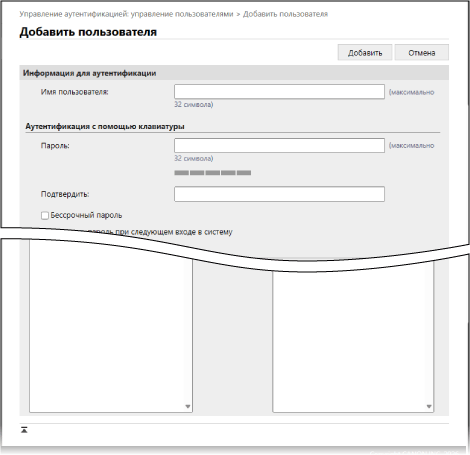
[Информация для аутентификации]
Укажите имя пользователя и данные для аутентификации в соответствии со способом входа в систему.
[Имя пользователя]
Введите имя пользователя.
[Аутентификация с помощью клавиатуры]
[Пароль] и [Подтвердить]
Введите пароль для входа с аутентификацией с помощью клавиатуры в полях [Пароль] и [Подтвердить].
* Чтобы изменить информацию о зарегистрированном пользователе, установите флажок [Изменить пароль] и введите информацию.
* Вы можете отобразить индикатор надежности пароля для проверки надежности введенного пароля. [Использовать индикатор надежности пароля]
[Бессрочный пароль]
Установите этот флажок, чтобы срок действия пароля никогда не истекал.
[Изменить пароль при следующем входе в систему]
Установите этот флажок, чтобы заставить пользователя сменить пароль при первом входе в систему. Если пользователь меняет пароль, флажок автоматически снимается.
[Аутентификация с помощью удаленного ИП]
[Использовать двухфакторную аутентификацию]
Установите этот флажок, если пользователи вводят одноразовый пароль (двухфакторная аутентификация) при входе в Remote UI (Удаленный ИП).
* Этот параметр доступен только в том случае, если вошедшие в систему пользователи редактируют свою собственную информацию о пользователе.
[Информация о пользователе]
[Отображается как]
Введите имя пользователя, которого необходимо зарегистрировать.
Отображаемое имя используется для следующих целей:
Отображаемое имя используется для следующих целей:
Имя отправителя при отправке электронной почты
Имя пользователя при принудительной отложенной печати
[Адрес электронной почты]
Введите адрес электронной почты пользователя.
При отправке отсканированных данных введенный здесь адрес также отображается вместе с именем отправителя. Кроме того, этот адрес используется при отправке документов путем нажатия кнопки [Отпра- вить себе]. При отправке И-факса этот адрес отображается в качестве отправителя в строке «Отправитель» принимающего устройства.
При отправке отсканированных данных введенный здесь адрес также отображается вместе с именем отправителя. Кроме того, этот адрес используется при отправке документов путем нажатия кнопки [Отпра- вить себе]. При отправке И-факса этот адрес отображается в качестве отправителя в строке «Отправитель» принимающего устройства.
[Информация о печати IPP]
Чтобы связать печать IPP с пользователем, укажите адрес электронной почты, используемый для печати IPP.
* Можно настроить этот параметр, если включен параметр в разделе [Параметры/Регистрация] [Параметры сети] [Параметры печати IPP].
[Параметры сети] [Параметры печати IPP].* Пользователи, зарегистрированные на локальном устройстве, могут настраивать параметры самостоятельно, либо администратор может настраивать параметры в пакетном режиме с помощью файла CSV. Связывание информации службы «Печать IPP» с пользователями
[Информация для универсальной печати]
Чтобы связать пользователя со службой «Универсальная печать», укажите адрес электронной почты или номер телефона, связанные с учетной записью Microsoft 365.
* Чтобы иметь возможность использовать этот параметр, щелкните [Параметры/Регистрация] [Параметры сети] [Настройки универсальной печати] и убедитесь, что параметр [Настройки универсальной печати] включен.
[Параметры сети] [Настройки универсальной печати] и убедитесь, что параметр [Настройки универсальной печати] включен.* Пользователи, зарегистрированные на локальном устройстве, могут настраивать параметры самостоятельно, либо администратор может настраивать параметры в пакетном режиме с помощью файла CSV. Связывание информации службы «Универсальная печать» с пользователями
[Настройки ИД отдела]
Чтобы использовать управление идентификаторами отделов, укажите идентификатор отдела, к которому принадлежит пользователь.
Щелкните [Настройки ИД отдела...], выберите идентификатор отдела в списке и нажмите [OK].
Щелкните [Настройки ИД отдела...], выберите идентификатор отдела в списке и нажмите [OK].
* Новый идентификатор отдела можно зарегистрировать в разделе [Регистрация нового отдела] на экране выбора идентификатора отдела. Регистрация ИД отдела и PIN-кода
* Если назначенный пользователю ИД отдела удален, необходимо изменить настройки. Присвоение ИД отдела пользователю
[Параметры роли]
Выберите права пользователя (роли). Роли
[Настройки учетной записи пользователя]
[Настроить срок действия учетной записи пользователя]
Чтобы установить срок действия учетной записи, установите флажок и введите дату истечения срока действия.
[Отключите учетную запись пользователя]
Установите этот флажок, чтобы временно отключить учетную запись пользователя.
[Ассоциация группы пользователей]
Чтобы связать пользователя с какой-либо группой пользователей, выберите группу пользователей в списке и щелкните [Добавить].
* Если в качестве групп пользователей используются Ид отдела, этот параметр не отображается.
ПРИМЕЧАНИЕ
При входе в систему в качестве обычного пользователя
Пользователь с правами GeneralUser может изменить следующие данные, войдя в Remote UI (Удаленный ИП) и нажав [Параметры/Регистрация] [Управление пользователями] [Управление аутентификацией]:
[Управление пользователями] [Управление аутентификацией]:[Пароль] и [PIN]
[Использовать двухфакторную аутентификацию]
[Отображается как]
[Адрес электронной почты]
* В параметрах функции аутентификации необходимо установить [Настройка изменений пользователями без прав администратора] в [Другие параметры], чтобы пользователи могли настраивать параметры адреса электронной почты. Экран [Изменить основные настройки]