Utskrift av registrerade dokument (Utskriftsmall)
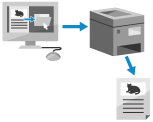
Du kan skriva ut bilder och dokument som har registrerats i förväg. Genom att registrera mallar för ofta använda dokument kan du enkelt skriva ut dem efter behov.
Administratörsbehörighet krävs.
Registrera/redigera dokument
1
Logga in på Remote UI (Fjärranvändargränssnittet) som administratör. Starta Remote UI (Fjärranvändargränssnittet)
2
Från portalskärmen i Remote UI (Fjärranvändargränssnittet) kan du klicka på [Inställningar/Registrering]. Remote UI (Fjärranvändargränssnittet) portalsida
3
Klicka på [Skrivare]  [Utskriftsmall].
[Utskriftsmall].Skärmen [Utskriftsmall] visas.
4
Klicka på [Knappen Lägg till].
Skärmen [Knappen Lägg till] visas.
Klicka på knappens namn för att ändra inställningarna för en knapp.
Klicka på [Radera] för att ta bort en knapp.
5
Ange knappinformationen och konfigurera de nödvändiga inställningarna.
*Om inställningarna inte är konfigurerade utförs utskriften enligt [Egna inställningar] i [Skrivare].
[Knappnamn:]
Ange namnet på knappen som ska visas på skärmen [Hem].
[Kommentar:]
Ange en beskrivning eller anteckning, efter behov.
[Fil att skriva ut (PDF/JPEG):]
Ange om PDF- eller JPEG-filer ska skrivas ut.
[Skriv ut omedelbart efter att knappen har tryckts in]
Välj det här alternativet för att omedelbart utföra jobb efter att knappen har tryckts ned. Märket  visas för knappar med den här uppsättningen.
visas för knappar med den här uppsättningen.[Inställningar för knapp]
Konfigurera utskriftsinställningarna såsom antal kopior och dubbelsidig utskrift.
6
Klicka på [Lägg till].
Knappen har lagts till.
|
OBS!
Filer för utskrift
Maximalt fem dokument kan registreras.
Dokument med en maximal storlek på 48 MB kan registreras.
Det minsta garanterade lagringsutrymmet för registrering av dokument är 4 GB (193 GB när Valfritt datalagringskit är installerat) inklusive utrymme för tvångsparkerad utskrift och säkra utskriftsjobb.
|
Skriva ut dokument
1
Tryck på knappen för ett registrerat dokument på skärmen [Hem]. [Hem]-skärmen
Standardskärmen för dokumentutskrift visas.
* Om [Skriv ut omedelbart efter att knappen har tryckts in] är inställt startas utskriften omedelbart.
2
Tryck på [Starta utskrift].
Utskriften startar.
PDF-filer med ett lösenord inställt, eller de som kräver lösenordsinmatning för utskrift, kan inte skrivas ut.
Tryck på [Avbryt utskrift] för att avbryta ett jobb som skrivs ut.