Generera en nyckel och CSR och erhålla och registrera ett certifikat
Eftersom ett certifikat som genereras på maskinen inte har en signatur från en certifikatutfärdare, kanske maskinen inte kan kommunicera beroende på den kommunicerande enheten. I det här fallet möjliggör registrering av ett signerat certifikat utfärdat av en certifikatutfärdare till nyckeln kommunikation även med en självgenererad nyckel.
För att certifikatutfärdaren ska kunna utfärda ett signerat certifikat måste du göra en begäran med en bifogad CSR-fil (Certificate Signing Request). Maskinen genererar en CSR-fil samtidigt som den genererar en nyckel.
För information om algoritmen för nyckeln och CSR-filen som kan genereras av maskinen, se den egengenererade nyckeln och CSR-specifikationerna. Nycklar och certifikat
För att certifikatutfärdaren ska kunna utfärda ett signerat certifikat måste du göra en begäran med en bifogad CSR-fil (Certificate Signing Request). Maskinen genererar en CSR-fil samtidigt som den genererar en nyckel.
För information om algoritmen för nyckeln och CSR-filen som kan genereras av maskinen, se den egengenererade nyckeln och CSR-specifikationerna. Nycklar och certifikat
Generera nyckel och CSR
Generera en nyckel och CSR-fil med hjälp av Remote UI (Fjärranvändargränssnittet) från en dator. Du kan inte använda kontrollpanelen för att generera en nyckel och ett certifikat.
Administratörsbehörighet krävs.
Administratörsbehörighet krävs.
1
Logga in på Remote UI (Fjärranvändargränssnittet) som administratör. Starta Remote UI (Fjärranvändargränssnittet)
2
Från Remote UI (Fjärranvändargränssnittet) portalskärm klickar du på [Inställningar/Registrering]. Remote UI (Fjärranvändargränssnittet) portalsida
3
Klicka på [Enhetshantering]  [Nyckel- och certifikatinställningar].
[Nyckel- och certifikatinställningar].Skärmen [Nyckel- och certifikatinställningar] visas.
4
Klicka på [Generera nyckel] [Nyckel och certifikatsigneringsbegäran (CSR)].
[Nyckel och certifikatsigneringsbegäran (CSR)].Skärmen [Generera nyckel och certifikatsigneringsbegäran (CSR)] visas.
5
Ange namnet på nyckeln och välj signatur och nyckelalgoritmer.
Ange ett användarnamn med alfanumeriska tecken.
För nyckelgenereringsalgoritmen väljer du [RSA] eller [ECDSA], och välj nyckellängd från rullgardinsmenyn. Ju längre nyckellängd, desto bättre säkerhet, men detta saktar ner kommunikationsbearbetningen.
6
I [Inställningar för certifikatsigneringsbegäran (CSR)] ställer du in CSR-informationen.
[Land/region]
Välj [Välj lands-/regionnamn] och välj sedan landet eller regionen från rullgardinsmenyn, eller välj [Ange Internet-landskod] och ange landskoden.
[Region], [Ort], [Organisation], och [Organisationsenhet]
Ange objekten efter behov med alfanumeriska tecken.
[Gemens. namn]
Ange namnet på certifikatämnet med alfanumeriska tecken efter behov. Detta motsvarar Common Name (CN).
[Utgivet till (alternativt namn)]
Ange IP-adressen eller domänen som ska ställas in för Subject Alternative Name (SAN), efter behov.
Om inställningen [Utgivet till (alternativt namn)] inte konfigureras ska du markera kryssrutan [Ange inte].
Endast IPv4-adresser kan ställas in i [IP-adress].
7
Klicka på [OK].
Skärmen [Detaljer för nyckel och certifikatsigneringsbegäran (CSR)] visas.
8
Klicka på [Lagra i fil] för att spara CSR-filen på en dator.
9
Logga ut från Remote UI (Fjärranvändargränssnittet).
10
Skicka in ansökan med CSR-fil bifogad till certifikatutfärdaren.
OBS!
När CSR-filen genereras registreras nyckeln på maskinen, men den kan inte användas förrän certifikatet som utfärdats av certifikatutfärdaren har registrerats.
Registrera ett certifikat utfärdat av en certifikatutfärdare till en nyckel
Registrera certifikatet med Remote UI (Fjärranvändargränssnittet) från en dator. Du kan inte använda kontrollpanelen för att registrera detta.
Administratörsbehörighet krävs.
Administratörsbehörighet krävs.
1
Logga in på Remote UI (Fjärranvändargränssnittet) som administratör. Starta Remote UI (Fjärranvändargränssnittet)
2
Från Remote UI (Fjärranvändargränssnittet) portalskärm klickar du på [Inställningar/Registrering]. Remote UI (Fjärranvändargränssnittet) portalsida
3
Klicka på [Enhetshantering] [Nyckel- och certifikatinställningar].
[Nyckel- och certifikatinställningar].Skärmen [Nyckel- och certifikatinställningar] visas.
4
Klicka på nyckelnamnet (eller certifikatikonen) som du vill registrera certifikatet till.
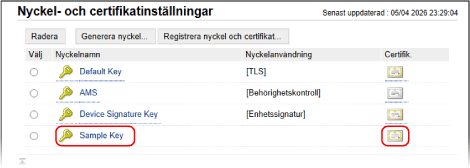
Skärmen [Detaljer för nyckel och certifikatsigneringsbegäran (CSR)] visas.
5
Klicka på [Registrera certifikat].
6
Klicka på [Välj fil] och ange filen för certifikatet som utfärdats av certifikatutfärdaren.
7
Klicka på [Registrera].
Ikonen för certifikatet som visas i listan över nycklar och certifikat på skärmen [Nyckel- och certifikatinställningar] ändras från [ ] till [
 ].
].
] till [].8
Logga ut från Remote UI (Fjärranvändargränssnittet).
OBS!
Se och verifiera detaljerad information om ett registrerat certifikat
I listan över nycklar och certifikat på skärmen [Nyckel- och certifikatinställningar], klicka på nyckelnamnet (eller certifikatikonen) för att visa certifikatdetaljerna.
På skärmen med certifikatdetaljer klickar du på [Verifiera cert.] för att verifiera att certifikatet är giltigt.
När nyckeln och certifikatet inte kan raderas
Du kan inte ta bort en nyckel och ett certifikat som används. Inaktivera funktionen som används, eller ta bort dessa efter att ha bytt till en annan nyckel och certifikat.