Zabránění okamžitému tisku dokumentů z počítače (vynucené pozdržení)
Dokumenty (tisková data) odeslané z počítače do přístroje lze dočasně uchovat v přístroji a zabránit jejich okamžitému tisku.
Nastavení můžete nakonfigurovat tak, aby přihlášení uživatelé mohli prohlížet a tisknout pouze své vlastní dokumenty. Snižuje se tak riziko, že si důležité dokumenty prohlédnou nebo nechtěně vezmou do ruky jiné osoby.
Nastavení můžete nakonfigurovat tak, aby přihlášení uživatelé mohli prohlížet a tisknout pouze své vlastní dokumenty. Snižuje se tak riziko, že si důležité dokumenty prohlédnou nebo nechtěně vezmou do ruky jiné osoby.
Pokud se dokument uložený v přístroji nevytiskne během nastavené doby, automaticky se vymaže a nelze jej již vytisknout. Dobu uložení pozdržených dokumentů můžete podle potřeby změnit.
POZNÁMKA
Podrobnosti o tom, jak tisknout pozdržené dokumenty, naleznete v následujícím přehledu:
Podrobnosti o počtu uživatelů, kteří mohou funkci Pozdržet používat, a o podporovaných dokumentech naleznete ve specifikacích funkce Pozdržet tisk. Tisk s funkcí pozdržení tisku*1
Konfigurace nastavení vynuceného pozdržení
V této části je popsán způsob konfigurace nastavení pomocí Remote UI (Vzdálené UR) z počítače.
Na ovládacím panelu vyberte [ Nastav./Uložit] na obrazovce [Hlavní obrazovka] nebo na jiné obrazovce a pak vyberte [Nastavení funkcí] ke konfiguraci nastavení. [Vynucené podržení]
Jsou vyžadována oprávnění správce.
Na ovládacím panelu vyberte [
Nastav./Uložit] na obrazovce [Hlavní obrazovka] nebo na jiné obrazovce a pak vyberte [Nastavení funkcí] ke konfiguraci nastavení. [Vynucené podržení]Jsou vyžadována oprávnění správce.
1
Přihlaste se do Remote UI (Vzdálené UR) jako správce. Spuštění Remote UI (Vzdálené UR)
2
Na stránce portálu Remote UI (Vzdálené UR) klikněte na možnost [Nastavení/Uložení]. Portálová stránka Remote UI (Vzdálené UR)
3
Klikněte na [Tiskárna]  [Tisk].
[Tisk].Zobrazí se obrazovka [Tisk].
4
V položce [Nastavení vynuceného podržení] zaškrtněte políčko [Vynucené podržení].
5
Podle potřeby zaregistrujte podmínky pro pozdržení dokumentů.
Zaregistrujte podmínky pro tisk dokumentů bez jejich pozdržení nebo pro zrušení tisku na základě uživatelského jména a adresy IP. Pokud registrujete více podmínek, nastavte pořadí priority.
Pokud je povoleno vynucené pozdržení bez registrace podmínky, bude s dokumenty z počítače nakládáno následovně:
Dokumenty všech uživatelů jsou pozdrženy.
Dokumenty neznámých uživatelů jsou smazány.
Podmínky registrace
1
V nabídce [Uložená podmínka] klikněte na položku [Uložit nové…].
Zobrazí se obrazovka [Uložit novou podmínku].
2
Zadejte název podmínky.
3
Zaškrtněte políčko [Povolit podmínku].
4
Nastavte typ podmínky a podrobnosti.
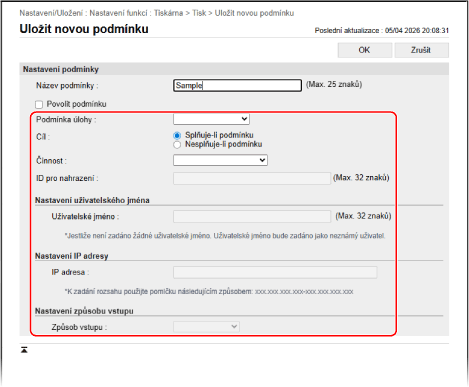
Při nastavení uživatelského jména jako podmínky
Vyberte [Uživatelské jméno] v [Typ] a zadejte uživatelské jméno, které chcete nastavit jako podmínku v [Nastavení uživatelského jména].
Při nastavení dokumentů neznámých uživatelů jako podmínky
Vyberte [Uživatelské jméno] v [Typ] a ponechte [Nastavení uživatelského jména] prázdné.
Při nastavení IP adresy jako podmínky
Vyberte [IP adresa] v [Typ] a zadejte IP adresu, kterou chcete nastavit jako podmínku v [Nastavení IP adresy].
Můžete také zadat rozsah IP adres s použitím pomlčky (-).
Příklad zadání: Při zadávání rozsahu IP adres
192.168.0.10-192.168.0.20
Při nastavení protokolu dokumentu jako podmínky
Vyberte [Způsob vstupu] v [Typ] a vyberte protokol, který chcete nastavit jako podmínku v [Nastavení způsobu vstupu].
5
V [Cíl] zadejte cíl.
Chcete-li jako cíl zadat dokument, který splňuje podmínky, vyberte [Splňuje-li podmínku].
Chcete-li jako cíl zadat dokument, který nesplňuje podmínky, vyberte [Nesplňuje-li podmínku].
6
V [Činnost] vyberte, jak s dokumentem zacházet.
Chcete-li dokument odstranit bez pozdržení, vyberte [Zrušit].
Chcete-li tisknout bez pozdržení dokumentu, vyberte [Tisk]. Při použití zabezpečeného tisku nebo šifrovaného zabezpečeného tisku jsou však tisková data uchovávána jako sdílený dokument.
Chcete-li dokument pozdržet, vyberte [Podržet jako sdíl. úlohu]. V nabídce [ID pro nahrazení] můžete zadat při pozdržení dokumentu uživatelské jméno.
7
Klikněte na [OK].
Registrovaná podmínka je přidána do nabídky [Uložená podmínka] na obrazovce [Tisk].
Nastavení priority podmínky
V nabídce [Uložená podmínka] klikněte na [Nahoru] nebo [Dolů] pro [Změnit prioritu].
6
V nabídce [Jiná] nakonfigurujte podle potřeby podrobná nastavení vynuceného pozdržení.
Zaškrtněte políčka u položek, které chcete povolit.
[Smazat úlohu po tisku]
Po vytištění odstraní pozdržené dokumenty.
[Povolit pouze šifrované zabezpečené tiskové úlohy]
Omezuje tisk z počítače pouze na šifrovaný zabezpečený tisk. Omezení tisku z počítače na šifrovaný zabezpečený tisk
[Požadovat jméno domény pro Určit Moji úlohu]
Zahrnuje název domény při určování dokumentů přihlášeného uživatele.
Pokud nelze správně určit dokument přihlášeného uživatele, zrušte zaškrtnutí a pro určení použijte pouze uživatelské jméno.
Pokud nelze správně určit dokument přihlášeného uživatele, zrušte zaškrtnutí a pro určení použijte pouze uživatelské jméno.
[Zobrazit úlohy jiného uživatele]
Zobrazí dokumenty pro jiné uživatele, než je přihlášený uživatel.
[Omezit mazání úloh jiného uživatele]
Zabraňuje přihlášeným uživatelům mazat dokumenty jiných uživatelů.
[Velká/malá pro uživ. jméno]
Umožňuje rozlišovat malá a velká písmena při určování uživatelů pro dokumenty.
*Toto nastavení doporučujeme nakonfigurovat společně s nastavením pro určení uživatelů s ověřením uživatele. [Velká/malá pro uživ. jméno]
[Zobrazit úlohy uživ. stejné skupiny]
Zobrazí dokumenty ID oddělení, ke kterému patří přihlášený uživatel.
[Povolit funkci automatického tisku při přihlášení]
Umožňuje automatický tisk pozdržených dokumentů.
Když zaškrtnete toto políčko, přihlášený uživatel může nastavit [Automaticky tisknout úlohy uživatele při přihlášení]. [Automaticky tisknout úlohy uživatele při přihlášení]
Když zaškrtnete toto políčko, přihlášený uživatel může nastavit [Automaticky tisknout úlohy uživatele při přihlášení]. [Automaticky tisknout úlohy uživatele při přihlášení]
*Toto nastavení se v následujících případech zakáže:
Když je zakázáno ověřování uživatele [Použít ověření uživatele]
Když je funkce přizpůsobení deaktivována [Umožnit použití osobního nastavení]
Když je povolen systém ACCESS MANAGEMENT SYSTEM [Použít ACCESS MANAGEMENT SYSTEM]
Když je nastavení nakonfigurováno tak, aby se na tiskové obrazovce přístroje nezobrazovaly dokumenty pro přihlášeného uživatele [Nastavení zobrazení seznamu úloh]
Když je v podrobném nastavení vynuceného pozdržení zaškrtnuto políčko [Povolit pouze šifrované zabezpečené tiskové úlohy]
Když je zaškrtnuto políčko [Zobrazit upozornění při spuštění tisku] v [Nastavení upozornění podržených úloh] v podrobném nastavení vynuceného pozdržení
[Nastavení upozornění podržených úloh]
Určete, zda se má při zobrazování nebo tisku pozdržených dokumentů zobrazit varování.
Při zobrazení varování nastavte podmínky.
Při zobrazení varování nastavte podmínky.
[Nastavení kódu PIN pro úlohy zabezpečeného tisku]
Určete, zda má být uživatel při práci s dokumenty zabezpečeného tisku vyzván k zadání PIN kódu.
*Bez ohledu na toto nastavení musí uživatel při používání dokumentů šifrovaného zabezpečeného tisku zadat PIN kód.
[Požadovat PIN pro smazání úlohy]
Vyžaduje, aby uživatelé při mazání tiskových dat uložených v přístroji zadali PIN kód.
7
Klikněte na [OK].
Nastavení se použijí.
8
Odhlaste se od Remote UI (Vzdálené UR).
POZNÁMKA
Úprava zadaných podmínek
Chcete-li upravit zadané informace, klikněte na název podmínky, kterou chcete upravit [Uložená podmínka] na obrazovce [Tisk].
Změna doby uložení pozdržených dokumentů
Dobu, po které budou dokumenty uložené v přístroji odstraněny, můžete změnit.
Pomocí ovládacího panelu změňte dobu uložení. Dobu uložení nelze změnit pomocí Remote UI (Vzdálené UR) z počítače.
Jsou vyžadována oprávnění správce.
Jsou vyžadována oprávnění správce.
1
Přihlaste se jako správce. Přihlášení k přístroji
2
Na ovládacím panelu stiskněte tlačítko [ Nastav./Uložit] na obrazovce [Hlavní obrazovka] nebo na jiné obrazovce. Obrazovka [Hlavní obrazovka]
Nastav./Uložit] na obrazovce [Hlavní obrazovka] nebo na jiné obrazovce. Obrazovka [Hlavní obrazovka]Zobrazí se obrazovka [Nastavení/Uložení].
3
Stiskněte tlačítko [Nastavení funkcí] [Tisk] [Doba uložení úloh].
[Tisk] [Doba uložení úloh].Zobrazí se obrazovka [Doba uložení úloh].
4
Změňte dobu uložení dokumentu (dobu, po které budou pozdržené dokumenty odstraněny).
5
Stiskněte [OK].
Změna se použije.