Obrazovka [Upravit základní nastavení]
Přihlaste se do Remote UI (Vzdálené UR) jako správce s právy správce a klikněte na [Nastavení/Uložení]  [Správa uživatele] [Správa ověření] [Základní nastavení] [Upravit...] pro zobrazení obrazovky [Upravit základní nastavení].
Tuto obrazovku použijte k aktivaci a deaktivaci ověřování uživatele, zadání způsobu přihlášení a konfiguraci základních nastavení ověřování uživatele.
[Správa uživatele] [Správa ověření] [Základní nastavení] [Upravit...] pro zobrazení obrazovky [Upravit základní nastavení].Tuto obrazovku použijte k aktivaci a deaktivaci ověřování uživatele, zadání způsobu přihlášení a konfiguraci základních nastavení ověřování uživatele.
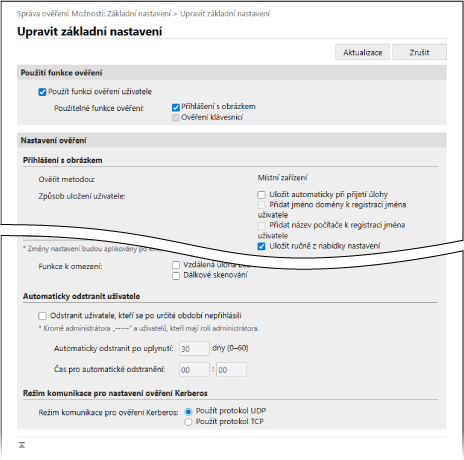
[Použití funkce ověření]
[Použít funkci ověření uživatele]
Zaškrtnutím tohoto políčka použijete ověření uživatele.
[Použitelné funkce ověření]
Zaškrtnutím políčka vyberte metodu přihlášení, kterou chcete použít.
Nakonfigurujte nastavení v [Nastavení ověření] podle zvoleného způsobu přihlášení.
Nakonfigurujte nastavení v [Nastavení ověření] podle zvoleného způsobu přihlášení.
[Nastavení ověření]
Nakonfigurujte požadovaná nastavení při použití jednotlivých způsobů přihlášení a dalších funkcí ověřování.
[Ověření klávesnicí]
Pokud jste vybrali [Ověření klávesnicí] v [Použitelné funkce ověření], nakonfigurujte nastavení systému ověřování a přihlašovací obrazovky pro ověřování pomocí klávesnice.
[Ověřit metodou]
Zvolte systém ověřování uživatele.
Chcete-li použít externí ověřovací server, zaškrtněte políčko [Server] a vyberte typ serveru.
* Pokud jste vybrali [Microsoft Entra ID] pro typ serveru, můžete zkontrolovat připojení k serveru stisknutím [ ] v pravém horním rohu obrazovky [Kontrola připojení k serveru].
Chcete-li použít externí ověřovací server, zaškrtněte políčko [Server] a vyberte typ serveru.
* Pokud jste vybrali [Microsoft Entra ID] pro typ serveru, můžete zkontrolovat připojení k serveru stisknutím [
] v pravém horním rohu obrazovky [Kontrola připojení k serveru].[Počet Caches pro přihlášené uživatele]
Zobrazí historii přihlášení uživatele v rozevíracím seznamu na přihlašovací obrazovce. Pokud nechcete, aby se vám tato historie zobrazovala, zvolte „0“. Pokud chcete, aby se vám zobrazovala pouze historie naposledy přihlášeného uživatele, zvolte „1“.
[Zobrazit tlačítko v nabídce nastavení]
Zaškrtnutím tohoto políčka umožníte uživateli změnit heslo pomocí [] v pravém horním rohu přihlašovací obrazovky.
] v pravém horním rohu přihlašovací obrazovky.[Použít k ověření numerické klávesy]
Zaškrtnutím tohoto políčka povolíte přihlašování pouze pomocí číselných kláves pro případy, kdy se uživatelské jméno a heslo skládají pouze z čísel.
[Omezit opakované použití hesla]
Zaškrtnutím tohoto políčka omezíte opakované použití hesel, která byla použita v minulosti (hesla uložená v historii), a zadáte počet hesel, která se mají uložit do historie.
[Nastavit období zákazu změny hesla]
Toto zaškrtávací políčko zaškrtněte, chcete-li nastavit období, ve kterém budou zakázány změny hesla. Zároveň zadáte počet dní pro období zákazu.
*Toto nastavení lze konfigurovat pouze v případě, že je zaškrtnuto políčko [Omezit opakované použití hesla].
[Použít indikátor síly hesla]
Chcete-li na obrazovce pro zadávání hesla, která se zobrazí při registraci nebo úpravě uživatelských údajů, zobrazit ukazatel síly hesla, zaškrtněte toto políčko a zadejte požadovanou úroveň síly hesla.
[Ověření přes vzdálené UR]
[Režim ověření]
Vyberte režim ověřování, který chcete použít při přihlašování do Remote UI (Vzdálené UR).
Chcete-li umožnit všem uživatelům včetně neregistrovaných přihlásit se jako obecný uživatel, vyberte [Režim ověření hosta].
Chcete-li povolit přihlášení pouze uživatelům s oprávněními správce, vyberte [Režim ověření administrátora].
[Vždy vyžadovat dvojúrovňové ověřování]
Chcete-li, aby uživatelé při přihlašování do Remote UI (Vzdálené UR) zadali jednorázové heslo (dvoufaktorové ověření), vyberte jako uživatele, kterých se to týká, [Všichni uživatelé] nebo [Pouze pro administrátory].
[Jiné ověření]
[Metoda ověření webové služby]
Zde vyberte metodu ověření místního zařízení, která se má používat při komunikaci s aplikacemi webových služeb.
[Použít TLS]
Zaškrtněte toto políčko, chcete-li pro šifrování komunikace s webovými službami používat protokol TLS.
[Integrované ověření]
[Zakázat integrované ověření]
Funkce integrovaného ověření umožňuje informace ověření zadané při přihlašování použít při dalším přihlašování. Ověření je platné po dobu trvání relace. Zaškrtnutím tohoto políčka zakážete integrované ověřování.
Chcete-li zakázat integrované ověřování pomocí přihlašovacích údajů pro ověřování místního zařízení a ověřování serveru LDAP, zaškrtněte políčka [Zakázat integrované ověření pomocí bezpečnostních údajů pro ověření místního zařízení] a [Zakázat integrované ověření pomocí bezpečnostních údajů pro ověření serveru LDAP].
Chcete-li povolit provoz následujících složek a Rozšířená schránka, když je integrované ověřování zakázáno, zaregistrujte samostatné uživatelské jméno a heslo:
Osobní složka
Server LDAP
Sdílená složka, server FTP nebo server WebDAV
Rozšířená schránka
[Jiná nastavení]
[Nastavení rozpoznání uživatele]
[Velká/malá pro uživatelské jméno]
Toto zaškrtávací políčko zaškrtněte, pokud používáte uživatelská jména rozlišující malá a velká písmena.
*Toto nastavení se doporučuje nakonfigurovat společně s nastavením pro určení uživatelů pro tisk dat. [Velká/malá pro uživ. jméno]
[Povolit použití @ ve jménu uživatele]
Zaškrtnutím tohoto políčka povolíte použití zavináče (@) v uživatelském jménu.
[Nastavení správy skupiny uživatelů]
[Použít ID oddělení jako skupina uživatelů]
Zaškrtněte toto políčko, chcete-li jako skupinu uživatelů použít ID oddělení. Sdílení míst určení ve skupině (skupina uživatelů)
[Nastavení ID oddělení pro uživatele]
[Automaticky nastavit ID oddělení při registraci uživatele]
Zaškrtněte toto políčko, chcete-li automaticky zaregistrovat ID oddělení a přiřadit jej uživateli při registraci a úpravě uživatelů pomocí Remote UI (Vzdálené UR).
ID oddělení se registruje a přiděluje automaticky v následujících případech:
Pokud uživatelské jméno tvoří sedm číslic nebo méně, toto číslo se uloží a přiřadí jako ID oddělení.
Pokud heslo vytvořené pro uživatelské jméno tvoří sedm číslic nebo méně, toto číslo se uloží a přiřadí jako PIN ID oddělení.
Pokud uživatelské jméno a heslo nesplňují výše uvedené podmínky, zaregistruje se a postupně přiřadí ID oddělení počínaje „0000001“. Nepřiřadí se kód PIN.
Omezení počtu stran není stanoveno.
ID oddělení není registrováno a přiděleno automaticky v následujících případech:
Když je uživatel registrován nebo upravován na ovládacím panelu
Když je registrován nebo upravován uživatel s přiřazeným ID oddělení
Pokud je již registrováno 1000 ID oddělení
Pokud je již registrováno 1001 nebo více uživatelů
[Automaticky odstranit ID oddělení při odstranění uživatele]
Zaškrtnutím tohoto políčka automaticky odstraníte ID oddělení přiřazené uživateli, když je uživatel smazán.
Odstraní se také informace o celkovém počtu spojeném s ID oddělení.
Pokud je u ID oddělení registrováno více uživatelů, nebude provedeno automatické mazání.
[Nastavit výchozí roli]
[Výchozí role při registraci uživatele]
Určete roli, která je původně vybrána jako výchozí při registraci uživatele.
*Toto nastavení se také použije v situacích, kdy v importovaných informacích o uživateli nejsou nastavena žádná oprávnění.
[Změny nastavení provedené uživateli bez oprávnění administrátora]
[Povolit nastavení e-mailové adresy]
Zaškrtnutím políčka umožníte uživatelům bez oprávnění administrátora určovat vlastní e-mailové adresy ve svých uživatelských účtech.
[Nastavení zařízení]
[Funkce k omezení]
Zaškrtněte políčka funkcí, které nelze použít při použití ověřování uživatele.
[Automaticky odstranit uživatele]
[Odstranit uživatele, kteří se po určité období nepřihlásili]
Toto políčko zaškrtněte v případě, že chcete smazat uživatele registrované do místního zařízení, kteří se po určitou dobu do přístroje nepřihlásili. V sekci [Automaticky odstranit po uplynutí] a [Čas pro automatické odstranění] zadejte počet dní od data posledního přihlášení do provedení automatického smazání a zadejte čas, kdy se má smazání provést.
Tato nastavení se nevztahují na uživatele „-----“ registrovaného ve výchozím nastavení a na správce s oprávněními správce.
Pokud nastavíte [Automaticky odstranit po uplynutí] na [0] dnů, budou všichni uživatelé smazáni v čase uvedeném v sekci [Čas pro automatické odstranění] (kromě uživatelů, na které se automatické mazání nevztahuje).
Pokud se uživatel nikdy předtím nepřihlásil, přístroj zpracuje datum registrace uživatele jako datum posledního přihlášení.
Pokud uživatele nelze automaticky vymazat, protože přístroj je vypnutý nebo je v režimu spánku, bude uživatel vymazán po zapnutí přístroje nebo po obnovení z režimu spánku.
[Režim komunikace pro nastavení ověření Kerberos]
Vyberte způsob komunikace používaný pro ověření Kerberos.