Sdílení míst určení ve skupině (skupina uživatelů)
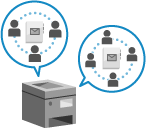
Můžete zaregistrovat skupinu (skupinu uživatelů), se kterou chcete sdílet místa určení, a sdílet seznam adres skupiny uživatelů mezi konkrétními uživateli, například v rámci stejného oddělení.
Seznam adres jedné skupiny uživatelů může být zveřejněn pouze pro jednu skupinu uživatelů.
Seznam adres jedné skupiny uživatelů může být zveřejněn pouze pro jednu skupinu uživatelů.
Postup pro sdílení míst určení
Chcete-li sdílet místa určení, postupujte podle níže uvedeného postupu:
|
Krok 1
|
Zaregistrujte uživatele, se kterými chcete sdílet místa určení, na místní zařízení (tento přístroj).
*Při použití ověřování externím serverem můžete tento krok přeskočit: Přejděte ke kroku 2.
*Pokud byly zaregistrovány skupiny uživatelů, můžete určit skupinu uživatelů, do které uživatel patří, v nabídce [Přiřazení skupiny uživatelů], když registrujete nové uživatelské informace nebo je upravujete. Obrazovka [Přidat uživatele] a [Úprava informací uživatele]
|

|
Krok 2
|
Vyberte uživatele, kteří patří do skupiny, a uložte skupinu uživatelů.
|
|
Krok 3
|
Zveřejněte seznam adres skupiny uživatelů pro skupinu uživatelů.
|
Registrace skupiny uživatelů
Vyberte uživatele, kteří patří do skupiny, a uložte skupinu uživatelů.
K registraci skupiny uživatelů použijte Remote UI (Vzdálené UR) z počítače. K registraci skupiny uživatelů nelze použít ovládací panel.
Jsou vyžadována oprávnění správce.
Jsou vyžadována oprávnění správce.
1
Přihlaste se do Remote UI (Vzdálené UR) jako správce. Spuštění Remote UI (Vzdálené UR)
2
Na stránce portálu Remote UI (Vzdálené UR) klikněte na možnost [Nastavení/Uložení]. Portálová stránka Remote UI (Vzdálené UR)
3
Klikněte na tlačítko [Správa uživatele]  [Správa ověření] [Správa skupiny uživatelů].
[Správa ověření] [Správa skupiny uživatelů].Zobrazí se obrazovka [Správa skupiny uživatelů].
4
Registrujte skupinu uživatelů.
Když je použito ověření místního zařízení
1
Klikněte na [Přidat skupinu (místní uživatelé zařízení)...].
Zobrazí se obrazovka [Přidat skupinu (místní uživatelé zařízení)].
2
Nakonfigurujte skupinu uživatelů.
[ID skupiny]
Zadejte samostatné ID, které má být přiřazeno ke skupině uživatelů.
[Název skupiny uživatelů]
Zadejte zobrazovaný název skupiny uživatelů.
[Uživatel, který se má zaregistrovat do skupiny uživatelů]
Zadejte uživatele, kteří patří do této skupiny. Vyberte uživatele, které chcete přidat do skupiny v seznamu pod [Místní uživatelé zařízení], a kliknutím na [Přidat >>] přidejte uživatele do seznamu pod [Místní uživatelé zařízení].
3
Klikněte na [Přidat].
Skupina uživatelů je uložena.
Když je použito ověřování externího serveru
1
Klikněte na [Přidat skupinu (ostatní uživatelé)...].
Zobrazí se obrazovka [Přidat skupinu (ostatní uživatelé)].
2
Nakonfigurujte skupinu uživatelů.
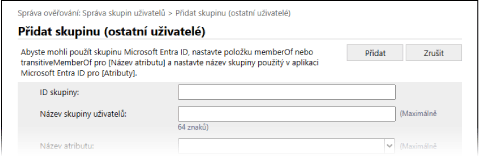
[ID skupiny]
Zadejte samostatné ID, které má být přiřazeno ke skupině uživatelů.
[Název skupiny uživatelů]
Zadejte zobrazovaný název skupiny uživatelů.
[Název atributu]
Zadejte název atributu (název společnosti, oddělení, pozice atd.), který chcete nastavit pro skupinu uživatelů, z názvů atributů registrovaných na ověřovacím serveru.
[Atributy]
Zadejte hodnotu atributu, kterou chcete přiřadit ke skupině uživatelů. Všichni uživatelé s odpovídajícími hodnotami atributů patří do této skupiny.
3
Klikněte na [Přidat].
Skupina uživatelů je uložena.
5
Odhlaste se od Remote UI (Vzdálené UR).
POZNÁMKA
Můžete nakonfigurovat nastavení tak, aby se automaticky změnil název seznamu adres skupiny uživatelů, když se název skupiny uživatelů změní během ověřování uživatele.
Pro konfiguraci nastavení jsou vyžadována oprávnění správce (Administrator) nebo správce zařízení (DeviceAdmin).
Pro konfiguraci nastavení jsou vyžadována oprávnění správce (Administrator) nebo správce zařízení (DeviceAdmin).
Přihlaste se k Remote UI (Vzdálené UR) jako správce a klikněte na [Nastavení/Uložení] [Nastavit místo určení] [Nastavení osobního seznamu adres/ Seznamu adres skupiny uživatelů] zaškrtněte políčko [Aplikovat změnu názvu skupiny uživatelů na seznam adres skupiny uživatelů].
a klikněte na [Nastavení/Uložení] [Nastavit místo určení] [Nastavení osobního seznamu adres/ Seznamu adres skupiny uživatelů] zaškrtněte políčko [Aplikovat změnu názvu skupiny uživatelů na seznam adres skupiny uživatelů].Nastavení můžete nakonfigurovat tak, aby bylo při používání správy ID oddělení používáno ID oddělení jako uživatelská skupina.
Ke konfiguraci nastavení jsou vyžadována oprávnění správce.
Ke konfiguraci nastavení jsou vyžadována oprávnění správce.
Přihlaste se k Remote UI (Vzdálené UR) jako správce klikněte na [Nastavení/Uložení] [Správa uživatele] [Správa ověření] [Základní nastavení] [Upravit...] v [Nastavení správy skupiny uživatelů] pod [Jiná nastavení], zaškrtněte políčko [Použít ID oddělení jako skupina uživatelů].
klikněte na [Nastavení/Uložení] [Správa uživatele] [Správa ověření] [Základní nastavení] [Upravit...] v [Nastavení správy skupiny uživatelů] pod [Jiná nastavení], zaškrtněte políčko [Použít ID oddělení jako skupina uživatelů].Konfigurace veřejného místa určení seznamu adres skupiny uživatelů
Seznam adres skupiny uživatelů můžete zpřístupnit registrované skupině uživatelů. Uživatelé mohou používat seznam adres zveřejněný pro skupinu uživatelů, do které patří.
Seznam adres skupiny uživatelů může být zveřejněn pouze pro jednu skupinu uživatelů. Pokud je navíc seznam adres skupiny uživatelů již nastaven jako veřejný pro skupinu uživatelů, nelze tuto skupinu uživatelů nastavit jako místo určení veřejné pro jiný seznam adres skupiny uživatelů.
Seznam adres skupiny uživatelů může být zveřejněn pouze pro jednu skupinu uživatelů. Pokud je navíc seznam adres skupiny uživatelů již nastaven jako veřejný pro skupinu uživatelů, nelze tuto skupinu uživatelů nastavit jako místo určení veřejné pro jiný seznam adres skupiny uživatelů.
Toto nastavení nakonfigurujte pomocí Remote UI (Vzdálené UR) z počítače. K nakonfigurování nastavení nelze použít ovládací panel.
Jsou vyžadována oprávnění správce.
Jsou vyžadována oprávnění správce.
1
Přihlaste se do Remote UI (Vzdálené UR) jako správce. Spuštění Remote UI (Vzdálené UR)
2
Na stránce portálu Remote UI (Vzdálené UR) klikněte na možnost [Adresář]. Portálová stránka Remote UI (Vzdálené UR)
Zobrazí se obrazovka [Seznamy adres].
3
Klepněte na seznam adres skupiny uživatelů, který chcete ze seznamů adres zveřejnit.
4
Klikněte na [Nastavení veřejného zobrazení…].
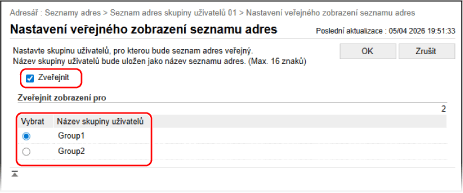
Zobrazí se obrazovka [Nastavení veřejného zobrazení seznamu adres].
5
Zaškrtněte políčko [Zveřejnit] a vyberte skupinu uživatelů, pro kterou je seznam adres zveřejněn.
6
Klikněte na [OK].
Nastavení se použijí.
7
Odhlaste se od Remote UI (Vzdálené UR).