Registrace informací o ověřovacím serveru
Pokud používáte Active Directory, LDAP server nebo Microsoft Entra ID jako externí ověřovací server, zaregistrujte informace o serveru, který chcete použít.
Zaregistrujte informace o serveru pomocí Remote UI (Vzdálené UR) z počítače. K registraci těchto informací nelze použít ovládací panel.
Jsou vyžadována oprávnění správce. Chcete-li zaregistrované informace použít, je nutné přístroj restartovat.
Jsou vyžadována oprávnění správce. Chcete-li zaregistrované informace použít, je nutné přístroj restartovat.
Nutná příprava
Musíte nakonfigurovat nastavení potřebná pro použití Active Directory, LDAP serveru nebo Microsoft Entra ID, jako je nastavení DNS a nastavení data a času.
Připravte si přihlašovací údaje pro přístup k Active Directory, serveru LDAP nebo Microsoft Entra ID, které chcete použít.
1
Přihlaste se do Remote UI (Vzdálené UR) jako správce. Spuštění Remote UI (Vzdálené UR)
2
Na stránce portálu Remote UI (Vzdálené UR) klikněte na možnost [Nastavení/Uložení]. Portálová stránka Remote UI (Vzdálené UR)
3
Klikněte na [Správa uživatele]  [Správa ověření] [Nastavení serveru] [Upravit...].
[Správa ověření] [Nastavení serveru] [Upravit...].Zobrazí se obrazovka [Upravit nastavení serveru].
4
Nakonfigurujte informace Active Directory, LDAP nebo Microsoft Entra ID v [Ověřovací server].
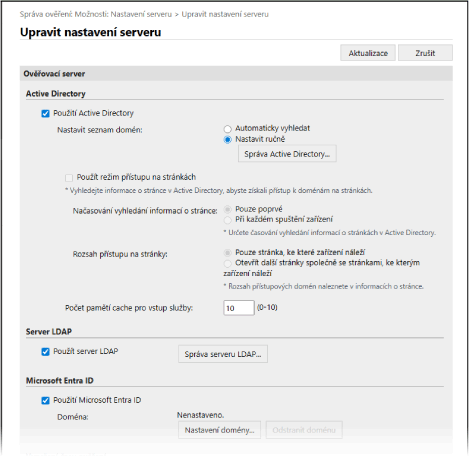
Při automatickém získávání informací o službě Active Directory
1
Zaškrtněte políčko [Použití Active Directory].
2
V položce [Nastavit seznam domén] vyberte možnost [Automaticky vyhledat].
3
Zadejte metodu přístupu ke službě Active Directory a počet mezipamětí.
[Použít režim přístupu na stránkách]
Pokud používáte více serverů Active Directory, zaškrtněte toto políčko, chcete-li přiřadit prioritu přístupu službě Active Directory v rámci lokality, ke které přístroj patří.
Podle potřeby změňte nastavení pro [Načasování vyhledání informací o stránce] a [Rozsah přístupu na stránky].
Podle potřeby změňte nastavení pro [Načasování vyhledání informací o stránce] a [Rozsah přístupu na stránky].
*I když je nastaveno [Pouze stránka, ke které zařízení náleží] v [Rozsah přístupu na stránky], může mít přístroj přístup ke stránkám, které k němu nepatří, a to při realizaci přístupu k řadiči domény během startu. V tomto případě má obvykle přednost přístup k řadičům domény v rámci stejné lokality.
Pokud však nelze přistupovat k řadičům domény ve stejné lokalitě, ale lze přistupovat k řadičům domény mimo lokalitu, je upřednostněn přístup k řadičům domény mimo lokalitu.
[Počet pamětí cache pro vstup služby]
Zadejte počet lístků služby, které může přístroj mít.
Lístek služby je funkce služby Active Directory, která slouží jako záznam o předchozím přihlášení, což zkracuje čas potřebný pro příští přihlášení stejného uživatele.
Lístek služby je funkce služby Active Directory, která slouží jako záznam o předchozím přihlášení, což zkracuje čas potřebný pro příští přihlášení stejného uživatele.
Ruční zadání informací o službě Active Directory
1
Zaškrtněte políčko [Použití Active Directory].
2
V položce [Nastavit seznam domén] vyberte možnost [Nastavit ručně].
3
Klikněte na [Správa Active Directory...] [OK].
[OK].Zobrazí se obrazovka [Správa Active Directory].
4
Klikněte na [Přidat doménu...].
Zobrazí se obrazovka [Přidat doménu].
5
Zadejte informace o službě Active Directory.
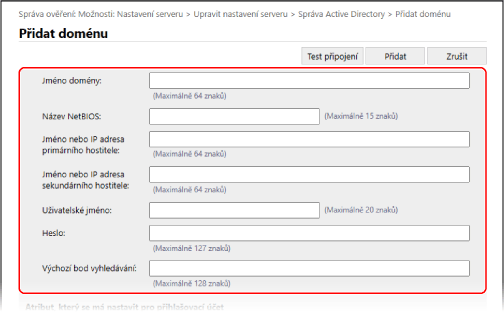
[Jméno domény]
Zadejte název domény služby Active Directory, která je místo určení pro přihlášení.
Příklad zadání:
company.domain.com
company.domain.com
[Název NetBIOS]
Zadejte název domény NetBIOS.
[Jméno nebo IP adresa primárního hostitele] / [Jméno nebo IP adresa sekundárního hostitele]
Zadejte název hostitele nebo IP adresu serveru Active Directory.
*Při použití sekundárního serveru zadejte název v [Jméno nebo IP adresa sekundárního hostitele].
[Uživatelské jméno] a [Heslo]
Zadejte uživatelské jméno a heslo pro přístup k serveru Active Directory a vyhledávání informací o uživateli.
[Výchozí bod vyhledávání]
Zadejte místo (úroveň), odkud se má provádět hledání informací o uživateli při provádění ověřování přístupových práv na server Active Directory. Pokud nezadáte počáteční pozici vyhledávání, budou prohledány všechny informace o uživateli registrované na serveru.
6
Zadejte atributy.
[Atribut, který se má nastavit pro přihlašovací účet]
Zadejte atributy pro přihlašovací jméno, zobrazované jméno a e-mailovou adresu každého uživatelského účtu na serveru.
7
Kliknutím na možnost [Test připojení] otestujte připojení.
8
Klikněte na [Přidat].
Přidají se informace o serveru a znovu se zobrazí obrazovka [Správa Active Directory].
9
Klikněte na [Zpět].
Znovu se zobrazí obrazovka [Upravit nastavení serveru].
10
Zadejte počet mezipamětí v [Počet pamětí cache pro vstup služby].
Zadejte počet lístků služby, které může přístroj mít.
Lístek služby je funkce služby Active Directory, která slouží jako záznam o předchozím přihlášení, což zkracuje čas potřebný pro příští přihlášení stejného uživatele.
Lístek služby je funkce služby Active Directory, která slouží jako záznam o předchozím přihlášení, což zkracuje čas potřebný pro příští přihlášení stejného uživatele.
Zadání informací o serveru LDAP
1
Zaškrtněte políčko [Použít server LDAP].
2
Klikněte na [Správa serveru LDAP...] [OK].
[OK].Zobrazí se obrazovka [Správa serveru LDAP].
3
Klikněte na [Přidat server...].
Zobrazí se obrazovka [Přidat server LDAP].
4
Zadejte informace o serveru s protokolem LDAP.
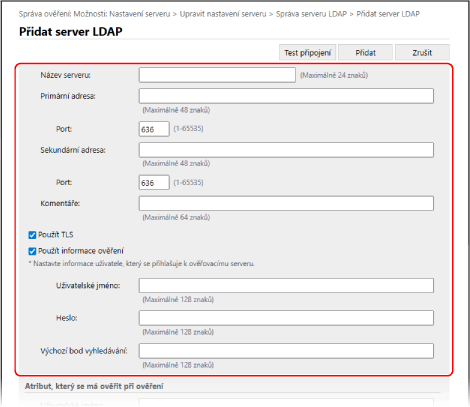
[Název serveru]
Zadejte název používaný k identifikaci serveru LDAP.
*Nepoužívejte název „localhost“. V názvu serveru nepoužívejte mezery.
[Primární adresa] a [Sekundární adresa]
Zadejte IP adresu nebo název hostitele serveru LDAP.
Příklad zadání: Název hostitele
ldap.example.com
ldap.example.com
*Nepoužívejte loopbackovou adresu (127.0.0.1).
*Při použití sekundárního serveru zadejte IP adresu nebo název do [Sekundární adresa].
[Port]
Zadejte číslo portu používaného ke komunikaci se serverem LDAP.
*Pokud pole ponecháte prázdné, použije se následující nastavení podle nastavení [Použít TLS]:
Když je zaškrtnuto políčko, „636“
Když je zaškrtávací políčko zrušeno, „389“
[Komentáře]
Podle potřeby uveďte popis a poznámky.
[Použít TLS]
Toto políčko zaškrtněte, když pro komunikaci se serverem LDAP používáte šifrování TLS.
[Použít informace ověření]
Při použití ověřovacích informací pro ověření serveru LDAP zaškrtněte políčko a zadejte uživatelské jméno a heslo pro ověření.
Zrušením zaškrtnutí políčka povolíte anonymní přístup k serveru LDAP bez použití ověřovacích informací.
*Pouze pokud je server LDAP nastaven tak, aby umožňoval anonymní přístup.
[Výchozí bod vyhledávání]
Zde zadejte místo (úroveň), odkud se má provádět hledání uživatelských informací při provádění ověřování přístupových práv na server LDAP.
5
Zadejte atributy.
[Atribut, který se má ověřit při ověření]
Zadejte atributy, ke kterým je uživatelské jméno registrováno v souboru [Uživatelské jméno (ověření klávesnicí)].
[Atribut, který se má nastavit pro přihlašovací účet]
Zadejte atributy pro přihlašovací jméno, zobrazované jméno a e-mailovou adresu každého uživatelského účtu na serveru.
6
Zadejte název domény místa určení přihlášení do pole [Metoda nastavení jména domény].
Chcete-li zadat atribut, ke kterému je název domény registrován, vyberte možnost [Zadat název atributu pro získání jména domény] a atribut zadejte.
7
Kliknutím na možnost [Test připojení] otestujte připojení.
8
Klikněte na [Přidat].
Přidají se informace o serveru a znovu se zobrazí obrazovka [Správa serveru LDAP].
9
Klikněte na [Zpět].
Znovu se zobrazí obrazovka [Upravit nastavení serveru].
Zadání informací Microsoft Entra ID
1
Zaškrtněte políčko [Použití Microsoft Entra ID].
2
Klikněte na [Nastavení domény...].
Zobrazí se obrazovka [Nastavení domény Microsoft Entra ID].
3
Zadejte údaje Microsoft Entra ID.
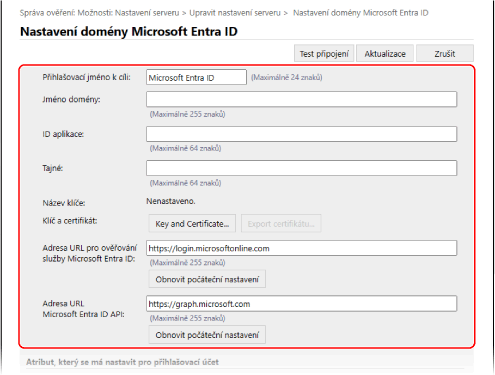
[Přihlašovací jméno k cíli]
Zadejte název, který se zobrazí v cíli přihlášení.
[Jméno domény]
Zadejte název domény Microsoft Entra ID, která je místem určení přihlášení.
[ID aplikace]
Zadejte ID aplikace (klienta).
[Tajné]
Zadejte tajný klíč vygenerovaný službou Microsoft Entra ID. Při použití možnosti [Klíč a certifikát] toto není nutné zadávat.
[Klíč a certifikát]
Klikněte na [Klíč a certifikát] a nastavte certifikát, který chcete zaregistrovat do Microsoft Entra ID při používání klíče a certifikátu. Vyberte certifikát, jehož algoritmus klíče je RSA 2048 bitů nebo více a algoritmus podpisu je SHA256, SHA384 nebo SHA512.
Kliknutím na [Export certifikátu...] můžete certifikát exportovat a zaregistrovat do služby Microsoft Entra ID.
Kliknutím na [Export certifikátu...] můžete certifikát exportovat a zaregistrovat do služby Microsoft Entra ID.
[Adresa URL pro ověřování služby Microsoft Entra ID] a [Adresa URL Microsoft Entra ID API]
Zadejte adresy URL. V závislosti na cloudovém prostředí může být nutné změnit nastavení. Při použití možnosti [Tajné] toto není nutné zadávat.
4
Zadejte atributy.
[Atribut, který se má nastavit pro přihlašovací účet]
[Přihlašovací jméno]
Z rozbalovací nabídky vyberte atribut pro přihlašovací jméno každého uživatelského účtu na serveru.
* Chcete-li nastavit atribut, který se nezobrazuje v rozbalovací nabídce, můžete jej zadat přímo.
[WindowsLogonName]:
displayName je získán ze služby Microsoft Entra ID. displayName se následujícím způsobem změní, aby se vytvořilo přihlašovací jméno:
displayName je získán ze služby Microsoft Entra ID. displayName se následujícím způsobem změní, aby se vytvořilo přihlašovací jméno:
Z displayName jsou odstraněny mezery a následující znaky: * + , . / : ; < > = ? \ [ ] |.
„@“ a všechny následující znaky budou odstraněny.
Řetězce delší než 20 znaků jsou zkráceny na 20 znaků nebo méně.
Příklad: Když se zobrazí jméno uzivatel.001@priklad.com
uzivatel001
uzivatel001
[displayName]:
displayName získaný ze služby Microsoft Entra ID se stane přihlašovacím jménem.
displayName získaný ze služby Microsoft Entra ID se stane přihlašovacím jménem.
[userPrincipalName]:
userPrincipalName získaný ze služby Microsoft Entra ID se stane přihlašovacím jménem.
userPrincipalName získaný ze služby Microsoft Entra ID se stane přihlašovacím jménem.
[userPrincipalName-Prefix]:
Část před „@“ v userPrincipalName získaná ze služby Microsoft Entra ID se stane přihlašovacím jménem.
Příklad: Když je userPrincipalName „user.002@mail.test“
user.002
Část před „@“ v userPrincipalName získaná ze služby Microsoft Entra ID se stane přihlašovacím jménem.
Příklad: Když je userPrincipalName „user.002@mail.test“
user.002
[Zobrazované jméno] a [E-mailová adresa]
Zadejte atributy pro zobrazované jméno a e-mailovou adresu každého uživatelského účtu na serveru.
5
Zadejte název domény cíle přihlášení v [Jméno domény] pod [Nastavený název domény pro přihlašovací účet].
6
Nakonfigurujte nastavení v [Automaticky dokončit pro zadání uživatelského jména při používání ověření pomocí klávesnice] pod [Název domény pro automatické dokončení].
Zadejte název domény, pro kterou se má provést automatické dokončení. Za normálních okolností nastavte stejný název jako v [Jméno domény].
7
Kliknutím na možnost [Test připojení] otestujte připojení.
8
Klikněte na [Aktualizace].
Znovu se zobrazí obrazovka [Upravit nastavení serveru].
V části [Vypršení času ověření] zadejte čas od zahájení ověřování do časového limitu.
6
V části [Výchozí doména] určete prioritní doménu, ke které se chcete připojit.
Určete, zda chcete zachovat ověřovací údaje uživatelů v části [Cache pro informace uživatele].
Chcete-li zachovat ověřovací údaje uživatelů, kteří se přihlásili pomocí ovládacího panelu, zaškrtněte políčko [Uložit informace ověření pro přihlášené uživatele]. Pokud se přístroj nemůže připojit k ověřovacímu serveru během doby nastavené v kroku 5, můžete se přihlásit pomocí ověřovacích údajů uložených v mezipaměti.
Chcete-li zachovat ověřovací údaje uživatelů, kteří se přihlásili s ověřením pomocí klávesnice, zaškrtněte také políčko [Uložit informace uživatele při používání ověření klávesnicí].
Je-li zaškrtnuto toto políčko, můžete se přihlásit pomocí zadržených ověřovacích údajů, i když se přístroj nemůže připojit k serveru.
Je-li zaškrtnuto toto políčko, můžete se přihlásit pomocí zadržených ověřovacích údajů, i když se přístroj nemůže připojit k serveru.
8
Zadejte uživatelské údaje a oprávnění v části [Přiřazení role].
[Atribut uživatele, který se má vyhledat]
Zadejte atribut na referenčním serveru, pomocí kterého se určují uživatelská oprávnění (role).
Pro server Active Directory/LDAP
Obvykle lze zadat přednastavenou hodnotu „memberOf“ (člen skupiny), která označuje skupinu, do níž uživatel patří.
Pro Microsoft Entra ID
Je možné nastavit možnosti „Any user attribute of Microsoft Entra ID“, „memberOf“ a „transitiveMemberOf“.
Pokud je nastaveno „memberOf“, načtou se pouze skupiny, jejichž je uživatel přímým členem.
Pokud je nastaveno „transitiveMemberOf“, načtou se nejen skupiny, jejichž je uživatel přímým členem, ale také skupiny, jejichž členy jsou tyto skupiny.
[Vyhledat název role, který se má použít v [Atribut uživatele, který se má vyhledat]]
Toto políčko zaškrtněte, chcete-li pro název role použít řetězec znaků uložený pro atribut uvedený v [Atribut uživatele, který se má vyhledat]. Před zaškrtnutím políčka zkontrolujte názvy rolí, které lze v přístroji vybrat, a uložte je na serveru.
[Podmínky]
Můžete zadat podmínky vymezující uživatelská oprávnění. Podmínky se aplikují v pořadí, v němž jsou uvedeny.
V části [Podmínky vyhledávání] vyberte kritéria vyhledávání pro [Řetězec znaků].
Do pole [Řetězec znaků] zadejte řetězec znaků uložený pro atribut uvedený v [Atribut uživatele, který se má vyhledat]. Pokud chcete nastavit oprávnění podle toho, do které skupiny uživatel patří, zadejte název skupiny.
V části [Role] vyberte oprávnění, která se vztahují na uživatele splňující kritéria.
*Při použití serveru Active Directory jsou uživatelé, kteří patří do skupiny „Canon Peripheral Admins“, předem nastaveni na [Administrator].
9
Klikněte na [Aktualizace].
10
Restartujte stroj. Restartování přístroje
Informace jsou registrovány.
POZNÁMKA
Zákaz ukládání ověřovacích údajů do mezipaměti
Můžete zakázat, aby se ukládala do mezipaměti hesla, která uživatelé zadávají při přihlášení k externímu ověřovacímu serveru. [Zakázat caching hesla pro ověření]
Když je ukládání do mezipaměti zakázáno, nastavení [Uložit informace ověření pro přihlášené uživatele] v kroku 7 se automaticky deaktivuje. Chcete-li povolit nastavení v kroku 7, zaškrtněte políčko [Uložit informace ověření pro přihlášené uživatele] a aktualizujte informace o ověřovacím serveru.
Pokud se změní číslo portu pro Kerberos ve službě Active Directory
Zaregistrujte následující údaje na DNS serveru jako SRV záznam:
Služba: „_kerberos“
Protokol: „_udp“
Číslo portu: Číslo portu používané službou Kerberos v doméně Active Directory (zóna)
Hostující subjekt nabízející tuto službu: Jméno hostitele regulátoru domény, který poskytuje službu Kerberos v doméně Active Directory (zóna)
Registrace aplikace ve službě Microsoft Entra ID
Zaregistrujte aplikaci ve službě Microsoft Entra ID následujícím způsobem.
Proces registrace se může s aktualizacemi služby změnit. Další informace naleznete na webových stránkách společnosti Microsoft.
Proces registrace se může s aktualizacemi služby změnit. Další informace naleznete na webových stránkách společnosti Microsoft.
1
Přihlaste se do služby Microsoft Entra ID.
2
V navigační nabídce klikněte na položku [Microsoft Entra ID].
3
Zaregistrujte aplikaci.
1
V navigační nabídce klikněte na položku [Registrace aplikací] [Nová registrace].
[Nová registrace].2
Zadejte název aplikace.
Můžete zadat libovolný název.
Příklad vstupu:
Canon <název tiskárny> Přihlášení
Příklad vstupu:
Canon <název tiskárny> Přihlášení
3
Vyberte typ účtu a klikněte na tlačítko [Zaregistrovat].
Vygeneruje se ID aplikace (klienta).
Vygenerované ID si poznamenejte.
Vygenerované ID si poznamenejte.
4
Vytvořte tajný klíč nebo zaregistrujte certifikát.
Při vytváření tajného klíče
1
V navigační nabídce klikněte na položku [Certifikáty a tajné kódy].
2
Klikněte na [Nový tajný kód klienta].
3
V dialogovém okně [Přidat tajný kód klienta] zadejte popis a datum vypršení platnosti a klikněte na [Přidat].
Vytvoří se tajné ID a hodnota.
Vytvořenou tajnou hodnotu si poznamenejte. Nepotřebujete tajné ID.
* Tajná hodnota se zobrazí pouze jednou. Pokud si hodnotu nemůžete poznamenat, vytvořte nový tajný klíč klienta.
Vytvořenou tajnou hodnotu si poznamenejte. Nepotřebujete tajné ID.
* Tajná hodnota se zobrazí pouze jednou. Pokud si hodnotu nemůžete poznamenat, vytvořte nový tajný klíč klienta.
Při registraci certifikátu
Certifikát přístroje je potřeba předem exportovat. Certifikát můžete exportovat při konfiguraci informací Microsoft Entra ID. Registrace informací o ověřovacím serveru
1
V navigační nabídce klikněte na položku [Certifikáty a tajné kódy].
2
Klikněte na [Nahrát certifikát].
3
Vyberte soubor a klikněte na [Přidat].
Po nahrání certifikátu si poznamenejte hodnotu [Popis].
5
V navigační nabídce klikněte na položku [Oprávnění rozhraní API].
6
Klikněte na [Přidat oprávnění].
7
Pod [Požádat o oprávnění rozhraní API] vyberte [Microsoft Graph].
8
V nabídce typu oprávnění vyberte položku [Delegovaná oprávnění] a udělte oprávnění.
Udělte následující oprávnění:
User.Read.All
Group.Read.All
GroupMember.Read.All
9
V nabídce typu oprávnění vyberte položku [Oprávnění aplikace] a udělte oprávnění.
Udělte následující oprávnění:
User.Read.All
Group.Read.All
GroupMember.Read.All
*Použijte oprávnění, pokud se nemůžete přihlásit k přístroji kvůli chybě vícefaktorového ověřování. V závislosti na použité funkci a prostředí to není nutné.
10
Klikněte na položku [Potvrzení souhlasu správce] a poté na položku [Ano].
K vybraným oprávněním je udělen souhlas správce.