Registrering af grupper i adressebogen (Remote UI (Brugerinterface til fjernbetjening))
Du kan bruge Remote UI (Brugerinterface til fjernbetjening) fra en computer til at gruppere flere modtagere i den samme adresseliste og registrere dem i adressebogen eller hurtigkaldstasterne.
Du kan registrere op til 256 destinationer pr. gruppe.
Du kan gemme forskellige typer modtagere til den samme gruppe. Du kan også registrere IP-adresserne på filservere ud over destinationer som f.eks. e-mailadresser.
For eksempel kan du registrere en e-mailadressedestination og filserver til en enkelt gruppe og derefter angive denne gruppe som destination, når du sender scannede data, så data, der sendes via e-mail, automatisk sikkerhedskopieres til en filserver.
Du kan registrere op til 256 destinationer pr. gruppe.
Du kan gemme forskellige typer modtagere til den samme gruppe. Du kan også registrere IP-adresserne på filservere ud over destinationer som f.eks. e-mailadresser.
For eksempel kan du registrere en e-mailadressedestination og filserver til en enkelt gruppe og derefter angive denne gruppe som destination, når du sender scannede data, så data, der sendes via e-mail, automatisk sikkerhedskopieres til en filserver.
Registrering af grupper i adressebogen
Påkrævede forberedelser
Før du registrerer destinationer til en gruppe, skal alle destinationerne registreres i maskinens adressebog. Registrering af destinationer i adressebogen
Når du registrerer fillagerplaceringer (delt mappe, filserver eller Avanceret område) til en gruppe, skal du deaktivere indstillingen for visning af bekræftelsesskærmen. Indstillinger for delt mappe, filserver og Avanceret område destination
* Hvis du registrerer en modtager, der er konfigureret til at vise bekræftelsesskærmen til gruppen, vil du ikke være i stand til at angive gruppen som en modtager og sende data til den.
1
Log på Remote UI (Brugerinterface til fjernbetjening). Start af Remote UI (Brugerinterface til fjernbetjening)
Adresselisterne, som grupper kan registreres i, varierer afhængigt af den bruger, der er logget på. Adresselistetyper
2
På Remote UI (Brugerinterface til fjernbetjening) portalside skal du klikke på [Adressebog]. Portalside for Remote UI (Brugerinterface til fjernbetjening)
Skærmbilledet [Adresselister] vises.
3
Klik på adresselisten, hvor de modtagere, der skal grupperes, er registreret.
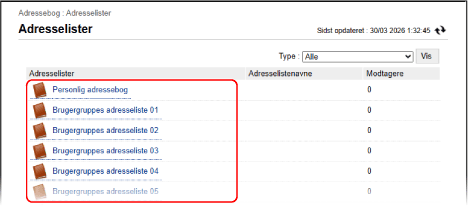
Adresselisteskærmen vises.
Du kan kun gruppere modtagere, der er registreret i den adresseliste, du har klikket på.
Den oprettede gruppe vil blive registreret i adresselisten, der klikkes på her.
Hvis PIN-indtastningsskærmen vises, skal du indtaste den PIN-kode, der er indstillet til adressebogen, og trykke på [OK].
4
Klik på [Registrér ny gruppe].
Skærmbilledet [Registrér ny destination: Gruppe] vises.
5
Indtast gruppens navn i [Gruppenavn].
Du kan registrere en gruppe uden at indtaste et navn. Men hvis du indtaster et navn, kan du søge efter gruppen ved dens forbogstav eller navn, når du angiver destinationer.
Når du administrerer destinationer med adgangsnumre
Indtast adgangsnummeret i [Adgangsnummer] for at få vist den gruppe, der skal registreres.
*Hvis der ikke er angivet et adgangsnummer for gruppen, der skal registreres, skal du lade [Adgangsnummer] stå tomt.
6
Angiv de destinationer, der skal registreres i gruppen.
1
I [Medlemsliste] under [Medlemsindstillinger], klik på [Vælg destination].
2
Vælg afkrydsningsfelterne for de destinationer, du vil registrere i gruppen, og klik derefter på [OK].
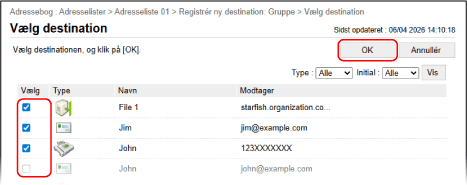
Destinationerne føjes til [Medlemsliste] på skærmen [Registrér ny destination: Gruppe].
Du kan filtrere de destinationer, der vises på listen, ved at vælge destinationstypen i [Type] eller initialen på navnet i [Initial] øverst til højre på skærmen og derefter klikke på [Vis].
For at få vist destinationer, der er konfigureret med et adgangsnummer, skal du indtaste nummeret i [Adgangsnummer] øverst til højre på skærmen og derefter klikke på [Vis].
Du kan ikke vælge flere modtagere ad gangen.
7
Klik på [OK].
Hvis gruppen er registreret i adresselisten.
8
Log ud fra Remote UI (Brugerinterface til fjernbetjening).
Registrering af gruppen på hurtigkaldstaster
Påkrævede forberedelser
Før du registrerer destinationer til en gruppe, skal alle destinationerne registreres på maskinens hurtigkaldstaster. Registrering af en modtager på en hurtigkaldstast
Når du registrerer fillagerplaceringer (delt mappe, filserver eller Avanceret område) til en gruppe, skal du deaktivere indstillingen for visning af bekræftelsesskærmen. Indstillinger for delt mappe, filserver og Avanceret område destination
* Hvis du registrerer en modtager, der er konfigureret til at vise bekræftelsesskærmen til gruppen, vil du ikke være i stand til at angive gruppen som en modtager og sende data til den.
1
Log på Remote UI (Brugerinterface til fjernbetjening). Start af Remote UI (Brugerinterface til fjernbetjening)
2
På Remote UI (Brugerinterface til fjernbetjening) portalside skal du klikke på [Adressebog]. Portalside for Remote UI (Brugerinterface til fjernbetjening)
Skærmbilledet [Adresselister] vises.
3
Klik på [Adresseliste Hurtigkald].
Adresselisteskærmen vises.
Hvis PIN-indtastningsskærmen vises, skal du indtaste den PIN-kode, der er indstillet til adressebogen, og trykke på [OK].
4
Klik på et navn (eller nummer), der vises som [Ikke registreret].
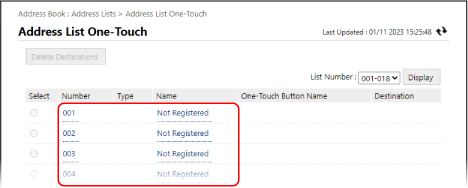
Skærmbilledet [Registrér ny destination: E-mail] vises.
Der knyttes et trecifret nummer (001 til 200) til hver hurtigkaldstast. Øverst til højre på skærmen skal du vælge rækken af numre i [Nummer på liste], og klikke på [Vis] for at ændre de tal, der vises på listen.
5
Gå til [Type], vælg [Gruppe], og klik på [Indstil].
Skærmbilledet [Registrér ny destination: Gruppe] vises.
6
Indtast gruppens navn i [Gruppenavn].
Du kan registrere en gruppe uden at indtaste et navn. Men hvis du indtaster et navn, kan du søge efter gruppen ved dens forbogstav eller navn, når du angiver destinationer fra adressebogen.
* Grupper, der er registreret til hurtigkaldstaster registreres også og vises i adressebogen (hurtigkald-adresseliste), og du kan vælge dem, når du angiver destinationer fra adressebogen.
7
Indtast tastens navn i [Hurtigkaldstasts navn].
Du kan registrere en tast uden at indtaste et navn. Men hvis du indtaster et navn, vises det på tastopkaldstasten.
8
Angiv de destinationer, der skal registreres i gruppen.
1
I [Medlemsliste] under [Medlemsindstillinger], klik på [Vælg destination].
2
Vælg afkrydsningsfelterne for de destinationer, du vil registrere i gruppen, og klik derefter på [OK].
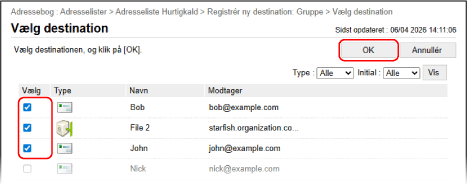
Destinationerne føjes til [Medlemsliste] på skærmen [Registrér ny destination: Gruppe].
Du kan filtrere de destinationer, der vises på listen, ved at vælge destinationstypen i [Type] eller initialen på navnet i [Initial] øverst til højre på skærmen og derefter klikke på [Vis].
Du kan ikke vælge flere modtagere ad gangen.
9
Klik på [OK].
Gruppen er registreret på tastopkaldstasten.
10
Log ud fra Remote UI (Brugerinterface til fjernbetjening).