Sådan forhindres dokumenter i at blive udskrevet med det samme fra en computer (tvungen tilbageholdelse)
Dokumenter (udskriftsdata), der sendes fra en computer til maskinen, kan midlertidigt opbevares i maskinen og forhindres i at blive udskrevet med det samme.
Du kan konfigurere indstillingerne, så login-brugere kun kan se og udskrive deres egne dokumenter. Det reducerer risikoen for, at andre ser eller uforvarende samler vigtige dokumenter op.
Du kan konfigurere indstillingerne, så login-brugere kun kan se og udskrive deres egne dokumenter. Det reducerer risikoen for, at andre ser eller uforvarende samler vigtige dokumenter op.
Hvis et dokument, der opbevares i maskinen, ikke udskrives inden for det indstillede tidsrum, slettes det automatisk og kan ikke længere udskrives. Du kan ændre opbevaringstiden for tilbageholdte dokumenter efter behov.
BEMÆRK!
For nærmere oplysninger om, hvordan du udskriver tilbageholdte dokumenter, kan du læse følgende:
For nærmere oplysninger om antallet af brugere, der kan bruge Hold-funktionen og de dokumenter, der understøttes, skal du se specifikationerne for Hold udskrift-funktionen. Sådan udskriver du med Hold udskrift-funktionen*1
Konfiguration af indstillinger for tvungen hold
Dette afsnit beskriver, hvordan du konfigurerer indstillingerne ved hjælp af Remote UI (Brugerinterface til fjernbetjening) fra en computer.
På kontrolpanelet skal du vælge [ Indstill./Registrer] på skærmen [Hjem] eller en anden skærm, og derefter vælge [Funktionsindstillinger] for at konfigurere indstillingerne. [Tvungen Hold]
Administratorrettigheder er påkrævet.
På kontrolpanelet skal du vælge [
Indstill./Registrer] på skærmen [Hjem] eller en anden skærm, og derefter vælge [Funktionsindstillinger] for at konfigurere indstillingerne. [Tvungen Hold]Administratorrettigheder er påkrævet.
1
Log på Remote UI (Brugerinterface til fjernbetjening) som administrator. Start af Remote UI (Brugerinterface til fjernbetjening)
2
På Remote UI (Brugerinterface til fjernbetjening) portalside skal du klikke på [Indstillinger/Registr.]. Portalside for Remote UI (Brugerinterface til fjernbetjening)
3
Klik på [Printer]  [Print].
[Print].Skærmbilledet [Print] vises.
4
I [Indstillinger for Tvungen Hold] skal afkrydsningsfeltet [Tvungen Hold] markeres.
5
Registrer betingelserne for tilbageholdelse af dokumenter efter behov.
Registrer betingelserne for at udskrive dokumenter uden at tilbageholde dem eller for at annullere udskrivning baseret på brugernavn og IP-adresse. Hvis du registrerer flere betingelser, skal du angive prioritetsrækkefølgen.
Hvis tvungen tilbageholdelse er aktiveret uden at registrere en betingelse, håndteres dokumenter fra en computer som følger:
Dokumenter fra alle brugere tilbageholdes.
Dokumenter fra ukendte brugere slettes.
Registreringsbetingelser
1
Gå til [Registreret betingelse], og klik på [Registrér ny].
Skærmbilledet [Registrér ny betingelse] vises.
2
Indtast betingelsesnavnet.
3
Marker afkrydsningsfeltet [Aktivér betingelse].
4
Indstil tilstandstype og -oplysninger.
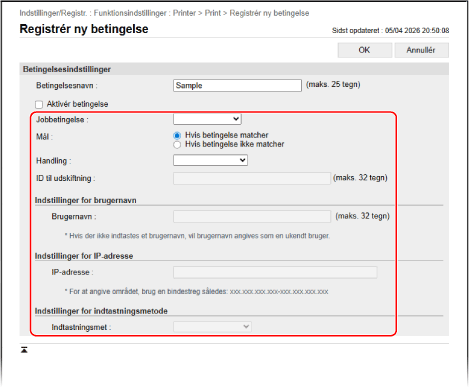
Når du angiver et brugernavn som en betingelse
Vælg [Brugernavn] i [Type], og indtast det brugernavn, der skal angives som betingelse i [Indstillinger for brugernavn].
Når du indstiller dokumenter fra ukendte brugere som en betingelse
Vælg [Brugernavn] i [Type], og lad [Indstillinger for brugernavn] stå tomt.
Når du indstiller en IP-adresse som en betingelse
Vælg [IP-adresse] i [Type], og indtast den IP-adresse, der skal angives som betingelse i [Indstillinger for IP-adresse].
Du kan også angive et interval af IP-adresser ved at bruge en bindestreg (-).
Inputeksempel: Når du angiver et IP-adresseinterval
192.168.0.10-192.168.0.20
Når du angiver en dokumentprotokol som en betingelse
Vælg [Indtastningsmet] i [Type], og vælg den protokol, der skal indstilles som betingelsen i [Indstillinger for indtastningsmetode].
5
Angiv målet i [Mål].
For at angive det dokument, der opfylder betingelserne som mål, skal du vælge [Hvis betingelse matcher].
Vælg [Hvis betingelse ikke matcher] for at angive det dokument, der ikke opfylder betingelserne, som mål.
6
I [Handling] skal du vælge, hvordan dokumentet skal håndteres.
For at slette uden at tilbageholde dokumentet skal du vælge [Annullér].
For at udskrive uden at tilbageholde dokumentet skal du vælge [Print]. Men når du bruger Sikker udskrivning eller Krypteret sikker udskrivning, opbevares udskriftsdataene som et delt dokument.
For at tilbageholde dokumentet skal du vælge [Hold som Delt job]. I [ID til udskiftning] kan du angive brugernavnet, når du holder dokumentet.
7
Klik på [OK].
Den registrerede betingelse føjes til [Registreret betingelse] på skærmen [Print].
Indstilling af prioritet for en betingelse
I [Registreret betingelse] skal du klikke på [Op] eller [Ned] for [Ændr prioritet].
6
I [Andet] skal du konfigurere de detaljerede indstillinger for tvungen hold efter behov.
Markér afkrydsningsfelterne for de elementer, der skal aktiveres.
[Slet job efter print]
Sletter tilbageholdte dokumenter efter udskrivning.
[Tillad kun krypterede, sikre printjob]
Begrænser udskrivning fra en computer til kun at være Krypteret sikker udskrivning. Begrænsning af udskrivning fra en computer til krypteret sikker udskrivning
[Kræv domænenavn for at afgøre mit job]
Inkluderer domænenavnet til at bestemme login-brugerens dokumenter.
Hvis dokumentet for login-brugeren ikke kan bestemmes korrekt, skal du fjerne markeringen i afkrydsningsfeltet og kun bruge brugernavnet til bestemmelse.
Hvis dokumentet for login-brugeren ikke kan bestemmes korrekt, skal du fjerne markeringen i afkrydsningsfeltet og kun bruge brugernavnet til bestemmelse.
[Vis andre brugerjob]
Viser dokumenter for andre brugere end login-brugeren.
[Begræns sletning af andre brugerjob]
Forhindrer login-brugere i at slette dokumenter fra andre brugere.
[Match case for brugernavn]
Aktiverer følsomhed mellem store og små bogstaver ved bestemmelse af brugere til dokumenter.
*Det anbefales at konfigurere denne indstilling sammen med indstillingen til bestemmelse af brugere med brugergodkendelse. [Match case for brugernavn]
[Vis job fra samme brugergruppe]
Viser dokumenter for det afdelings-id, som login-brugeren tilhører.
[Aktivér automatisk printfunktion ved indlogning]
Muliggør automatisk udskrivning af tilbageholdte dokumenter.
Når du markerer dette afkrydsningsfelt, kan login-brugeren indstille [Automatisk print af brugers job ved indlogning]. [Automatisk print af brugers job ved indlogning]
Når du markerer dette afkrydsningsfelt, kan login-brugeren indstille [Automatisk print af brugers job ved indlogning]. [Automatisk print af brugers job ved indlogning]
*Denne indstilling anvendes i følgende tilfælde:
Når brugergodkendelse er deaktiveret [Brug brugergodkendelse]
Når tilpasningsfunktionen er deaktiveret [Tillad brug af Personlige indstillinger]
Når ACCESS MANAGEMENT SYSTEM er aktiveret [Anvend ACCESS MANAGEMENT SYSTEM]
Når indstillingen er konfigureret til ikke at vise dokumenterne for login-brugeren på maskinens udskrivningsskærm [Indstillinger for visning af jobliste]
Når afkrydsningsfeltet [Tillad kun krypterede, sikre printjob] er markeret i den detaljerede indstilling Tvungen hold.
Når afkrydsningsfeltet [Vis advarsel ved start af print] er markeret i [Indstillinger for advarsler ved tilbageholdte job] i den detaljerede indstilling Tvungen hold
[Indstillinger for advarsler ved tilbageholdte job]
Angiv, om der skal vises en advarsel ved visning eller udskrivning af tilbageholdte dokumenter.
Når du viser en advarsel, skal du indstille betingelserne.
Når du viser en advarsel, skal du indstille betingelserne.
[Pinkodeindstillinger for sikre printjob]
Angiv, om brugeren skal bedes om at indtaste en PIN-kode, når du betjener dokumenter fra Sikker udskrivning.
*Uanset denne indstilling skal brugeren indtaste en PIN-kode ved brug af dokumenter med krypteret sikker udskrivning.
[Kræv pinkode for sletning af job]
Kræver, at brugere indtaster en PIN-kode, når de sletter udskrivningsdata, der opbevares i maskinen.
7
Klik på [OK].
Indstillingerne er fuldført.
8
Log ud fra Remote UI (Brugerinterface til fjernbetjening).
BEMÆRK!
Redigering af registrerede betingelser
For at redigere de registrerede oplysninger skal du klikke på navnet på den betingelse, du vil redigere i [Registreret betingelse] på skærmen [Print].
Ændring af opbevaringsperioden for tilbageholdte dokumenter
Du kan ændre mængden af tid, indtil dokumenter, der opbevares i maskinen, slettes.
Brug betjeningspanelet til at ændre opbevaringsperioden. Du kan ikke ændre opbevaringsperioden ved hjælp af Remote UI (brugerinterface til fjernbetjening) fra en computer.
Administratorrettigheder er påkrævet.
Administratorrettigheder er påkrævet.
1
Log ind som administrator. Log ind på maskinen
2
På kontrolpanelet skal du trykke på [Indstill./Registrer] på skærmen [Hjem] eller en anden skærm. [Hjem]-skærmbilledet
Indstill./Registrer] på skærmen [Hjem] eller en anden skærm. [Hjem]-skærmbilledetSkærmbilledet [Indstillinger/Registr.] vises.
3
Tryk på [Funktionsindstillinger] [Print] [Joblagringsperiode].
[Print] [Joblagringsperiode].Skærmbilledet [Joblagringsperiode] vises.
4
Skift dokumentlagringsperioden (tid, inden tilbageholdte dokumenter slettes).
5
Tryk på [OK].
Ændringen anvendes.