Registrering af servergodkendelsesinformationer
Når du bruger Active Directory, LDAP-server eller et Microsoft Entra ID som ekstern godkendelsesserver, skal du registrere oplysningerne for den server, der skal bruges.
Registrer serveroplysningerne med Remote UI (Brugerinterface til fjernbetjening) fra en computer. Oplysningerne kan ikke registreres med betjeningspanelet.
Administratorrettigheder er påkrævet. Maskinen skal genstartes før indstillingerne anvendes.
Administratorrettigheder er påkrævet. Maskinen skal genstartes før indstillingerne anvendes.
Påkrævede forberedelser
For at bruge Active Directory, LDAP-server eller et Microsoft Entra ID skal du konfigurere de nødvendige indstillinger som f.eks. DNS-indstillingerne og indstillingerne for dato og klokkeslæt.
Forbered legitimationsoplysningerne til at tilgå Active Directory, LDAP-server eller det Microsoft Entra ID, du vil bruge.
1
Log på Remote UI (Brugerinterface til fjernbetjening) som administrator. Start af Remote UI (Brugerinterface til fjernbetjening)
2
På Remote UI (Brugerinterface til fjernbetjening) portalside skal du klikke på [Indstillinger/Registr.]. Portalside for Remote UI (Brugerinterface til fjernbetjening)
3
Klik på [Brugeradministration]  [Godkendelsesadministration] [Indstillinger for server] [Redigér ...].
[Godkendelsesadministration] [Indstillinger for server] [Redigér ...].Skærmbilledet [Rediger serverindstillinger] vises.
4
Konfigurer Active Directory, LDAP-serveren eller Microsoft Entra ID-oplysningerne i [Godkendelsesserver].
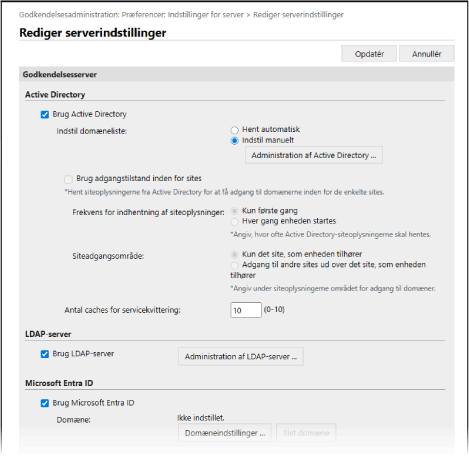
Når Active Directory-oplysningerne indhentes automatisk
1
Marker afkrydsningsfeltet [Brug Active Directory].
2
Gå til [Indstil domæneliste], og vælg [Hent automatisk].
3
Angiv metoden til at tilgå Active Directory samt antallet af caches.
[Brug adgangstilstand inden for sites]
Bruger du flere Active Directory-servere, skal du markere dette afkrydsningsfelt for at tildele adgangsprioritet til Active Directory på det websted, maskinen tilhører.
Ændr indstillingerne for [Frekvens for indhentning af siteoplysninger] og [Siteadgangsområde] efter behov.
Ændr indstillingerne for [Frekvens for indhentning af siteoplysninger] og [Siteadgangsområde] efter behov.
* Selv når [Kun det site, som enheden tilhører] i [Siteadgangsområde] er indstillet, kan maskinen tilgå websteder uden for det websted, den tilhører, når der udføres domænecontrolleradgang under opstartsprocessen. I dette tilfælde bliver adgang til domænecontrollere inden for samme websted normalt prioriteret.
Hvis domænecontrollere på det samme websted imidlertid ikke kan åbnes, men domænecontrollere uden for webstedet kan, opprioriteres adgang til domænecontrollere uden for webstedet.
[Antal caches for servicekvittering]
Angiv antallet af servicesager, som maskinen kan rumme.
En servicesag er en Active Directory-funktion, der fungerer som en registrering af et tidligere login, og som sænker tiden, det tager samme bruger at logge ind næste gang.
En servicesag er en Active Directory-funktion, der fungerer som en registrering af et tidligere login, og som sænker tiden, det tager samme bruger at logge ind næste gang.
Manuel angivelse af Active Directory-oplysninger
1
Marker afkrydsningsfeltet [Brug Active Directory].
2
Gå til [Indstil domæneliste], og vælg [Indstil manuelt].
3
Klik på [Administration af Active Directory ...] [OK].
[OK].Skærmbilledet [Administration af Active Directory] vises.
4
Klik på [Tilføj domæne ...].
Skærmbilledet [Tilføj domæne] vises.
5
Angiv Active Directory-oplysningerne.
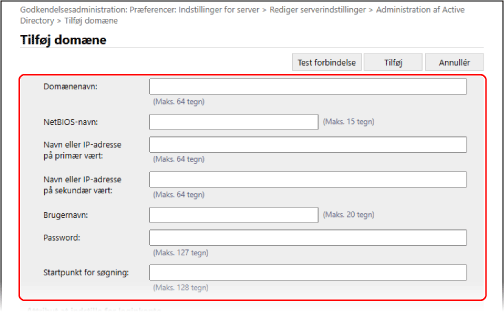
[Domænenavn]
Indtast domænenavnet for det Active Directory, som er login-modtageren.
Inputeksempel:
virksomhed.domæne.com
virksomhed.domæne.com
[NetBIOS-navn]
Indtast NetBIOS-domænenavnet.
[Navn eller IP-adresse på primær vært] / [Navn eller IP-adresse på sekundær vært]
Indtast hostnavnet eller IP-addressen for Active Directory-serveren.
*Ved brug af en sekundær server skal du angive navnet i [Navn eller IP-adresse på sekundær vært].
[Brugernavn] og [Password]
Indtast brugernavn og adgangskode, der skal bruges til at få adgang til Active Directory-serveren og søge efter brugeroplysninger.
[Startpunkt for søgning]
Angiv placeringen (niveauet) til søgning efter brugerinformationer, når der udføres servergodkendelse af Active Directory. Hvis du ikke angiver søgestartpositionen, søges der på alle brugeroplysninger, der er registreret på serveren.
6
Angiv egenskaberne.
[Attribut at indstille for loginkonto]
Angiv attributterne for login-navnet, visningsnavnet og e-mailadressen for hver brugerkonto på serveren.
7
Klik på [Test forbindelse] for at teste forbindelsen.
8
Klik på [Tilføj].
Serverinformationen tilføjes, og skærmen [Administration af Active Directory] vises igen.
9
Klik på [Tilbage].
Skærmbilledet [Rediger serverindstillinger] vises igen.
10
Angiv antallet af caches i [Antal caches for servicekvittering].
Angiv antallet af servicesager, som maskinen kan rumme.
En servicesag er en Active Directory-funktion, der fungerer som en registrering af et tidligere login, og som sænker tiden, det tager samme bruger at logge ind næste gang.
En servicesag er en Active Directory-funktion, der fungerer som en registrering af et tidligere login, og som sænker tiden, det tager samme bruger at logge ind næste gang.
Angiv LDAP-serveroplysningerne
1
Marker afkrydsningsfeltet [Brug LDAP-server].
2
Klik på [Administration af LDAP-server ...] [OK].
[OK].Skærmbilledet [Administration af LDAP-server] vises.
3
Klik på [Tilføj server ...].
Skærmbilledet [Tilføj LDAP-server] vises.
4
Angiv LDAP-serveroplysningerne.
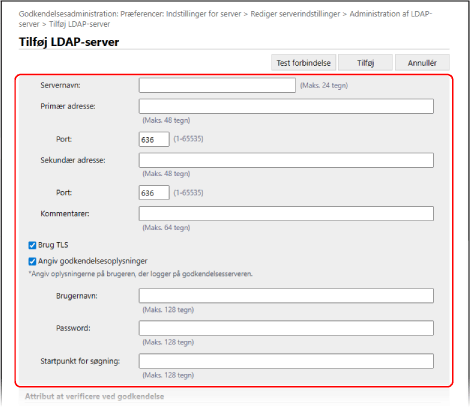
[Servernavn]
Indtast navnet, der bruges til at identificere LDAP-serveren.
* Brug ikke navnet "localhost." Brug ikke mellemrum i servernavnet.
[Primær adresse] og [Sekundær adresse]
Indtast LDAP-serverens IP-adresse eller hostnavn.
Inputeksempel: Værtsnavn
ldap.example.com
ldap.example.com
* Brug ikke en loopback-adresse (127.0.0.1).
* Ved brug af en sekundær server skal du angive IP-adressen eller hostnavnet i [Sekundær adresse].
[Port]
Angiv det portnummer, der bruges til kommunikation med LDAP-serveren.
* Efterlades det tomt bruges følgende indstilling i henhold til indstillingen [Brug TLS]:
Når afkrydsningsfeltet er markeret, "636"
Når afkrydsningsfeltet er ryddet, "389"
[Kommentarer]
Indtast efter behov en beskrivelse og bemærkninger.
[Brug TLS]
Markér dette afkrydsningsfelt, når du bruger TLS-kryptering til kommunikation med LDAP-serveren.
[Angiv godkendelsesoplysninger]
Når du bruger godkendelsesoplysninger til LDAP-servergodkendelse, skal du markere afkrydsningsfeltet og indtaste brugernavn og adgangskode til godkendelse.
Ryd afkrydsningsfeltet for at tillade anonym adgang til LDAP-serveren uden brug af godkendelsesoplysninger.
* Kun når LDAP-serveren er indstillet til at tillade anonym adgang.
[Startpunkt for søgning]
Angiv placeringen (niveauet) til søgning efter brugerinformationer, når der udføres LDAP-servergodkendelse.
5
Angiv egenskaberne.
[Attribut at verificere ved godkendelse]
Indtast de attributter, som brugernavnet er registreret til i [Brugernavn (godkendelse med tastatur)].
[Attribut at indstille for loginkonto]
Angiv attributterne for login-navnet, visningsnavnet og e-mailadressen for hver brugerkonto på serveren.
6
Angiv login-destinationens domænenavn i [Indstillingsmetode for domænenavn].
For at angive den attribut, domænenavnet er registreret til, vælg [Angiv attributnavnet til at hente domænenavn] og indtast attributten.
7
Klik på [Test forbindelse] for at teste forbindelsen.
8
Klik på [Tilføj].
Serverinformationen tilføjes, og skærmen [Administration af LDAP-server] vises igen.
9
Klik på [Tilbage].
Skærmbilledet [Rediger serverindstillinger] vises igen.
Angivelse af Microsoft Entra ID-oplysningerne
1
Marker afkrydsningsfeltet [Brug Microsoft Entra ID].
2
Klik på [Domæneindstillinger ...].
Skærmbilledet [Domæneindstillinger for Microsoft Entra ID] vises.
3
Angiv Microsoft Entra ID-oplysningerne.
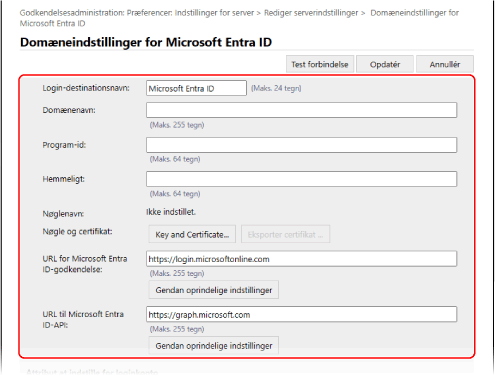
[Login-destinationsnavn]
Indtast det navn, der skal vises på login-destinationen.
[Domænenavn]
Indtast domænenavnet på det Microsoft Entra ID, der er login-destinationen.
[Program-id]
Indtast applikationens (klientens) ID.
[Hemmeligt]
Indtast den kode, der blev genereret af Microsoft Entra ID. Du behøver ikke at indtaste dette, når [Nøgle og certifikat] bruges.
[Nøgle og certifikat]
Klik på [Nøgle og certifikat] for at indstille certifikatet til at blive registreret i Microsoft Entra ID, når du bruger en nøgle og et certifikat. Vælg det certifikat, hvor nøglealgoritmen er RSA 2048 bits eller mere, og signaturalgoritmen er SHA256, SHA384 eller SHA512.
Du kan klikke på [Eksporter certifikat ...] for at eksportere det certifikat, der skal registreres i Microsoft Entra ID.
Du kan klikke på [Eksporter certifikat ...] for at eksportere det certifikat, der skal registreres i Microsoft Entra ID.
[URL for Microsoft Entra ID-godkendelse] og [URL til Microsoft Entra ID-API]
Indtast URL'erne. Afhængigt af dit cloud-miljø kan det være nødvendigt at ændre indstillingerne. Du behøver ikke at indtaste dette, når [Hemmeligt] bruges.
4
Angiv egenskaberne.
[Attribut at indstille for loginkonto]
[Login-navn]
Vælg attributten for login-navnet for hver brugerkonto på serveren i rullemenuen.
* Hvis du vil angive en attribut, der ikke vises i rullemenuen, kan du indtaste den direkte.
[WindowsLogonName]:
displayName er hentet fra Microsoft Entra ID. displayName ændres som følger for at oprette login-navnet:
displayName er hentet fra Microsoft Entra ID. displayName ændres som følger for at oprette login-navnet:
Mellemrum og følgende tegn slettes fra displayName: * + , . / : ; < > = ? \ [ ] |.
"@" og alle efterfølgende tegn slettes.
Tegnstrenge på over 20 tegn forkortes til 20 tegn eller mindre.
Eksempel: Hvis displayName er user.001@example.com
user001
user001
[displayName]:
displayName hentet fra Microsoft Entra ID bliver loginnavnet.
displayName hentet fra Microsoft Entra ID bliver loginnavnet.
[userPrincipalName]:
userPrincipalName hentet fra Microsoft Entra ID bliver loginnavnet.
userPrincipalName hentet fra Microsoft Entra ID bliver loginnavnet.
[userPrincipalName-Prefix]:
Delen før "@" i userPrincipalName hentet fra Microsoft Entra ID bliver loginnavnet.
Eksempel: Hvis userPrincipalName er "user.002@mail.test"
user.002
Delen før "@" i userPrincipalName hentet fra Microsoft Entra ID bliver loginnavnet.
Eksempel: Hvis userPrincipalName er "user.002@mail.test"
user.002
[Vist navn] og [E-mailadresse]
Angiv attributterne for visningsnavnet og e-mailadressen for hver brugerkonto på serveren.
5
Angiv login-destinationens domænenavn i [Domænenavn] under [Domænenavn, der skal indstilles til login-konto].
6
Angiv indstillingerne i [Autofuldførelse for indtastning af brugernavn ved brug af tastaturgodkendelse] under [Domænenavn til autofuldførelse].
Indtast navnet på det domæne, der skal udføres autofuldførelse for. Normalt skal du angive det samme navn som i [Domænenavn].
7
Klik på [Test forbindelse] for at teste forbindelsen.
8
Klik på [Opdatér].
Skærmbilledet [Rediger serverindstillinger] vises igen.
Indtast tiden fra godkendelsens start til timeout i [Timeout for godkendelse].
6
Angiv det prioriterede domæne, der skal oprettes forbindelse til i [Standarddomæne].
Angiv, om godkendelsesoplysningerne for brugere skal beholdes i [Cache til brugeroplysninger].
Markér afkrydsningsfeltet [Gem godkendelsesoplysninger for loginbrugere] for at beholde godkendelsesoplysninger for brugere, der loggede på med betjeningspanelet. Kan maskinen ikke oprette forbindelse til godkendelsesserveren inden for tidsrummet, der er angivet i trin 5, kan du logge på med godkendelsesoplysningerne i cachen.
For at beholde godkendelsesoplysningerne for brugere, der er logget på med tastaturgodkendelse, skal afkrydsningsfeltet [Gem brugeroplysninger, når der bruges godkendelse med tastatur] også markeres.
Når dette afkrydsningsfelt er markeret, kan du logge på med de gemte godkendelsesoplysninger, selvom maskinen ikke kan oprette forbindelse til serveren.
Når dette afkrydsningsfelt er markeret, kan du logge på med de gemte godkendelsesoplysninger, selvom maskinen ikke kan oprette forbindelse til serveren.
8
Angiv brugeroplysninger og privilegier i [Rolletilknytning].
[Brugerattribut at gennemse]
Indtast attributnavnet på den henviste server, der anvendes til at fastslå brugerrettigheder (roller).
For Active Directory/LDAP-server
Du kan normalt anvende den forudindstillede værdi for "memberOf", der indikerer den gruppe, som brugeren tilhører.
For Microsoft Entra ID
"Any user attribute of Microsoft Entra ID", "memberOf" og "transitiveMemberOf" kan indstilles.
Hvis "memberOf" er indstillet, hentes kun de grupper, som brugeren direkte tilhører.
Hvis "transitiveMemberOf" er indstillet, hentes ikke kun oplysninger om de grupper, som brugeren direkte tilhører, men også de grupper, som disse grupper tilhører.
[Hent rollenavn at anvende fra [Brugerattribut at gennemse]]
Markér dette afkrydsningsfelt for at bruge tegnstrengen, der er registreret til attributten angivet i [Brugerattribut at gennemse] for rollenavnet. Inden du markerer afkrydsningsfeltet, skal du tjekke de rollenavne, der kan vælges på maskinen, og registrere dem på serveren.
[Betingelser]
Du kan angive betingelser, der afgør brugerrettigheder. Betingelserne herunder anvendes i den rækkefølge, de vises i.
I [Søgekriterier] skal du vælge søgekriteriet for [Tegnstreng].
I [Tegnstreng] skal du indtaste den tegnstreng, der er registreret til den attribut, der er angivet i [Brugerattribut at gennemse]. For at angive rettigheder baseret på den gruppe, brugeren tilhører, skal du indtaste gruppenavnet.
I [Rolle] skal du vælge de rettigheder, der gælder for brugere, der opfylder kriteriet.
*Når du bruger en Active Directory-server, er brugere, der tilhører gruppen "Canon Peripheral Admins", på forhånd indstillet til [Administrator].
9
Klik på [Opdatér].
10
Genstart maskinen. Genstart af maskinen
Oplysningerne er registreret.
BEMÆRK!
Tillad ikke cachelagring af godkendelsesoplysninger
Du kan forbyde cachelagring af adgangskoder, som brugere indtaster ved login på den eksterne godkendelsesserver. [Forbyd at skjule Godkendelsespassword]
Når cachelagring er forbudt, deaktiveres indstillingen [Gem godkendelsesoplysninger for loginbrugere] i trin 7 automatisk. For at aktivere indstillingen i trin 7skal du markere afkrydsningsfeltet [Gem godkendelsesoplysninger for loginbrugere] og opdatere godkendelsesserverens oplysninger.
Hvis portnummeret for Kerberos på Active Directory er ændret
Registrer følgende oplysninger til DNS-serveren som en SRV-post:
Tjeneste: "_kerberos"
Protokol: "_udp"
Portnummer: Portnummeret, der faktisk bruges af Kerberos-tjenesten i Active Directory-domænet (zone)
Host, der tilbyder denne tjeneste: Hostnavnet på den domænecontroller, der faktisk leverer Kerberos-tjenesten i Active Directory-domænet (zone)
Registrering af en applikation i Microsoft Entra ID
Brug følgende procedure til at registrere en applikation i Microsoft Entra ID.
Registreringsprocessen kan ændre sig med serviceopdateringer. Få flere oplysninger på Microsofts websted.
Registreringsprocessen kan ændre sig med serviceopdateringer. Få flere oplysninger på Microsofts websted.
1
Log ind på Microsoft Entra ID.
2
Klik på [Microsoft Entra ID] i navigationsmenuen.
3
Registrer applikationen.
1
Klik på [App registrations] [New registration] i navigationsmenuen.
[New registration] i navigationsmenuen.2
Indtast applikationens navn.
Du kan indtaste et hvilket som helst navn.
Inputeksempel:
Canon <printernavn> login
Inputeksempel:
Canon <printernavn> login
3
Vælg kontotype, og tryk på [Register].
Applikationens (klientens) ID genereres.
Noter det genererede ID.
Noter det genererede ID.
4
Opret en hemmelighed, eller registrer et certifikat.
Når du opretter en hemmelighed
1
Klik på [Certificates & secrets] i navigationsmenuen.
2
Klik på [New client secret].
3
Indtast beskrivelse og udløbsdato i dialogboksen [Add a client secret], og klik på [Tilføj].
Der oprettes et kode-ID og en værdi.
Husk at skrive kodeværdien ned. Du har ikke brug for kode-ID'et.
* Kodeværdien vises kun én gang. Er du ikke i stand til at skrive værdien ned, skal du oprette en ny klienthemmelighed.
Husk at skrive kodeværdien ned. Du har ikke brug for kode-ID'et.
* Kodeværdien vises kun én gang. Er du ikke i stand til at skrive værdien ned, skal du oprette en ny klienthemmelighed.
Ved registrering af et certifikat
Maskinens certifikat skal eksporteres på forhånd. Du kan eksportere certifikatet, når du konfigurerer Microsoft Entra ID-oplysningerne. Registrering af servergodkendelsesinformationer
1
Klik på [Certificates & secrets] i navigationsmenuen.
2
Klik på [Upload certificate].
3
Vælg filen, og klik på [Tilføj].
Skriv værdien [Thumbprint] ned, når certifikatet er uploadet.
5
Klik på [API permissions] i navigationsmenuen.
6
Klik på [Add a permissions].
7
Under [Request API permissions] skal du vælge [Microsoft Graph].
8
Vælg [Delegated permissions] under typen af tilladelser, og tildel tilladelser.
Tildel følgende tilladelser:
User.Read.All
Group.Read.All
GroupMember.Read.All
9
Vælg [Application permissions] under typen af tilladelser, og tildel tilladelser.
Tildel følgende tilladelser:
User.Read.All
Group.Read.All
GroupMember.Read.All
* Brug tilladelser, når du ikke kan logge på maskinen på grund af en fejl med multifaktorgodkendelse. Det er ikke påkrævet afhængigt af den anvendte funktion og det anvendte miljø.
10
Klik på [Grant admin consent confirmation], og klik på [Yes].
Administratorsamtykke gives til de valgte tilladelser.