Epätasaisen tummuuden korjaaminen

Jos tulosteen tiheys on epätasainen, korjaa se, jotta tummuudesta tulee tasainen.
Kalibrointia ei voi suorittaa tulostuksen tai skannauksen aikana, tai kun väriainetta ei ole riittävästi.
Kalibrointia ei voi suorittaa tulostuksen tai skannauksen aikana, tai kun väriainetta ei ole riittävästi.
Epätasaisen tiheyden korjaamiseen on kaksi tapaa: korjaa se automaattisesti skannaamalla tulostettu testisivu laitteella tai korjaa se syöttämällä tiheysarvot manuaalisesti. Mittaa tiheysarvot densitometrillä tai suorita silmämääräinen tarkistus.
TÄRKEÄÄ
Väriainetta käytetään korjaamisen aikana.
Korjausten toistuva toteuttaminen voi heikentää väriaineen käyttöikää.
Jos oireet eivät parane korjaamisen jälkeenkään, jäljellä oleva väriaine voi olla vähissä. On suositeltavaa tarkistaa jäljellä oleva väriaineen määrä ja vaihtaa väriainesäiliöitä tarvittaessa.
Korjaus automaattisesti skannaamalla
Skannaa tulostettu testisivu laitteella, määritä ja korjaa tiheysarvot.
Suorita täysi säätö käyttöpaneelin avulla. Korjausta ei voi toteuttaa Remote UI (Etäkäyttöliittymä) ‑sovelluksen avulla tietokoneesta.
Suorita täysi säätö käyttöpaneelin avulla. Korjausta ei voi toteuttaa Remote UI (Etäkäyttöliittymä) ‑sovelluksen avulla tietokoneesta.
1
Paina käyttöpaneelissa [ Asetukset Rekisteröi] näkymässä [Päävalikko] tai muussa näkymässä. [Päävalikko]-näkymä
Asetukset Rekisteröi] näkymässä [Päävalikko] tai muussa näkymässä. [Päävalikko]-näkymä[Asetukset/Tallennus] -näyttö avautuu.
2
Paina [Säätö/Ylläpito]  [Säädä kuvan laatu] [Korjaa epätasaisuus].
[Säädä kuvan laatu] [Korjaa epätasaisuus].[Epätasaisen väripinnan korjaus] -näyttö avautuu.
3
Valitse [Skannerikorjaus].
[Valitse paperi] -näyttö avautuu. Voit tarkistaa käytettävät paperikoot ja valittuna olevan paperityypin.
4
Valitse paperilähde, johon on ladattu käytettävää paperia, ja valitse [OK].
5
Valitse [Aloita tulostus].
Testisivu tulostetaan.
6
Avaa syöttölaite.
7
Aseta testisivu valotuslasille noudattamalla näytön ohjeita.
8
Sulje syöttölaite varovasti.
9
Valitse [Aloita skann.].
Testisivu skannataan ja korjaus suoritetaan.
Kun korjaus on valmis, [Säätö on valmis.] tulee näkyviin.
Kun korjaus on valmis, [Säätö on valmis.] tulee näkyviin.
10
Poista testisivu valotuslasilta.
11
Paina [OK] [Sulje].
[Sulje].Korjaus syöttämällä tiheysarvot (tarkistus tiheysmetrillä)
Mittaamalla tulostetun testisivun kaupallisella tummuusmittarilla ja syöttämällä mitatut tummuusarvot voit tehdä korjauksia niin, että puolisävyalueen tummuus on tasainen.
Tämä korjaus käyttää käyttöpaneelia. Säätöä ei voi tehdä käyttämällä Remote UI (Etäkäyttöliittymä) ‑sovellusta tietokoneella.
1
Paina käyttöpaneelissa [Asetukset Rekisteröi] näkymässä [Päävalikko] tai muussa näkymässä. [Päävalikko]-näkymä
Asetukset Rekisteröi] näkymässä [Päävalikko] tai muussa näkymässä. [Päävalikko]-näkymä[Asetukset/Tallennus] -näyttö avautuu.
2
Paina [Säätö/Ylläpito] [Säädä kuvan laatu] [Korjaa epätasaisuus].
[Säädä kuvan laatu] [Korjaa epätasaisuus].[Epätasaisen väripinnan korjaus] -näyttö avautuu.
3
Paina [Densitometrikorjaus] [Aloita tulostus].
[Aloita tulostus].Testisivu tulostetaan.
Valitse [Hienosäätö].
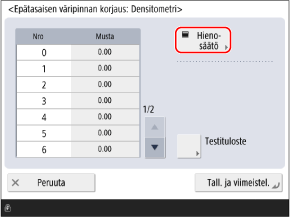
5
Kirjoita tummuusarvot.
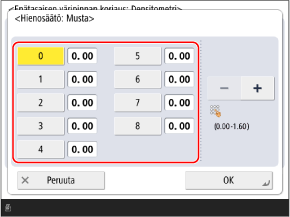
Mittaa värinäytteet 0-8 testisivulla tiheysmittarilla ja syötä mitattu tiheysarvo kullekin numerolle.
6
Valitse [OK].
Esiin tulee jälleen sama näkymä kuin vaiheessa 4.
7
Paina [Testituloste] [Aloita tulostus].
[Aloita tulostus].Korjausten jälkeinen testisivu tulostetaan.
8
Tarkista testisivu, ja jos kaikki on kunnossa, paina [Tall. ja viimeistel.].
Tiheysarvot säilytetään.
Jos testisivun tummuus on korjauksen jälkeen epätasainen, suorita visuaalinen korjaus. Säätöarvojen syöttäminen manuaalisesti (näkövarainen korjaus)
Jos testisivun tummuus on korjauksen jälkeen epätasainen, suorita visuaalinen korjaus. Säätöarvojen syöttäminen manuaalisesti (näkövarainen korjaus)
9
Paina [OK] [Sulje].
[Sulje].Säätöarvojen syöttäminen manuaalisesti (näkövarainen korjaus)
Jos sinulla ei ole densitometriä tai densitometrin korjaus ei ratkaise ongelmaa, tulosta testisivu ja tarkasta syötettävät säätöarvot manuaalisesti.
Toteuta korjaukset käyttöpaneelin avulla. Korjausta ei voi toteuttaa Remote UI (Etäkäyttöliittymä) -sovelluksen avulla tietokoneesta.
1
Paina käyttöpaneelissa [Asetukset Rekisteröi] näkymässä [Päävalikko] tai muussa näkymässä. [Päävalikko]-näkymä
Asetukset Rekisteröi] näkymässä [Päävalikko] tai muussa näkymässä. [Päävalikko]-näkymä[Asetukset/Tallennus] -näyttö avautuu.
2
Paina [Säätö/Ylläpito] [Säädä kuvan laatu] [Korjaa epätasaisuus].
[Säädä kuvan laatu] [Korjaa epätasaisuus].[Epätasaisen väripinnan korjaus] -näyttö avautuu.
3
Paina [Visuaalinen korjaus] [Testituloste] [Aloita tulostus].
[Testituloste] [Aloita tulostus].Testisivu tulostetaan.
Valitse [Hienosäätö].
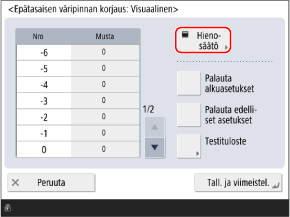
5
Syötä säätöarvot.
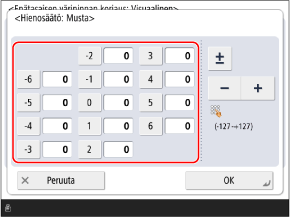
Tarkasta syötettävät säätöarvot manuaalisesti testisivun värinäytteistä ja syötä sitten säätöarvot.
* Jos haluat lisätä tiheyttä, lisää positiivinen arvo. Jos haluat vähentää tiheyttä, lisää negatiivinen arvo.
* Testisivun värinäytteiden numerot ovat ”-6”–”+6”.
6
Valitse [OK].
Esiin tulee jälleen sama näkymä kuin vaiheessa 4.
7
Paina [Testituloste] [Aloita tulostus].
[Aloita tulostus].Korjausten jälkeinen testisivu tulostetaan.
8
Tarkista testisivu, ja jos kaikki on kunnossa, paina [Tall. ja viimeistel.].
Säätöarvot tallennetaan.
9
Paina [OK] [Sulje].
[Sulje].