Laiteohjelmiston päivitys
Kun uusia toimintoja lisätään tai ohjelmistoversio päivitetään, tällöin laiteohjelmisto päivitetään.
Tarkista laiteohjelmistoversio ja päivitä laitteen laiteohjelmisto. Voit määrittää asetukset päivittämään laitteen laiteohjelmiston automaattisesti, kun laiteohjelmisto päivitetään.
Tarkista laiteohjelmistoversio ja päivitä laitteen laiteohjelmisto. Voit määrittää asetukset päivittämään laitteen laiteohjelmiston automaattisesti, kun laiteohjelmisto päivitetään.
/b_in_area_europe_L.gif)
Jos laite on yhteydessä Internetiin, voit ladata uusimman laiteohjelmiston laitteeseen Canonin jakelupalvelimelta.
TÄRKEÄÄ
Huomioitavaa päivityksen aikana
Kone käynnistyy uudelleen useita kertoja.
Älä tee seuraavia toimia päivityksen aikana. Muussa tapauksessa saattaa tapahtua vakava virhe.
Laitteen virran katkaiseminen
Irrota LAN-kaapeli
Liikennöi laitteeseen toisesta tietokoneesta tai sovelluksesta (kuten tulostamista varten)
Jos töitä on jäljellä, päivitysprosessi keskeytyy.
HUOMAUTUS
Tee varmuuskopio laitteeseen tallennetuista asetuksista siltä varalta, että laiteohjelmiston päivityksen aikana ilmenee ongelma.
Laiteohjelmistoversion tarkistaminen
Tarkistamalla laiteohjelmiston version ennen päivitystä ja sen jälkeen näet, suoritettiinko päivitys oikein.
Tässä osiossa ohjeistetaan tietojen tarkastaminen Remote UI (Etäkäyttöliittymä) ‑sovelluksen avulla tietokoneella.
Valitse käyttöpaneelin [Päävalikko]-näkymässä tai muussa näkymässä [Laskurin/laitteen tiedot] ja tarkasta sitten nämä tiedot valitsemalla [Laitetiedot/Muut] [Laitekokoonpano].
Valitse käyttöpaneelin [Päävalikko]-näkymässä tai muussa näkymässä [Laskurin/laitteen tiedot] ja tarkasta sitten nämä tiedot valitsemalla [Laitetiedot/Muut]
[Laitekokoonpano].1
Kirjaudu Remote UI (Etäkäyttöliittymä) -sovellukseen. Remote UI (Etäkäyttöliittymä) -sovelluksen käynnistäminen
2
Valitse Remote UI (Etäkäyttöliittymä) -sovelluksen Portaali-sivulla [Tilavalvonta/Peruuta]. Remote UI (Etäkäyttöliittymä) -sovelluksen portaalisivu
3
Valitse [Laitetiedot].
[Laitetiedot] -näyttö avautuu.
4
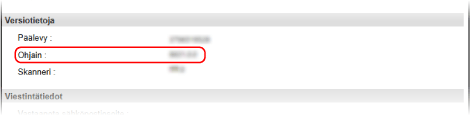
Tarkista kohteen [Ohjain] versio kohdassa [Versiotietoja].
Laiteohjelmiston päivitys manuaalisesti
Päivitä laiteohjelmistoversio manuaalisesti käyttämällä Remote UI (Etäkäyttöliittymä) -sovellusta tietokoneelta. Et voi päivittää laiteohjelmistoversiota manuaalisesti käyttöpaneelin avulla.
Edellyttää järjestelmänvalvojan oikeuksia. Laite on käynnistettävä uudelleen, kun päivitys on valmis.
Edellyttää järjestelmänvalvojan oikeuksia. Laite on käynnistettävä uudelleen, kun päivitys on valmis.
Valmistelut
Lataa uusin laiteohjelmisto maasi/alueesi Canon-sivustolta tietokoneeseen, joka suorittaa päivityksen.
TÄRKEÄÄ
Älä sulje verkkoselainta ennen kuin päivitys on valmis. Älä myöskään anna tietokoneen mennä lepotilaan. Jos tietokone siirtyy lepotilaan, laiteohjelmistopäivitystä ei ehkä käsitellä oikein.
1
Kirjaudu Remote UI (Etäkäyttöliittymä) -sovellukseen järjestelmänvalvojana. Remote UI (Etäkäyttöliittymä) -sovelluksen käynnistäminen
2
Valitse Remote UI (Etäkäyttöliittymä) -sovelluksen Portaali-sivulla [Asetukset/Tallennus]. Remote UI (Etäkäyttöliittymä) -sovelluksen portaalisivu
3
Napsauta [Lisenssi/Muu] [Tallenna/Päivitä ohjelma] [Manuaalinen päivitys].
[Tallenna/Päivitä ohjelma] [Manuaalinen päivitys].[Manuaalinen päivitys] -näyttö avautuu.
4
Napsauta [Valitse tiedosto] ja määritä laiteohjelmistotiedosto, jonka haluat päivittää.
5
Valitse [Päivitä] [Kyllä].
[Kyllä].Laiteohjelmiston päivitys alkaa.
Näyttö vaihtuu useita kertoja päivityksen aikana. Näytön vaihtuminen toiseen saattaa kestää jonkin aikaa.
Näyttö vaihtuu useita kertoja päivityksen aikana. Näytön vaihtuminen toiseen saattaa kestää jonkin aikaa.
6
Kun [The firmware is updated. Restart the device.] tulee näkyviin, käynnistä laite uudelleen. Laitteen uudelleenkäynnistys
Laiteohjelmiston automaattinen päivitys, kun se päivitetään
Voit määrittää asetuksissa laitteen tarkastamaan säännöllisesti laiteohjelmiston päivitykset jakelupalvelimelta. Jos laiteohjelmisto on päivitetty, laite lataa automaattisesti uuden version ja suorittaa päivityksen.
Tässä osiossa ohjeistetaan asetusten määrittäminen Remote UI (Etäkäyttöliittymä) -sovelluksen avulla tietokoneella.
Valitse [ Asetukset Rekisteröi] käyttöpaneelin näkymässä [Päävalikko] tai muussa näkymässä ja määritä sitten asetukset valitsemalla [Hallinta-asetukset]. [Tallenna/Päivitä ohjelma]
Edellyttää järjestelmänvalvojan oikeuksia.
Valitse [
Asetukset Rekisteröi] käyttöpaneelin näkymässä [Päävalikko] tai muussa näkymässä ja määritä sitten asetukset valitsemalla [Hallinta-asetukset]. [Tallenna/Päivitä ohjelma]Edellyttää järjestelmänvalvojan oikeuksia.
1
Kirjaudu Remote UI (Etäkäyttöliittymä) -sovellukseen järjestelmänvalvojana. Remote UI (Etäkäyttöliittymä) -sovelluksen käynnistäminen
2
Valitse Remote UI (Etäkäyttöliittymä) -sovelluksen Portaali-sivulla [Asetukset/Tallennus]. Remote UI (Etäkäyttöliittymä) -sovelluksen portaalisivu
3
Napsauta [Lisenssi/Muu] [Tallenna/Päivitä ohjelma] [Ajastetun päivityksen asetukset].
[Tallenna/Päivitä ohjelma] [Ajastetun päivityksen asetukset].[Ajastetun päivityksen asetukset] -näyttö avautuu.
4
Valitse [Muokkaa].
Ajastetun päivityksen asetusikkuna ilmestyy näyttöön.
5
Valitse [Ota ajastetun päivityksen asetukset käyttöön] -valintaruutu.
6
Aseta laiteohjelmistopäivityksen tarkistamisaika ja päivitysprosessin suorittamisaika laitteessa.
[Vahvista]
Valitse aikaväli laiteohjelmiston päivitysten tarkistamiselle: ([Joka toinen viikko] tai [Joka viikko]), ja valitse tarkistuksen päivä ja aika. Aika esitetään 24 tunnin muodossa.
Laite alkaa ladata laiteohjelmistoa automaattisesti, jos se on päivitetty.
Voi kestää noin kolme tuntia, ennen kuin laite on suorittanut päivityksen tarkistamisen ja lataamisen.
[Käyttöajankohta]
Valitse aika, jolloin laiteohjelmiston päivitys suoritetaan.
Jos laiteohjelmiston lataus ei ole valmis määritettyyn aikaan, päivitystä ei suoriteta. Päivitys suoritetaan määritettynä aikana seuraavana päivänä.
Kun päivitys on valmis, laite käynnistyy uudelleen automaattisesti.
7
Määritä ilmoitussähköposti tarvittaessa.
Määritä sähköposti-ilmoitusasetukset, kun haluat vastaanottaa sähköposti-ilmoituksia päivityksen tilasta jakelupalvelimelta.
[Sähköposti]
Anna sähköpostiosoite ilmoituksen vastaanottajaksi.
[Kommentit]
Kirjoita sähköposti-ilmoitukseen lisättävä kommentti. Jos esimerkiksi annat laitteen mallinimen, vastaanottaja voi tunnistaa mallin, jota viesti koskee.
8
Valitse [Aseta] [Kyllä].
[Kyllä].Automaattinen päivitys on asetettu.
9
Kirjaudu ulos Remote UI (Etäkäyttöliittymä) -sovelluksesta.
HUOMAUTUS
Jos aiemmin ladattua laiteohjelmistoa ei päivitetty, seuraavaa automaattista päivitystä ei suoriteta.
Jakelupalvelimelta ladatun laiteohjelmiston päivittäminen [Eurooppa]
Jos laite on yhteydessä Internetiin, voit ladata uusimman laiteohjelmiston laitteeseen Canonin jakelupalvelimelta. Saatavilla on sekä automaattisia että manuaalisia päivitysvaihtoehtoja, ja voit ladata uusimman version tiettyyn aikaan tai heti, kun se tulee saataville, mikä tarjoaa enemmän joustavuutta ja käyttömukavuutta kuin muut päivitystavat.
Jakelupalvelimelta ladatun laiteohjelmiston automaattinen päivitys
Tässä osiossa ohjeistetaan asetusten määrittäminen Remote UI (Etäkäyttöliittymä) -sovelluksen avulla tietokoneella.
Valitse [ Asetukset Rekisteröi] käyttöpaneelin näkymässä [Päävalikko] tai muussa näytössä ja määritä sitten asetukset valitsemalla [Hallinta-asetukset].
Valitse [
Asetukset Rekisteröi] käyttöpaneelin näkymässä [Päävalikko] tai muussa näytössä ja määritä sitten asetukset valitsemalla [Hallinta-asetukset].* Tämä toiminto ei ehkä ole käytettävissä riippuen maasta tai alueesta.
Edellyttää järjestelmänvalvojan oikeuksia.
1
Kirjaudu Remote UI (Etäkäyttöliittymä) -sovellukseen järjestelmänvalvojana. Remote UI (Etäkäyttöliittymä) -sovelluksen käynnistäminen
2
Valitse Remote UI (Etäkäyttöliittymä) -sovelluksen Portaali-sivulla [Asetukset/Tallennus]. Remote UI (Etäkäyttöliittymä) -sovelluksen portaalisivu
3
Valitse [Lisenssi/Muu] [Tallenna/Päivitä ohjelma].
[Tallenna/Päivitä ohjelma].4
Suorita liikennöintitesti.
Testaa, saako laite yhteyden jakelupalvelimeen verkon välityksellä.
1
Valitse [Näytä lokit/liikennöintitesti].
2
Valitse [Communication Test] [Kyllä].
[Kyllä].Tiedonsiirtotestin lopputulos annetaan näkyviin.
Jos [Jakelupalvelimeen ei voitu yhdistää. Tarkista jakelupalvelin ja verkko.] on näkyvissä, tarkista, että verkkojohto on kytketty ja että verkkoasetukset on määritetty oikein. Oletusasetusten määrittäminen (Asetusopas)
Valitse [Jaeltu päivitys] [Vahvista uusi laiteohjelmisto].
[Vahvista uusi laiteohjelmisto].Voit määrittää asetukset tarpeen mukaan.
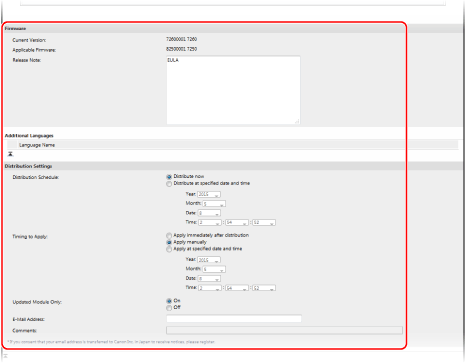
[Nykyinen versio] ja [Soveltuva laiteohjelmisto]
Voit tarkistaa nykyisen laiteohjelmistoversion ja vastaavan uuden.
[Julkaisuhuomautus]
Näyttää tärkeät tiedot. Varmista, että luet ja ymmärrät sisällön.
[Jakeluaikataulu]
Lataa laiteohjelmisto välittömästi valitsemalla [Jakele nyt]. Jos haluat ladata laiteohjelmiston määritettynä aikana, valitse [Jakele asetettuna ajankohtana] ja määritä päivämäärä ja kellonaika kohdassa [Vuosi], [Kuukausi], [Päiväys] ja [Aika]. Voit ajoittaa latauksen viikon etukäteen.
[Käytettävä ajankohta]
Jos haluat ottaa laiteohjelmiston käyttöön automaattisesti heti lataamisen valmistumisen jälkeen, valitse [Käytä heti jakelun jälkeen]. Jos haluat ottaa laiteohjelmiston automaattisesti käyttöön määritettynä aikana, valitse [Käytä asetettuna ajankohtana] ja määritä päivämäärä ja kellonaika kohdassa [Vuosi], [Kuukausi], [Date], ja [Aika]. Voit ottaa laiteohjelmiston käyttöön myös manuaalisesti valitsemalla [Käytä manuaalisesti].
[Vain päivitetty moduuli]
Kun valitset [Kyllä], muutoksien päivitys (lataa vain nykyisen laiteohjelmistoversion ja uuden laiteohjelmistoversion välisen eron) suoritetaan. Lataa koko laiteohjelmisto valitsemalla [Ei]. Jotkut laiteohjelmistoversiot eivät tue muutoksien päivitystä. Muista tämä.
[Sähköpostiosoite]
Syötä sähköpostiosoite. Jakelupalvelin lähettää päivityksen tilan tähän syötettyyn sähköpostiosoitteeseen.
[Kommentit]
Kirjoita sähköpostiin lisättävä selitys tai huomautus. Kun hallitaan useita laitteita, kirjoita laitteen nimi, jotta päivitysvastaanoton tila voidaan tunnistaa helposti.
7
Valitse [Suorita] [OK].
[OK].Jos lisenssisopimuksen näkymä avautuu, tarkista tiedot ja napsauta [I Agree].
Jos valitsit [Käytä heti jakelun jälkeen] tai [Käytä asetettuna ajankohtana] vaiheessa 6, laite käynnistyy automaattisesti uudelleen heti laiteohjelmiston käyttöönoton jälkeen. Jos valinta on [Käytä manuaalisesti], ladattu laiteohjelmisto on otettava käyttöön manuaalisesti. Jakelupalvelimelta ladatun laiteohjelmiston päivittäminen manuaalisesti
TÄRKEÄÄ
Jos muutat jakelun päivitysasetuksia uudelleen, ladattu laiteohjelmisto saatetaan poistaa tai aikatauluasetukset voidaan keskeyttää.
HUOMAUTUS
Jakelun aikataulun peruuttaminen
Näytöllä vaiheessa 5 napsauta [Poista ajastettu jakelu] [Kyllä].
[Kyllä].Uuden laiteohjelmiston automaattinen tarkistaminen (aikataulutettu päivitys)
Napsauttamalla vaiheessa 5 [Ajastetun päivityksen asetukset] [Muokkaa] voit määrittää asetukset, joilla pääset käyttämään uuden laiteohjelmistoversion jakelupalvelinta säännöllisesti. Kun uusi laiteohjelmistoversio on saatavilla, se ladataan automaattisesti ja laitteen laiteohjelmisto päivitetään.
[Muokkaa] voit määrittää asetukset, joilla pääset käyttämään uuden laiteohjelmistoversion jakelupalvelinta säännöllisesti. Kun uusi laiteohjelmistoversio on saatavilla, se ladataan automaattisesti ja laitteen laiteohjelmisto päivitetään.Jakelupalvelimelta ladatun laiteohjelmiston päivittäminen manuaalisesti
Valmistelut
Lataa uusin laiteohjelmisto jakelupalvelimelta päivityksen suorittavaan tietokoneeseen. Jakelupalvelimelta ladatun laiteohjelmiston automaattinen päivitys
Tässä osiossa ohjeistetaan asetusten määrittäminen Remote UI (Etäkäyttöliittymä) -sovelluksen avulla tietokoneella.
Valitse [ Asetukset Rekisteröi] käyttöpaneelin näkymässä [Päävalikko] tai muussa näytössä ja määritä sitten asetukset valitsemalla [Hallinta-asetukset].
Valitse [
Asetukset Rekisteröi] käyttöpaneelin näkymässä [Päävalikko] tai muussa näytössä ja määritä sitten asetukset valitsemalla [Hallinta-asetukset].Edellyttää järjestelmänvalvojan oikeuksia.
1
Kirjaudu Remote UI (Etäkäyttöliittymä) -sovellukseen järjestelmänvalvojana. Remote UI (Etäkäyttöliittymä) -sovelluksen käynnistäminen
2
Valitse Remote UI (Etäkäyttöliittymä) -sovelluksen Portaali-sivulla [Asetukset/Tallennus]. Remote UI (Etäkäyttöliittymä) -sovelluksen portaalisivu
3
Valitse [Lisenssi/Muu] [Tallenna/Päivitä ohjelma].
[Tallenna/Päivitä ohjelma].4
Valitse [Jaeltu päivitys] [Ota laiteohjelmisto käyttöön] [OK].
[Ota laiteohjelmisto käyttöön] [OK].Heti kun laiteohjelmisto on otettu käyttöön, laite käynnistyy automaattisesti uudelleen.