MEAP-sovellusten asentaminen
Hanki MEAP-sovelluksen asentamiseen tarvittava lisenssitiedosto ja asenna sitten sovellus SMS-palvelulla.
* Jos lisenssin hakunumeroa ei ole MEAP-sovelluspaketissa, lisenssitiedostoa ei tarvitse hakea. Lisenssitiedosto toimitetaan sovelluksen toimittajan toimesta. Lisätietoja on jokaisen sovelluksen omassa käyttöoppaassa.
HUOMAUTUS
Laitteeseen voidaan asentaa enintään 19 MEAP-sovellusta. MEAP-sovellukset voivat käyttää enintään 1,3 Gt tallennustilaa.
Voit tarkistaa asennettujen sovellusten ja käytetyn tallennustilan määrän SMS-palvelussa. SMS-palvelun näyttö
Voit tarkistaa asennettujen sovellusten ja käytetyn tallennustilan määrän SMS-palvelussa. SMS-palvelun näyttö
MEAP-sovelluksesta riippuen sovelluksen asentamiseen voi liittyä erityisiä ehtoja. Katso lisätietoja käytettävän sovelluksen käyttöohjeesta.
Vaihe 1: Lisenssitiedoston hankkiminen
Valmistelut
Ota MEAP-sovelluspaketissa oleva lisenssin hakunumero esille.
Ota laitteen sarjanumero näkyviin.
Kun painat käyttöpaneelin [Laskurin/laitteen tiedot]-näppäintä, sarjanumero näkyy näytön vasemmassa alakulmassa.
* Voit myös tarkistaa sarjanumeron Remote UI (Etäkäyttöliittymä) ‑sovelluksen portaalisivulta ja SMS-näytöltä.
Kun painat käyttöpaneelin [Laskurin/laitteen tiedot]-näppäintä, sarjanumero näkyy näytön vasemmassa alakulmassa.
* Voit myös tarkistaa sarjanumeron Remote UI (Etäkäyttöliittymä) ‑sovelluksen portaalisivulta ja SMS-näytöltä.
Avaa alla oleva URL-osoite tietokoneen verkkoselaimella ja hanki lisenssitiedosto näytöllä näkyvien ohjeiden mukaisesti.
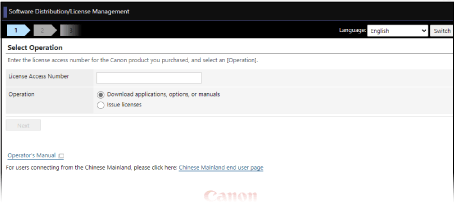
Kun olet hankkinut lisenssitiedoston, asenna MEAP-sovellus.
Vaihe 2: MEAP-sovelluksen asentaminen
Asenna MEAP-sovellus käyttämällä SMS-palvelua tietokoneella. Sovellusta ei voi asentaa käyttöpaneelin avulla.
Edellyttää järjestelmänvalvojan oikeuksia.
Edellyttää järjestelmänvalvojan oikeuksia.
1
Kirjaudu Remote UI (Etäkäyttöliittymä) -sovellukseen järjestelmänvalvojana. Remote UI (Etäkäyttöliittymä) -sovelluksen käynnistäminen
2
Valitse Remote UI (Etäkäyttöliittymä) -sovelluksen Portaali-sivulla [Service Management Service]. Remote UI (Etäkäyttöliittymä) -sovelluksen portaalisivu
3
Valitse [Asenna MEAP-sovellus].
[Asenna MEAP-sovellus/-käyttöoikeus] -näyttö avautuu.
4
Napsauta kohtaa [Valitse tiedosto] ja määritä asennettavat tiedostot.
Määritä sekä sovellustiedosto että lisenssitiedosto.
Tiedosto, jonka tunniste on ”.jar”, on sovellustiedosto.
Tiedosto, jonka tunniste on ”.lic”, on lisenssitiedosto.
5
Aseta [Suoritettava toimenpide:].
Valitse, käynnistetäänkö MEAP-sovellus automaattisesti, kun asennus on valmis.
* Kun valitset kohdan [Vain asenna], sovellus on käynnistettävä manuaalisesti, kun asennus on valmis. Sovellus on käynnistettävä manuaalisesti, kun asennus on valmis. MEAP-sovellusten hallinta
6
Valitse [Asenna]  [Kyllä].
[Kyllä].7
Jos lisenssisopimuksen näkymä avautuu, tarkista tiedot ja napsauta [Hyväksyn].
Asennus alkaa.
Kun asennus on valmis, asennettu sovellus lisätään MEAP-sovellusten luetteloon [MEAP-sovelluksen hallinta]-näytössä. [MEAP-sovelluksen hallinta]-näkymä
Kun asennus on valmis, asennettu sovellus lisätään MEAP-sovellusten luetteloon [MEAP-sovelluksen hallinta]-näytössä. [MEAP-sovelluksen hallinta]-näkymä
8
Kirjaudu ulos Remote UI (Etäkäyttöliittymä) -sovelluksesta.
HUOMAUTUS
MEAP-sovelluksesta riippuen voit ladata käyttöoppaan ja siihen liittyvän ohjelmiston alla olevasta URL-osoitteesta.
Jos haluat päivittää MEAP-sovelluksen version, lopeta sovelluksen käyttö väliaikaisesti SMS-palvelussa ja toimi samalla tavalla kuin asentaessa. MEAP-sovellusten hallinta
Jos SMS-palvelun näyttöön tulee virheilmoitus MEAP-sovelluksen asennuksen aikana, ratkaise ongelma noudattamalla virheilmoituksen ohjeita.