Avaimen ja CSR:n luominen sekä varmenteen hankkiminen ja rekisteröiminen
Koska laitteeseen luodulla varmenteella ei ole varmenteen myöntäjän allekirjoitusta, laite ei välttämättä pysty muodostamaan yhteyttä viestintälaitteesta riippuen. Tässä tapauksessa varmenneviranomaisen myöntämän allekirjoitetun varmenteen rekisteröiminen avaimeen mahdollistaa viestimisen myös itse luodulla avaimella.
Jotta varmenteen myöntäjä voi myöntää allekirjoitetun varmenteen, sinun on esitettävä pyyntö, johon on liitetty Certificate Signing Request (CSR) -tiedosto. Laite luo CSR:n avaimen luodessaan.
Lisätietoja laitteen luoman avaimen ja CSR:n algoritmista on itse luodun avaimen ja CSR:n spesifikaatioissa. Avaimet ja sertifikaatit
Jotta varmenteen myöntäjä voi myöntää allekirjoitetun varmenteen, sinun on esitettävä pyyntö, johon on liitetty Certificate Signing Request (CSR) -tiedosto. Laite luo CSR:n avaimen luodessaan.
Lisätietoja laitteen luoman avaimen ja CSR:n algoritmista on itse luodun avaimen ja CSR:n spesifikaatioissa. Avaimet ja sertifikaatit
Avaimen ja CSR:n luominen
Luo avain ja CSR käyttämällä Remote UI (Etäkäyttöliittymä) -sovellusta tietokoneelta. Et voi käyttää käyttöpaneelia avaimen ja varmenteen luomiseen.
Edellyttää järjestelmänvalvojan oikeuksia.
Edellyttää järjestelmänvalvojan oikeuksia.
1
Kirjaudu Remote UI (Etäkäyttöliittymä) -sovellukseen järjestelmänvalvojana. Remote UI (Etäkäyttöliittymä) -sovelluksen käynnistäminen
2
Valitse Remote UI (Etäkäyttöliittymä) -sovelluksen Portaali-sivulla [Asetukset/Tallennus]. Remote UI (Etäkäyttöliittymä) -sovelluksen portaalisivu
3
Valitse [Laitehallinta]  [Avain- ja varmenneasetukset].
[Avain- ja varmenneasetukset].[Avain- ja varmenneasetukset] -näyttö avautuu.
4
Valitse [Luo avain] [Avain ja varmennepyyntö (CSR)].
[Avain ja varmennepyyntö (CSR)].[Luo avain ja varmennepyyntö (CSR)] -näyttö avautuu.
5
Kirjoita avaimen nimi ja valitse allekirjoitus ja avainalgoritmit.
Kirjoita käyttäjänimi käyttäen vain kirjain- ja numeromerkkejä.
Valitse avaimen luontialgoritmia varten [RSA] tai [ECDSA], ja valitse avaimen pituus alasvetovalikosta. Suurempi avaimen pituus parantaa suojausta, mutta hidastaa tiedonsiirtoa.
6
Aseta CSR-tiedot kohdassa [Varmennepyynnön (CSR) asetukset].
[Maan nimi]
Valitse [Valitse maa/aluenimi] ja valitse sitten maa tai alue alasvetovalikosta, tai valitse [Syötä Internet-maakoodi] ja anna maakoodi.
[Osavaltio], [Kaupunki], [Organisaatio] ja [Org.yksikkö]
Kirjoita haluamasi kohteet käyttäen vain kirjain- ja numeromerkkejä.
[Jaettu nimi]
Kirjoita tarvittaessa varmenteen aiheen nimi käyttäen vain kirjain- ja numeromerkkejä. Tämä vastaa jaettua nimeä (CN).
[Myönnetty (Vuorottainen nimi)]
Anna SAN (Subject Alternative Name) -nimeksi asetettava IP-osoite tai toimialue tarpeen mukaan.
Jos et määritä [Myönnetty (Vuorottainen nimi)] -asetusta, valitse [Älä määritä] -valintaruutu.
Vain IPv4-osoitteita voidaan määrittää kohdassa [IP-osoite].
7
Valitse [OK].
[Avaimen ja varmennepyynnön (CSR) tiedot] -näyttö avautuu.
8
Tallenna CSR-tiedosto tietokoneelle napsauttamalla [Tallenna tiedostoon].
9
Kirjaudu ulos Remote UI (Etäkäyttöliittymä) -sovelluksesta.
10
Lähetä hakemus CSR-tiedoston liitteenä varmenneviranomaiselle.
HUOMAUTUS
Kun CSR luodaan, avain rekisteröidään laitteeseen, mutta sitä ei voi käyttää ennen kuin varmenneviranomaisen myöntämä varmenne on rekisteröity.
Varmenneviranomaisen myöntämän varmenteen rekisteröiminen avaimelle
Rekisteröi varmenne Remote UI (Etäkäyttöliittymä) -sovelluksen avulla tietokoneelta. Tätä ei voi rekisteröidä käyttöpaneelista.
Edellyttää järjestelmänvalvojan oikeuksia.
Edellyttää järjestelmänvalvojan oikeuksia.
1
Kirjaudu Remote UI (Etäkäyttöliittymä) -sovellukseen järjestelmänvalvojana. Remote UI (Etäkäyttöliittymä) -sovelluksen käynnistäminen
2
Valitse Remote UI (Etäkäyttöliittymä) -sovelluksen Portaali-sivulla [Asetukset/Tallennus]. Remote UI (Etäkäyttöliittymä) -sovelluksen portaalisivu
3
Valitse [Laitehallinta] [Avain- ja varmenneasetukset].
[Avain- ja varmenneasetukset].[Avain- ja varmenneasetukset] -näyttö avautuu.
4
Napsauta sen avaimen nimeä (tai varmennekuvaketta), johon varmenne rekisteröidään.
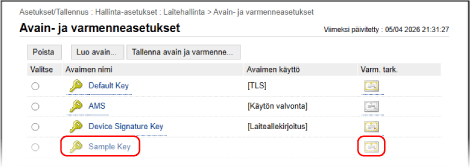
[Avaimen ja varmennepyynnön (CSR) tiedot] -näyttö avautuu.
5
Valitse [Tallenna varmenne].
6
Napsauta [Valitse tiedosto] ja määritä varmenneviranomaisen myöntämän varmenteen tiedosto.
7
Valitse [Tallenna].
[Avain- ja varmenneasetukset]-näytön avain- ja varmenneluettelossa näkyvä varmenteen kuvake muuttuu arvosta [ ] arvoon [
 ].
].
] arvoon [].8
Kirjaudu ulos Remote UI (Etäkäyttöliittymä) -sovelluksesta.
HUOMAUTUS
Rekisteröidyn varmenteen yksityiskohtaisten tietojen katsominen ja varmistaminen
Saat varmenteen tiedot näkyviin napsauttamalla avaimen nimeä (tai varmenteen kuvaketta) [Avain- ja varmenneasetukset] -näkymässä olevassa avainten ja varmenteiden luettelossa.
Voit todentaa varmenteen kelvollisuuden napsauttamalla varmenteen tietonäytössä [Vahv. varmenne].
Kun avainta ja varmennetta ei voi poistaa
Käytössä olevaa avainta ja varmennetta ei voi poistaa. Ota käytössä oleva toiminto pois käytöstä, tai poista ne sitten, kun olet vaihtanut uuteen avaimeen ja varmenteeseen.