Kirjoita palvelimen IP-osoite tai isäntänimi.
Määritä portin numero kirjoittamalla ”8443” (lisäasetus).
Jos haluat etsiä palvelinlaitetta automaattisesti, jätä tämä tyhjäksi.
Synkronoinnin aloittaminen ja lopettaminen (asiakaslaite)
Tässä osassa kerrotaan, kuinka synkronointi aloitetaan ja lopetetaan asiakaslaitteella.
Synkronoinnin aloittaminen asiakaslaitteella
Ottamalla synkronointitoiminnon käyttöön ja määrittämällä asetukset voit muodostaa yhteyden palvelinlaitteelle.
Tässä osiossa kuvataan asetusten määrittäminen käyttämällä Remote UI (Etäkäyttöliittymä) -sovellusta tietokoneelta.
Valitse [ Asetukset Rekisteröi] käyttöpaneelin näkymässä [Päävalikko] tai muussa näytössä ja määritä sitten asetukset valitsemalla [Hallinta-asetukset]. Käyttöpaneelia voidaan kuitenkin käyttää vain synkronointitoiminnon käyttöön ottamiseen tai käytöstä poistamiseen. [Synkronoi muokatut asetukset (asiakas)]
Tässä osiossa kuvataan asetusten määrittäminen käyttämällä Remote UI (Etäkäyttöliittymä) -sovellusta tietokoneelta.
Valitse [
Asetukset Rekisteröi] käyttöpaneelin näkymässä [Päävalikko] tai muussa näytössä ja määritä sitten asetukset valitsemalla [Hallinta-asetukset]. Käyttöpaneelia voidaan kuitenkin käyttää vain synkronointitoiminnon käyttöön ottamiseen tai käytöstä poistamiseen. [Synkronoi muokatut asetukset (asiakas)]Edellyttää järjestelmänvalvojan oikeuksia. Laite täytyy käynnistää uudelleen, jotta asetukset tulevat voimaan.
Valmistelut
Ota synkronointitoiminto käyttöön palvelinlaitteella ja määritä synkronoitavat tiedot. Lisätietoja toimenpiteestä on palvelintoiminnolla varustetun laitteen käyttöoppaissa.
1
Kirjaudu Remote UI (Etäkäyttöliittymä) -sovellukseen järjestelmänvalvojana. Remote UI (Etäkäyttöliittymä) -sovelluksen käynnistäminen
2
Valitse Remote UI (Etäkäyttöliittymä) -sovelluksen Portaali-sivulla [Synkronoi muokatut asetukset]. Remote UI (Etäkäyttöliittymä) -sovelluksen portaalisivu
[Synkronoi muokatut asetukset] -näyttö avautuu.
Valitse [Vaihda yhteyskohde...].
[Yhteysasetukset] -näyttö avautuu.
4
Kohdassa [Huolto] (osiossa [Synkronoi muokatut asetukset (asiakas)]) valitse [Aloita].
Määritä asetukset yhteyden muodostamiseksi palvelinlaitteeseen.
Voit ohittaa tämän vaiheen, kun kaikki alla olevat ehdot täyttyvät. Siirry vaiheeseen 6.
Kun palvelinlaite on yhdistetty samaan reitittimeen (mukaan lukien palvelinlaitteen asiakastoiminto)
Kun samassa verkossa vain yksi palvelinlaite
Kun [Todennuksessa käytettävä käyttäjätilin tunnus:] kohdassa [Synkronoi muokatut asetukset (asiakas)] on jätetty tyhjäksi
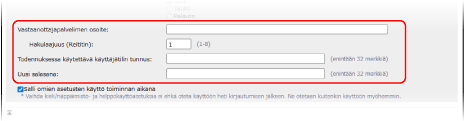
[Vastaanottajapalvelimen osoite:]
Esimerkki: Kun määritetään portin numero
192.168.18.138:8443
192.168.18.138:8443
* Kun määrität porttinumeron IPv6-osoitteelle, kirjoita IP-osoite sulkuihin [ ].
Esimerkki:
[fe80::65f0:82cb:b3d6:e6bc]:8443
Esimerkki:
[fe80::65f0:82cb:b3d6:e6bc]:8443
* Kun käytät alilinjaa palvelinlaitteen verkkoasetuksissa, anna tiedot alla.
Asiakaslaitteelle: Palvelinlaitteen alilinjan IP-osoite
Palvelinlaitteen asiakastoiminto: Päälinjan IP-osoite tai ”localhost”
[Hakulaajuus (Reititin):]
Syötä reitittimen hyppymäärä (niiden reitittimien lukumäärä, joiden läpi tieto kulkee) verkon etsimistä varten. Kun tietyn reitittimen läpi ei kuljeta, lisää määritteeksi ”1”.
[Todennuksessa käytettävä käyttäjätilin tunnus:] ja [Uusi salasana:]
Anna sen käyttäjän käyttäjänimi ja salasana, jolla on palvelinlaitteen järjestelmänvalvojan oikeudet.
Valitse [Salli omien asetusten käyttö toiminnan aikana] -valintaruutu tarpeen mukaan.
Tavallisesti synkronoidut tiedot otetaan käyttöön heti kun käyttäjä kirjautuu sisään, mutta seuraavat asetukset eivät välttämättä ole käytössä:
[Vaihda kieli/näppäimistö]
[Pääsy]
[Omat SSID- ja verkkoavainasetukset]
Jos haluat käyttää näitä asetuksia käytön aikana, valitse tämä valintaruutu.
7
Valitse [Muuta]  [OK].
[OK].
[OK].8
Käynnistä laite uudelleen. Laitteen uudelleenkäynnistys
Asetukset otetaan käyttöön, ja synkronointi alkaa.
HUOMAUTUS
Synkronoinnin toimitus-/vastaanottolokin tarkistaminen
Voit tarkistaa synkronoinnin toimitus-/vastaanottolokin näkymässä, joka näkyy vaiheessa 3. Siellä sen voi myös tallentaa tiedostoksi tietokoneelle.
Jos ilmenee virhe, [Varoitus] tai [Virhe] näytetään kohteelle [Taso].
[Varoitus]: Palvelinlaitteeseen ei tilapäisesti saada yhteyttä jne.
[Virhe]: Rekisteröintitietojen raja on ylitetty, palvelinlaitteen todennus epäonnistui jne.
Kun asiakaslaite ei saa yhteyttä palvelinlaitteeseen etsintätoiminnon aikana
Asiakaslaite ei saa yhteyttä palvelinlaitteeseen etsintätoiminnon aikana seuraavissa tapauksissa. Syötä IPv4-osoite kohtaan [Vastaanottajapalvelimen osoite:] vaiheessa 5.
Jos palvelinlaitteen verkkoasetuksissa on sekä IPv4 että IPv6 ja IPv6 on etusijalla ja asiakaslaitteelta poistetaan IPv6 käytöstä
Jos päälinjaa käytetään palvelinlaitteen verkkoasetuksille ja alilinjaa käytetään asiakaslaitteen verkkoasetuksille
Jos tietoja ei ole synkronoitu oikein
Jos käyttöpaneeliin tulee viesti, korjaa ongelma noudattamalla viestin ohjeita. Esiin tulee viesti
Jos käyttöpaneelissa ei näy viestiä, vaikka asiakkaan laitteen ja palvelinlaitteen välillä on viestintähäiriö, poista käyttäjän asetukset ja kirjaudu sisään. Käyttäjäasetustietojen poistaminen
Synkronoinnin lopettaminen asiakkaan laitteella
Tässä osiossa ohjeistetaan asetusten määrittäminen Remote UI (Etäkäyttöliittymä) -sovelluksen avulla tietokoneella.
Valitse [ Asetukset Rekisteröi] käyttöpaneelin näkymässä [Päävalikko] tai muussa näkymässä ja määritä sitten asetukset valitsemalla [Hallinta-asetukset]. [Synkronoi muokatut asetukset (asiakas)]
Edellyttää järjestelmänvalvojan oikeuksia.
Valitse [
Asetukset Rekisteröi] käyttöpaneelin näkymässä [Päävalikko] tai muussa näkymässä ja määritä sitten asetukset valitsemalla [Hallinta-asetukset]. [Synkronoi muokatut asetukset (asiakas)]Edellyttää järjestelmänvalvojan oikeuksia.
1
Kirjaudu Remote UI (Etäkäyttöliittymä) -sovellukseen järjestelmänvalvojana. Remote UI (Etäkäyttöliittymä) -sovelluksen käynnistäminen
2
Valitse Remote UI (Etäkäyttöliittymä) -sovelluksen Portaali-sivulla [Synkronoi muokatut asetukset]. Remote UI (Etäkäyttöliittymä) -sovelluksen portaalisivu
[Synkronoi muokatut asetukset] -näyttö avautuu.
3
Valitse [Vaihda yhteyskohde...].
[Yhteysasetukset] -näyttö avautuu.
4
Kohdassa [Huolto] (osiossa [Synkronoi muokatut asetukset (asiakas)]) valitse [Seis].
5
Valitse [Muuta] [OK].
[OK].Asetukset otetaan käyttöön.
6
Kirjaudu ulos Remote UI (Etäkäyttöliittymä) -sovelluksesta.
HUOMAUTUS
Asiakaslaitteet tallentavat vain synkronoinnin aikana sisäänkirjautuneiden käyttäjien tiedot. Jos synkronointi lopetetaan, asiakaslaite ei enää vastaanota tietoja palvelinlaitteelta ja käyttäjät, joilla ei ole tallennettuja tietoja, eivät voi kirjautua sisään.
Jos asiakaslaite, jossa synkronointi pysäytettiin, vaatii palvelinlaitteen käyttäjätiedot, siirrä henkilökohtaiset tiedot palvelinlaitteelta asiakaslaitteeseen. Lisätietoja toimenpiteestä on palvelintoiminnolla varustetun laitteen käyttöoppaissa.
Jos asiakaslaite, jossa synkronointi pysäytettiin, vaatii palvelinlaitteen käyttäjätiedot, siirrä henkilökohtaiset tiedot palvelinlaitteelta asiakaslaitteeseen. Lisätietoja toimenpiteestä on palvelintoiminnolla varustetun laitteen käyttöoppaissa.