Jaetun kansion tietojen tallentaminen osoitekirjaan
Rekisteröimällä vastaanottajat (jaetun kansion tiedot) osoitekirjaan etukäteen, kun tallennat skannattuja tietoja toistuvasti tiettyyn jaettuun kansioon, sinun ei tarvitse syöttää vastaanottajatietoja aina, kun lähetät tietoja.
Tässä osiossa kuvataan, kuinka vastaanottajat rekisteröidään yleiseen osoiteluetteloon (osoiteluettelot 1–10) käyttöpaneelin avulla.
Voit myös rekisteröidä asetukset Remote UI (Etäkäyttöliittymä) -sovelluksen avulla tietokoneelta. Vastaanottajien rekisteröinti osoitekirjaan (Remote UI (Etäkäyttöliittymä))
* Jos haluat rekisteröidä vastaanottajia käyttäjäkohtaiseen osoiteluetteloon (henkilökohtaiseen osoiteluetteloon tai käyttäjäryhmän osoiteluetteloon), sinun on ensin kirjauduttava sisään.
Valmistele jaettu kansio.
Valmistele jaettu kansio toimimaan skannatun tiedon lähetyskohteena.
Voit myös luoda uuden jaetun kansion. Jaetun kansion luominen
Voit myös luoda uuden jaetun kansion. Jaetun kansion luominen
Tarkista valmistellun jaetun kansion tiedot.
Tarkista seuraavat laaditun, jaetun kansion tiedot vaiheessa 1:
Sen tietokoneen nimi tai IP-osoite, jossa jaettu kansio sijaitsee
Polku jaettuun kansioon
Käyttäjänimi ja salasana jaetun kansion käyttämiseen
* Kun käytät sen tietokoneen sisäänkirjautumisen käyttäjänimeä, jolla jaettu kansio sijaitsee, voit vahvistaa käyttäjänimen kyseisellä tietokoneella. Tietokoneen kirjautuneen käyttäjän nimen tarkistaminen
3
Paina käyttöpaneelissa [Vast./Välitä asetukset] näkymässä [Päävalikko]. [Päävalikko]-näkymä
4
Valitse [Tallenna vastaanottajat].
Jos esiin tulee näkymä PIN-koodin syöttämiseksi, kirjoita osoitekirjalle asetettu PIN-koodi ja paina [OK].
5
Paina [Tallenna uusi vastaanottaja]  [Tiedosto].
[Tiedosto].6
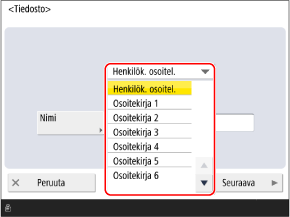
Valitse osoitelista, johon vastaanottajat rekisteröidään. Osoiteluettelotyypit
7
Kirjoita vastaanottajan nimi ja valitse [Seuraava].
Voit rekisteröidä vastaanottajan ilman nimen kirjoittamista. Jos kuitenkin kirjoitat nimen, voit hakea vastaanottajaa alkukirjaimen tai nimen perusteella valitessasi vastaanottajia.
1
Valitse [Nimi].
2
Kirjoita nimi ja paina [OK].
8
Valitse kohdassa [Protokolla] vaihtoehto [Windows (SMB)].
Määritä jaetun kansion tiedot.
Määritä vaiheessa 2 valitun jaetun kansion tiedot.
[Isäntänimi]
Kirjoita sen tietokoneen nimi tai IP-osoite, jossa jaettu kansio sijaitsee, varustettuna etuliittellä ”\\”.
Esimerkkejä:
\\192.168.100.50
\\[fe80:2e9e:fcff:fe4e:dbce]
\\192.168.100.50
\\[fe80:2e9e:fcff:fe4e:dbce]
[Kansiopolku]
Kirjoita polku kansioon, johon haluat tallentaa tiedoston. Käytä erottimena merkkiä ”\”.
[Käyttäjänimi] ja [Salasana]
Siirry jaettuun kansioon syöttämällä käyttäjänimi ja salasana.
10
Valitse [OK].
Vastaanottaja rekisteröidään osoitekirjaan.
Jos vastaanottajia hallitaan hakunumeroilla, paina [Seuraava], syötä hakunumero rekisteröitävän vastaanottajan näyttämiseksi ja paina [OK].
HUOMAUTUS
Jaetun kansion tietojen määrittäminen hakemalla isäntää
Vaiheessa 9voit myös määrittää jaetun kansion tiedot valitsemalla [Isäntänimen haku]. Noudata alla olevia ohjeita.
* Jos näyttöön tulee viesti Palvelin ei vastaa., kun valitset etsimäsi tietokoneen tiedot, Windowsin tai muun ohjelmiston suojaustoiminnot saattavat estää tiedonsiirron.
Jos vastaanottajaksi rekisteröityä jaettua kansiota muutetaan tai se poistetaan
Muuta vastaanottajan rekisteröityjä tietoja, tai poista vastaanottaja ja rekisteröi se uudelleen vastaanottajaksi. Osoitekirjassa olevien vastaanottajien muokkaaminen ja poistaminen (käyttöpaneeli)