Het gebruik en de logboeken controleren met de Remote UI (UI op afstand)
Via [Status monitor/Annuleren] in Remote UI (UI op afstand) kunt u status en logboeken van een functie, bedieningsstatus van de machine en foutinformatie controleren.
1
Log in op Remote UI (UI op afstand). De Remote UI (UI op afstand) starten
2
Klik op de Portal-pagina van Remote UI (UI op afstand) op [Status monitor/Annuleren]. Remote UI (UI op afstand)-portaalpagina
3
Selecteer een item om status of logboek te bekijken.
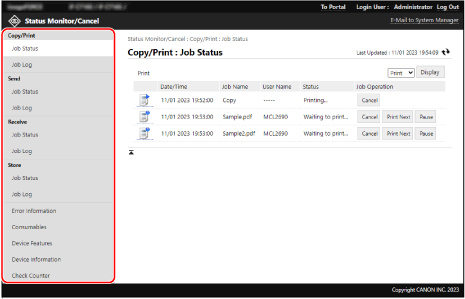
[Opdrachtstatus]
Geeft de volgende taakstatus weer (wordt verwerkt of wacht op verwerking) in elke categorie.
Afdrukken en kopiëren
De gescande gegevens en faxen verzenden
Faxen en I-Faxen ontvangen en faxen doorsturen
De gescande gegevens opslaan
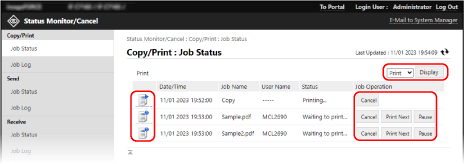
Als er rechtsboven in het scherm een vervolgkeuzemenu staat, kunt u de taken omwisselen om weer te geven wat u nodig hebt in de lijst. Selecteer in het vervolgkeuzemenu de functie die u nodig hebt en klik op [Weergave].
Klik op het pictogram links van elke taak om de details van de taak te bekijken.
Klik op de knoppen onder [Opdrachtbewerking] voor elke taak om de onderstaande bewerkingen uit te voeren.
[Annuleren]:
Annuleert een opdracht die wordt verwerkt of die wacht om verwerkt te worden. Geannuleerde opdrachten worden uit de lijst verwijderd.
Annuleert een opdracht die wordt verwerkt of die wacht om verwerkt te worden. Geannuleerde opdrachten worden uit de lijst verwijderd.
[Volgende afdrukken]*1:
Verplaatst een opdracht die wacht op verwerking naar de top van de wachtlijst. Als u op [Volgende afdrukken] voor een opdracht klikt, wordt de opdracht uitgevoerd nadat de huidige opdracht is voltooid.
Verplaatst een opdracht die wacht op verwerking naar de top van de wachtlijst. Als u op [Volgende afdrukken] voor een opdracht klikt, wordt de opdracht uitgevoerd nadat de huidige opdracht is voltooid.
[Pauze]*2:
Pauzeert een opdracht die wordt verwerkt of die wacht om verwerkt te worden. Een gepauzeerde opdracht kunt u hervatten door te klikken op [Hervatten].
Pauzeert een opdracht die wordt verwerkt of die wacht om verwerkt te worden. Een gepauzeerde opdracht kunt u hervatten door te klikken op [Hervatten].
*1Alleen beschikbaar voor print- en kopieeropdrachten
*2Alleen afdrukopdrachten vanaf een computer (inclusief directe afdrukopdrachten)
[Opdrachtlog]
Geeft de logboeken van de volgende taken in elke categorie weer.
Afdrukken en kopiëren
De gescande gegevens en faxen verzenden
Faxen en I-Faxen ontvangen
De gescande gegevens opslaan
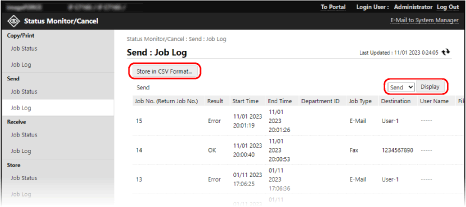
Als er rechtsboven in het scherm een vervolgkeuzemenu staat, kunt u de weergegeven opdrachten wijzigen en de gewenste opdrachten opslaan. Selecteer in het vervolgkeuzemenu de functie die u nodig hebt en klik op [Weergave].
Klik op [Opslaan in CSV-formaat] om de opdrachtlogboeken als CSV-bestand op de computer op te slaan.
[Foutgegevens]
Geeft de informatie over fouten op de machine weer.
* U kunt dezelfde informatie controleren door op de link te klikken die wordt weergegeven in [Foutgegevens] op de portaalpagina.
[Verbruiksmaterialen]
Geeft informatie weer over elke papierbron, de status van de verbruiksmaterialen en het geheugengebruik op de machine.
Klik op [Details] om de namen van de verbruiksmaterialen te controleren.
Klik op [Details] om de namen van de verbruiksmaterialen te controleren.
[Apparaatfuncties]
Geeft de specificaties van de machine en de installatiestatus van optionele apparaten weer.
[Apparaatgegevens]
Geeft informatie weer over de machine, zoals de productnaam en het serienummer, evenals de firmwareversie, communicatie, systeembeheerder en informatie over de servicevertegenwoordiger.
Voor [Apparaatnaam] en [Locatie] wordt de informatie weergegeven die op de volgende locatie is ingesteld: [Instellingen/Registratie]  [Apparaatbeheer] [Instellingen Apparaatinformatie].
[Apparaatbeheer] [Instellingen Apparaatinformatie].Voor [Communicatiegegevens] wordt het e-mailadres weergegeven dat op de volgende locatie is ingesteld: [Instellingen/Registratie] [Verzenden] [Netwerkinstellingen - E-mail-/I-faxinstellingen].
[Verzenden] [Netwerkinstellingen - E-mail-/I-faxinstellingen].Voor [Telefoonnummer] wordt het faxnummer weergegeven dat op de volgende locatie is ingesteld: [Instellingen/Registratie] [Verzenden] [Stel lijn in].
[Verzenden] [Stel lijn in].Voor [Systeembeheerderinformatie] en [Gegevens contactpersoon] wordt de informatie weergegeven die op de volgende locatie is ingesteld: [Instellingen/Registratie] [Gebruikersbeheer] [Instellingen Systeembeheerder-/Contactpersooninformatie].
[Gebruikersbeheer] [Instellingen Systeembeheerder-/Contactpersooninformatie].[Tellerstand controleren]
Geeft het aantal afgedrukte en gekopieerde pagina's weer en de aantallen gescande en verzonden pagina's en gefaxte pagina's tot op heden. Het aantal gebruikte pagina's controleren (tellers)
4
Na het bekijken van de teller logt u uit van Remote UI (UI op afstand).
N.B.
U kunt gebruikers beperken in het uitvoeren van bewerkingen op de opdrachten van andere aangemelde gebruikers. [Beperk toegang taken andere gebr.]