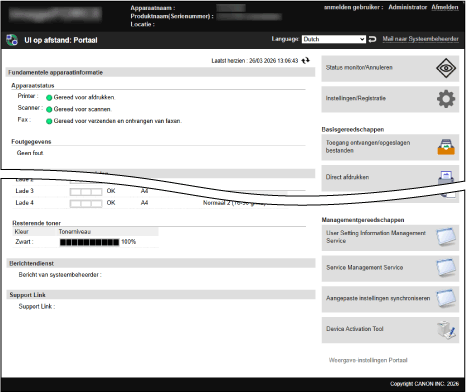
Remote UI (UI op afstand)-portaalpagina
Wanneer u zich aanmeldt bij Remote UI (UI op afstand), wordt de portaalpagina (eerste pagina van Remote UI (UI op afstand)) weergegeven. Door op de knoppen te klikken, kunt u de bedrijfsstatus van de machine controleren, verschillende informatie bekijken en de instellingen wijzigen.
[Apparaatnaam]
Geeft de apparaatnaam weer die op de volgende locatie is ingesteld: [Instellingen/Registratie]

[Apparaatbeheer]
[Instellingen Apparaatinformatie].
[Produktnaam(Serienummer)]
Geeft de productnaam en het serienummer van de machine weer.
[Locatie]
Geeft de installatielocatie weer die is ingesteld op de volgende locatie: [Instellingen/Registratie]
[Apparaatbeheer]
[Instellingen Apparaatinformatie].
[Aanmelden gebruiker]
Geeft de informatie van de aangemelde gebruiker weer.
[Afmelden]
Hiermee wordt u uitgelogd uit de Remote UI (UI op afstand) en wordt het aanmeldingsscherm opnieuw weergegeven.
[Language]
Verandert de weergavetaal van de Remote UI (UI op afstand).
* De weergavetalen van de computer en de Remote UI (UI op afstand) moeten dezelfde zijn. Als de weergavetalen niet hetzelfde zijn, wordt informatie die u invoert mogelijk niet correct weergegeven of kunt u mogelijk niet verwijzen naar een map, server of andere opgegeven bestemmingen.
[Mail naar Systeembeheerder]
Maakt een e-mail naar de beheerder die op de volgende locatie is ingesteld: [Instellingen/Registratie]
[Gebruikersbeheer]
[Instellingen Systeembeheerder-/Contactpersooninformatie].
[Laatst herzien]
Geeft de datum en tijd weer waarop de informatie op de portaalpagina voor het laatst werd bijgewerkt.
Klik op [

] rechts van de datum en tijd om deze bij te werken.
[Fundamentele apparaatinformatie]
Geeft de huidige status en foutinformatie van de machine weer.
Als er een fout is opgetreden, verschijnt de link naar het scherm [Foutgegevens].
[Informatie over verbruiksmaterialen]
Geeft de informatie over de papierbron en de resterende hoeveelheid toners weer.
[Berichtendienst]
[Support Link]
Geeft de link naar de ondersteuningsinformatie voor de machine weer die is ingesteld op de volgende locatie: [Instellingen/Registratie]
[Licentie/Overige]
[Berichtendienst/Support Link].
[Status monitor/Annuleren]
Als erop wordt geklikt, verschijnt het scherm [Status monitor/Annuleren].
U kunt de verwerkingsstatus en logbestanden van elke functie, de bedieningsstatus van de machine en foutinformatie controleren.
Het gebruik en de logboeken controleren met de Remote UI (UI op afstand)[Instellingen/Registratie]
Als erop wordt geklikt, verschijnt het scherm [Instellingen/Registratie].
Instellingen en bewerkingen zijn beschikbaar volgens de rechten van de ingelogde gebruiker.
De machine vanaf een computer beheren (Remote UI (UI op afstand))De items die kunnen worden ingesteld op het scherm [Instellingen/Registratie] zijn bijna dezelfde als die van het menu [Instellingen/Registratie] op het bedieningspaneel, maar sommige items kunnen alleen via het bedieningspaneel of de Remote UI (UI op afstand) worden ingesteld.
[Instellingen/Registratie] MenulijstAfhankelijk van het item moet u de machine mogelijk opnieuw opstarten om de wijzigingen in de instellingen toe te passen.
[Basisgereedschappen]
Als u op een knop klikt, wordt elk scherm weergegeven.
[Toegang ontvangen/opgeslagen bestanden]
De gegevens die op de volgende locaties zijn opgeslagen, kunt u controleren, afdrukken en doorsturen:
[Direct afdrukken]
Bestanden die op een computer of netwerk zijn opgeslagen, kunt u rechtstreeks afdrukken door ze in de Remote UI (UI op afstand) op te geven.
Een webbrowser gebruiken om af te drukken (Direct afdrukken)[Adresboek]
U kunt bestemmingen registreren in het adresboek en geregistreerde bestemmingen bewerken.
[Bediening op afstand]
Wordt weergegeven wanneer [Instellingen Bediening op afstand] is ingeschakeld.
Hiermee kan het bedieningspaneel op een computer worden weergegeven en bediend. Zo kunt u ook instellingen configureren en opdrachten uitvoeren wanneer u niet bij de machine bent.
[Managementgereedschappen]
Als u op een knop klikt, wordt het bijbehorende scherm weergegeven.
* Alleen een beheerder met beheerdersrechten kan deze schermen weergeven.
* De weergegeven knoppen kunnen variëren afhankelijk van de installatiestatus van de systeemopties en MEAP-toepassingen.
[Service Management Service]
U kunt de MEAP-toepassing installeren en beheren.
De functies verbeteren (MEAP)[User Setting Information Management]
U kunt de informatie over de gebruikersinstellingen verwijderen.
Gegevens van gebruikersinstellingen verwijderen[Aangepaste instellingen synchroniseren]
U kunt de instellingen configureren om de gepersonaliseerde gegevens te synchroniseren tussen meerdere Canon multifunctionele machines in hetzelfde netwerk.
Meerdere multifunctionele Canon-machines gebruiken met dezelfde instellingen (gepersonaliseerde gegevens synchroniseren)
N.B.
U kunt de lijstvolgorde van de knoppen in [Basisgereedschappen] en [Managementgereedschappen] wijzigen met [Weergave-instellingen Portaal] rechtsonder in het scherm.