De machine registreren voor de cloudservice
In dit gedeelte wordt beschreven hoe u de computer registreert voor de cloudgebaseerde authenticatie- en beheerservice, Microsoft Entra ID en hoe u de leden of groepen instelt die de computer zullen gebruiken.
Stap 1: De machine registreren voor Microsoft Entra ID
In dit gedeelte wordt beschreven hoe u de machine kunt registreren voor Azure Active Directory met behulp van Remote UI (UI op afstand) vanaf een computer.
Op het bedieningspaneel drukt u op [ Inst./Registrern].
  [Voorkeuren] op het scherm [Home] of een ander scherm om de registratie uit te voeren. Het bedieningspaneel kan echter alleen worden gebruikt om de instelling Gebruik Universal Print te configureren en de registratiestatus te controleren. [Instellingen Universele afdruk]
De machtigingen Administrator of NetworkAdmin zijn vereist.
Op het bedieningspaneel drukt u op [
Inst./Registrern]. [Voorkeuren] op het scherm [Home] of een ander scherm om de registratie uit te voeren. Het bedieningspaneel kan echter alleen worden gebruikt om de instelling Gebruik Universal Print te configureren en de registratiestatus te controleren. [Instellingen Universele afdruk]De machtigingen Administrator of NetworkAdmin zijn vereist.
1
Meld u aan Remote UI (UI op afstand) als beheerder. De Remote UI (UI op afstand) starten
2
Klik op de Portal-pagina van Remote UI (UI op afstand) op [Instellingen/Registratie]. Remote UI (UI op afstand)-portaalpagina
3
Klik op [Netwerkinstellingen] [Instellingen voor Universal Print].
[Instellingen voor Universal Print].Het scherm [Instellingen voor Universal Print] wordt weergegeven.
4
Klik op [Basisinstellingen] op [Bewerken].
Het scherm [Basisinstellingen bewerken] wordt weergegeven.
5
Schakel het selectievakje [Gebruik Universal Print] in.
6
Selecteer of het certificaat moet worden geverifieerd bij het uitvoeren van met TLS versleutelde communicatie met de server.
Om het certificaat te verifiëren schakelt u het selectievakje [Servercertificaat controleren] in.
Om een Common Name (CN) aan de verificatie-items toe te voegen schakelt u het selectievakje [Voeg CN toe aan verificatie-items] in.
7
Voer de printernaam in.
Voor [Printernaam] voert u een naam in om de machine te identificeren, met alfanumerieke tekens.
8
Wijzig de applicatie-ID en/of de Microsoft Entra ID-URL volgens uw gebruiksomgeving.
Normaal gesproken hoeft u geen wijzigingen aan te brengen in [Toepassings-ID], [URL voor Microsoft Entra ID-verificatie] of [URL voor Microsoft Entra ID-registratie]. Wijzigingen hoeven alleen te worden aangebracht wanneer u specifieke cloudomgevingen gebruikt.
Om [Toepassings-ID], [URL voor Microsoft Entra ID-verificatie], of [URL voor Microsoft Entra ID-registratie] terug te zetten naar de standaardwaarden, klikt u op [Initiële instel.] voor elk item, of voert u handmatig de hieronder aangegeven standaardwaarden in.
[Toepassings-ID]: f9fc375c-c7ba-4e5c-b213-23affd792cc1
[URL voor Microsoft Entra ID-verificatie]:
https://login.microsoftonline.com/organizations/oauth2/v2.0
https://login.microsoftonline.com/organizations/oauth2/v2.0
[URL voor Microsoft Entra ID-registratie]:
https://register.print.microsoft.com/api/v1.0/register
https://register.print.microsoft.com/api/v1.0/register
9
Klik op [OK].
Het scherm [Instellingen voor Universal Print] wordt opnieuw weergegeven.
10
Klik in [Registratiestatus] op [Registreren] [OK].
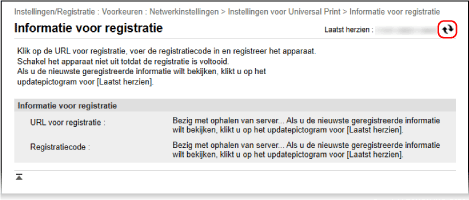
[OK].Het scherm [Informatie voor registratie] wordt weergegeven.
11
Wacht enkele seconden en klik op [ ].
].
].
12
Klik op de link die naast [URL voor registratie] wordt weergegeven en registreer de machine volgens de instructies op het scherm.
13
Als de registratie is voltooid, klikt u op [Instellingen voor Universal Print] boven aan het scherm Remote UI (UI op afstand).
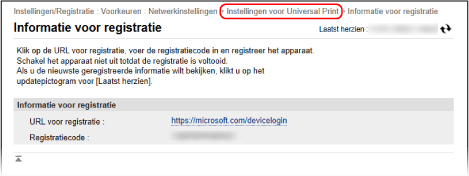
Het scherm [Instellingen voor Universal Print] wordt weergegeven.
14
Wacht een paar minuten en klik op [].
].15
Controleer of [Geregistreerd] voor [Registratiestatus] wordt weergegeven.
16
Uitloggen van Remote UI (UI op afstand).
N.B.
De registratie annuleren
Klik op het scherm [Instellingen voor Universal Print] op [Registratie wissen] in [Registratiestatus] [OK].
[OK].Nadat u de registratie hebt geannuleerd, opent u het scherm Microsoft Entra ID-apparaatbeheer in een webbrowser, selecteert u de machine en klikt u op [Verwijderen].
Stap 2: De leden en groepen instellen die de machine zullen gebruiken
1
Geef het scherm Universal Print-beheer van Microsoft Entra ID weer in de webbrowser op de computer.
2
Selecteer de machine en klik op [Printer delen].
Om een andere naam van een op de computer weergegeven apparaat te kiezen wijzigt u [Naam van printershare].
3
Klik op [Leden] [Toevoegen].
[Toevoegen].4
Selecteer in de lijst de leden en groepen die de machine zullen gebruiken.