Een sleutel en CSR genereren en een certificaat verkrijgen en registreren
Als een certificaat op het apparaat geen handtekening van een certificaatverlener heeft, kan het apparaat misschien niet communiceren, afhankelijk van het communicerende apparaat. In dit geval maakt het registreren van een ondertekend certificaat dat is uitgegeven door een certificaatverlener communicatie mogelijk, zelfs met een zelfgegenereerde sleutel.
Om de certificeringsinstantie een ondertekend certificaat te laten uitgeven moet u een aanvraag doen met een bijgevoegd certificaatondertekeningsverzoek (CSR). De machine genereert een CSR en tegelijkertijd een sleutel.
Voor informatie over het algoritme van de sleutel en het CSR die door de machine kunnen worden gegenereerd, raadpleegt u de specificaties voor zelf gegenereerde sleutels en CSR. Sleutels en certificaten
Om de certificeringsinstantie een ondertekend certificaat te laten uitgeven moet u een aanvraag doen met een bijgevoegd certificaatondertekeningsverzoek (CSR). De machine genereert een CSR en tegelijkertijd een sleutel.
Voor informatie over het algoritme van de sleutel en het CSR die door de machine kunnen worden gegenereerd, raadpleegt u de specificaties voor zelf gegenereerde sleutels en CSR. Sleutels en certificaten
Een sleutel en CSR genereren
Maak een sleutel en CSR met behulp van Remote UI (UI op afstand) vanaf een computer. U kunt het bedieningspaneel niet gebruiken om een sleutel en certificaat aan te maken.
Beheerdersrechten zijn vereist.
Beheerdersrechten zijn vereist.
1
Meld u aan Remote UI (UI op afstand) als beheerder. De Remote UI (UI op afstand) starten
2
Klik op de Portal-pagina van Remote UI (UI op afstand) op [Instellingen/Registratie]. Remote UI (UI op afstand)-portaalpagina
3
Klik op [Apparaatbeheer]  [Instellingen sleutel en certificaat].
[Instellingen sleutel en certificaat].Het scherm [Instellingen sleutel en certificaat] wordt weergegeven.
4
Klik op [Sleutel aanmaken] [Sleutel en certificaatondertekeningsverzoek (CSR)].
[Sleutel en certificaatondertekeningsverzoek (CSR)].Het scherm [Sleutel en certificaatondertekeningsverzoek (CSR) aanmaken] wordt weergegeven.
5
Voer de naam van de sleutel in en selecteer de handtekening en sleutelalgoritmes.
Voer de sleutelnaam in. Gebruik alfanumerieke tekens.
Voor het sleutelgeneratiealgoritme selecteert u [RSA] of [ECDSA] en selecteert u de sleutellengte in het vervolgkeuzemenu. Een langere sleutel geeft meer veiligheid, maar vertraagt het verwerken van de communicatie.
6
In [Instellingen certificaatondertekeningsverzoek (CSR)] stelt u de CSR-informatie in.
[Land/Regio]
Selecteer [Land/regio kiezen] en selecteer in het vervolgkeuzemenu land of regio, of selecteer [Voer internetlandcode in] en voer de landcode in.
[Staat], [Woonplaats], [Organisatie], en [Organsatie-eenheid]
Voer zo nodig de items in. Gebruik alfanumerieke tekens.
[Gemeenschappelijke naam]
Voer zo nodig de naam van het certificaatonderwerp in met alfanumerieke tekens. Dit komt overeen met de Common Name (CN).
[Verstrekt aan (Andere naam)]
Voer zo nodig het IP-adres of -domein in dat u wilt instellen voor de Subject Alternative Name (SAN).
Als u de instelling [Verstrekt aan (Andere naam)] niet configureert, selecteert u het selectievakje [Niet instellen].
In [IP-adres] kunnen alleen IPv4-adressen worden ingesteld.
7
Klik op [OK].
Het scherm [Details sleutel en certificaatondertekeningsverzoek (CSR)] wordt weergegeven.
8
Klik op [Opslaan in bestand] om het CSR-bestand op een computer op te slaan.
9
Uitloggen van Remote UI (UI op afstand).
10
Dien de toepassing met bijgevoegd CSR-bestand in bij de certificaatverlener.
N.B.
Als het CSR is gemaakt, wordt de sleutel op het apparaat geregistreerd, maar kan niet worden gebruikt totdat het door de certificaatverlener uitgegeven certificaat is geregistreerd.
Een door een certificeringsinstantie uitgegeven certificaat registreren in een sleutel
Registreer het certificaat met behulp van Remote UI (UI op afstand) vanaf een computer. U kunt het bedieningspaneel niet gebruiken om het te registreren.
Beheerdersrechten zijn vereist.
Beheerdersrechten zijn vereist.
1
Meld u aan Remote UI (UI op afstand) als beheerder. De Remote UI (UI op afstand) starten
2
Klik op de Portal-pagina van Remote UI (UI op afstand) op [Instellingen/Registratie]. Remote UI (UI op afstand)-portaalpagina
3
Klik op [Apparaatbeheer] [Instellingen sleutel en certificaat].
[Instellingen sleutel en certificaat].Het scherm [Instellingen sleutel en certificaat] wordt weergegeven.
4
Klik op de sleutelnaam (of op het certificaatpictogram) waarbij u het certificaat wilt registreren.
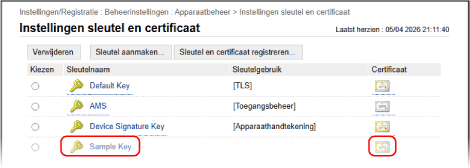
Het scherm [Details sleutel en certificaatondertekeningsverzoek (CSR)] wordt weergegeven.
5
Klik op [Certificaat registreren].
6
Klik op [Kies bestand] en geef het bestand op van het certificaat dat door de certificeringsinstantie is uitgegeven.
7
Klik op [Registreren].
Het pictogram van het certificaat dat wordt weergegeven in de lijst met sleutels en certificaten op het scherm [Instellingen sleutel en certificaat] verandert van [ ] in [
 ].
].
] in [].8
Uitloggen van Remote UI (UI op afstand).
N.B.
Gedetailleerde informatie van een geregistreerd certificaat bekijken en verifiëren
In de lijst met sleutels en certificaten op het scherm [Instellingen sleutel en certificaat] klikt u op de sleutelnaam (of op het certificaatpictogram) om de certificaatdetails weer te geven.
Op het scherm voor certificaatdetails klikt u op [Contr. certif.] om te verifiëren of het certificaat geldig is.
Als u sleutel en certificaat niet kunt verwijderen
U kunt een sleutel en certificaat die worden gebruikt, niet verwijderen. Schakel de gebruikte functie uit, of verwijder deze nadat u bent overgestapt op een andere sleutel en certificaat.