Rejestrowanie grup w książce adresowej (Remote UI (Zdalny interfejs użytkownika))
Możesz użyć Remote UI (Zdalny interfejs użytkownika) z poziomu komputera, aby zgrupować wielu odbiorców na tej samej liście adresów i zarejestrować ich w książce adresowej lub przyciskach szybkiego wybierania.
W grupie można zarejestrować maksymalnie 256 odbiorców.
W jednej grupie można zapisać różne rodzaje miejsc docelowych. Oprócz miejsc docelowych, takich jak adresy e-mail, możesz również zarejestrować adresy IP serwerów plików.
Można na przykład przypisać adres e-mail oraz serwer plików do jednej grupy, a następnie wskazać tę grupę jako miejsce docelowe podczas wysyłania zeskanowanych danych, dzięki czemu dane wysyłane pocztą elektroniczną będą automatycznie archiwizowane na serwerze plików.
W grupie można zarejestrować maksymalnie 256 odbiorców.
W jednej grupie można zapisać różne rodzaje miejsc docelowych. Oprócz miejsc docelowych, takich jak adresy e-mail, możesz również zarejestrować adresy IP serwerów plików.
Można na przykład przypisać adres e-mail oraz serwer plików do jednej grupy, a następnie wskazać tę grupę jako miejsce docelowe podczas wysyłania zeskanowanych danych, dzięki czemu dane wysyłane pocztą elektroniczną będą automatycznie archiwizowane na serwerze plików.
Rejestrowanie grup w książce adresowej
Wymagane czynności przygotowawcze
Przed zarejestrowaniem odbiorców w grupie należy zarejestrować wszystkich odbiorców w książce adresowej urządzenia. Rejestracja odbiorców w książce adresowej
Podczas rejestrowania miejsca zapisu plików (folder współdzielony, serwer plików lub Zaawansowana przestrzeń) w grupie wyłącz ustawienie wyświetlania ekranu potwierdzenia. Ustawienia folderu współdzielonego, serwera plików i odbiorcy Zaawansowana przestrzeń
* Jeśli zarejestrujesz odbiorcę skonfigurowanego do wyświetlania ekranu potwierdzenia grupie, nie będziesz w stanie określić grupy jako odbiorcy i wysłać do niej danych.
1
Zaloguj się do Remote UI (Zdalny interfejs użytkownika). Uruchamianie aplikacji Remote UI (Zdalny interfejs użytkownika)
Listy adresowe, do których można zarejestrować grupy, różnią się w zależności od zalogowanego użytkownika. Typy list adresowych
2
Na stronie portalu Remote UI (Zdalny interfejs użytkownika) kliknij [Książka Adresowa]. Strona główna Remote UI (Zdalny interfejs użytkownika)
Wyświetlony zostanie ekran [Listy adresowe].
3
Kliknij listę adresów, w której zarejestrowani są odbiorcy, którzy mają być zgrupowani.
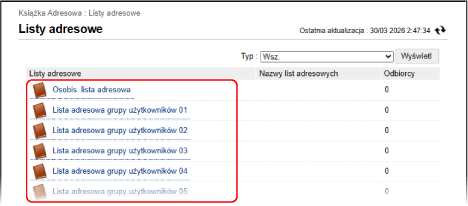
Zostanie wyświetlony ekran z listą adresów.
Grupować można wyłącznie odbiorców zarejestrowanych na liście adresów, która została kliknięta.
Utworzona grupa zostanie zarejestrowana na liście adresowej, którą klikniesz tutaj.
Jeśli zostanie wyświetlony ekran wprowadzania kodu PIN, wprowadź kod PIN ustawiony dla książki adresowej i naciśnij [OK].
4
Kliknij [Zarejestruj nową grupę].
Wyświetlony zostanie ekran [Zarejestruj nowego odbiorcę: Grupa].
5
W obszarze [Nazwa grupy] wprowadź nazwę grupy.
Istnieje możliwość zarejestrowania grupy bez wprowadzania nazwy. Jeśli jednak wprowadzisz nazwę, możliwe będzie wyszukiwanie grupy według jej inicjałów lub nazwy podczas określania odbiorców.
Zarządzanie odbiorcami za pomocą numerów dostępu
W polu [Numer Dostępu] wprowadź kod dostępu, aby wyświetlić grupę, która ma zostać zarejestrowana.
* Jeżeli dla grupy, która ma zostać zarejestrowana, nie ustawiono kodu dostępu, pozostaw pole [Numer Dostępu] puste.
6
Określ odbiorców, którzy mają zostać zarejestrowani w grupie.
1
W obszarze [Lista członków] w pozycji [Ustawienia członków] kliknij [Wybierz odbiorcę].
2
Zaznacz pola wyboru odbiorców, których chcesz zarejestrować w grupie, a następnie kliknij [OK].
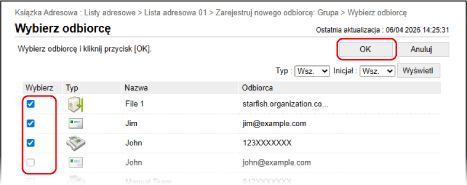
Miejsca docelowe są dodawane do [Lista członków] na ekranie [Zarejestruj nowego odbiorcę: Grupa].
Możesz filtrować odbiorców wyświetlanych na liście, wybierając typ odbiorcy w obszarze [Typ] lub inicjały nazwy w obszarze [Inicjał] w prawym górnym rogu ekranu, a następnie klikając [Wyświetl].
Aby wyświetlić odbiorców skonfigurowanych z numerem dostępu, wprowadź numer w obszarze [Numer Dostępu] w prawym górnym rogu ekranu, a następnie kliknij [Wyświetl].
Można zaznaczyć pola wyboru wielu odbiorców jednocześnie.
7
Kliknij [OK].
Grupa jest zarejestrowana w książce adresowej.
8
Wyloguj się z Remote UI (Zdalny interfejs użytkownika).
Rejestrowanie grup pod przyciskami wybierania jednoprzyciskowego
Wymagane czynności przygotowawcze
Przed zarejestrowaniem odbiorców w grupie należy zarejestrować wszystkich odbiorców pod przyciskami wybierania jednoprzyciskowego urządzenia. Rejestrowanie odbiorców pod przyciskami wybierania jednoprzyciskowego
Podczas rejestrowania miejsca zapisu plików (folder współdzielony, serwer plików lub Zaawansowana przestrzeń) w grupie wyłącz ustawienie wyświetlania ekranu potwierdzenia. Ustawienia folderu współdzielonego, serwera plików i odbiorcy Zaawansowana przestrzeń
* Jeśli zarejestrujesz odbiorcę skonfigurowanego do wyświetlania ekranu potwierdzenia grupie, nie będziesz w stanie określić grupy jako odbiorcy i wysłać do niej danych.
1
Zaloguj się do Remote UI (Zdalny interfejs użytkownika). Uruchamianie aplikacji Remote UI (Zdalny interfejs użytkownika)
2
Na stronie portalu Remote UI (Zdalny interfejs użytkownika) kliknij [Książka Adresowa]. Strona główna Remote UI (Zdalny interfejs użytkownika)
Wyświetlony zostanie ekran [Listy adresowe].
3
Kliknij [Jednoprzyciskowa lista adresowa].
Zostanie wyświetlony ekran z listą adresów.
Jeśli zostanie wyświetlony ekran wprowadzania kodu PIN, wprowadź kod PIN ustawiony dla książki adresowej i naciśnij [OK].
4
Kliknij nazwę (lub numer) wyświetlaną(-y) jako [Nie zarejestrowano].
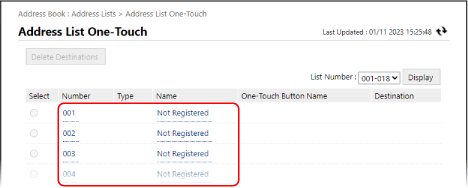
Wyświetlony zostanie ekran [Zarejestruj nowego odbiorcę: E-mail].
Trzycyfrowe numery (001 do 200) zostają przypisane przyciskom wybierania jednoprzyciskowego. W prawym górnym rogu ekranu wybierz zakres numerów w [Numer listy] i kliknij [Wyświetl], aby zmienić numery wyświetlane na liście.
5
W [Typ] wybierz [Grupa], a następnie kliknij [Ustaw].
Wyświetlony zostanie ekran [Zarejestruj nowego odbiorcę: Grupa].
6
W obszarze [Nazwa grupy] wprowadź nazwę grupy.
Istnieje możliwość zarejestrowania grupy bez wprowadzania nazwy. Jeśli jednak wprowadzisz nazwę, możliwe będzie wyszukiwanie grupy według jej inicjałów lub nazwy podczas określania odbiorców z książki adresowej.
* Grupy zarejestrowane pod przyciskami wybierania jednoprzyciskowego są także rejestrowane i wyświetlane w książce adresowej (lista adresów wybierania jednoprzyciskowego) i można je wybierać podczas określania odbiorców z książki adresowej.
7
W obszarze [Nazwa przycisku wyb. jednoprz.] wprowadź nazwę przycisku.
Można zarejestrować przycisk bez wprowadzania nazwy. Jeśli jednak wprowadzisz nazwę, zostanie ona wyświetlona na przycisku wybierania jednoprzyciskowego.
8
Określ odbiorców, którzy mają zostać zarejestrowani w grupie.
1
W obszarze [Lista członków] w pozycji [Ustawienia członków] kliknij [Wybierz odbiorcę].
2
Zaznacz pola wyboru odbiorców, których chcesz zarejestrować w grupie, a następnie kliknij [OK].
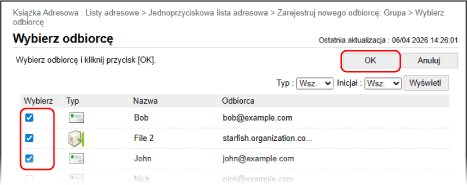
Miejsca docelowe są dodawane do [Lista członków] na ekranie [Zarejestruj nowego odbiorcę: Grupa].
Możesz filtrować odbiorców wyświetlanych na liście, wybierając typ odbiorcy w obszarze [Typ] lub inicjały nazwy w obszarze [Inicjał] w prawym górnym rogu ekranu, a następnie klikając [Wyświetl].
Można zaznaczyć pola wyboru wielu odbiorców jednocześnie.
9
Kliknij [OK].
Grupa jest zarejestrowana pod przyciskiem wybierania jednoprzyciskowego.
10
Wyloguj się z Remote UI (Zdalny interfejs użytkownika).