Ekran SMS
Ekran SMS zostanie wyświetlony po zalogowaniu się do Remote UI (Zdalny interfejs użytkownika) jako administrator z uprawnieniami administratora i kliknięciu [Service Management Service].
Na tym ekranie możesz instalować aplikacje MEAP i zarządzać nimi, a także zarządzać systemem MEAP.
Na tym ekranie możesz instalować aplikacje MEAP i zarządzać nimi, a także zarządzać systemem MEAP.
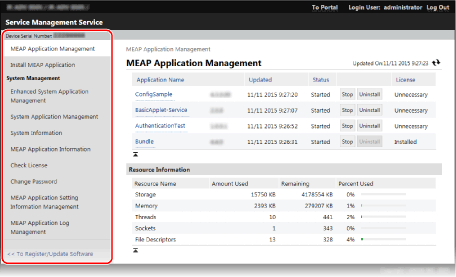
[Numer seryjny urządzenia: <Serial Number>]
Wyświetlany jest numer seryjny urządzenia.
[Zarządzanie aplikacją MEAP]
Umożliwia zarządzanie zainstalowanymi aplikacjami MEAP. Ekran [Zarządzanie aplikacją MEAP]
[Zainstaluj aplikację MEAP]
Umożliwia zainstalowanie aplikacji MEAP lub aktualizację wersji aplikacji MEAP. Krok 2: Instalowanie aplikacji MEAP
[Zarządzanie systemem]
Po kliknięciu każdego elementu wyświetlany jest ekran informacji lub zarządzania związany z systemem MEAP.
[Zarządzanie rozszerzoną aplikacją systemową]
Umożliwia instalowanie i odinstalowywanie aplikacji systemowych, które można ulepszyć oraz zarządzanie nimi.
[Zarządzanie aplikacjami systemowymi]
Umożliwia rozpoczęcie i zakończenie korzystania z zainstalowanych aplikacji systemowych.
[Informacje o systemie]
Umożliwia sprawdzenie wersji i stanu działania aplikacji systemowych.
[Informacje o aplikacji MEAP]
Umożliwia sprawdzenie listy aktualnie zainstalowanych aplikacji (z wyłączeniem aplikacji systemowych) i odinstalowanych aplikacji.
[Sprawdź licencję]
Umożliwia sprawdzenie szczegółów pliku licencyjnego przed jego instalacją.
[Zmień hasło]
Umożliwia zmianę hasła logowania do serwera SMS.
Zwykle zmiana hasła nie jest konieczna.
Ten element należy ustawić, jeśli do usługi logowania używane jest głównie uwierzytelnianie identyfikatorem wydziału.
Ten element należy ustawić, jeśli do usługi logowania używane jest głównie uwierzytelnianie identyfikatorem wydziału.
Aby zmienić hasło, wprowadź hasło zawierające od 8 do 32 jednobajtowych znaków alfanumerycznych.
[Zarządzanie informacjami ustawień aplikacji MEAP]
Umożliwia sprawdzenie lub usunięcie informacji o ustawieniach aplikacji MEAP.
[Zarządzanie dziennikiem aplikacji MEAP]
Umożliwia pobieranie lub usuwanie dzienników użytkowania aplikacji MEAP.
[<< Do rejestracji/aktualizacji oprogramowania]
Umożliwia instalację opcji systemowych. Instalacja opcji systemowych
Ekran [Zarządzanie aplikacją MEAP]
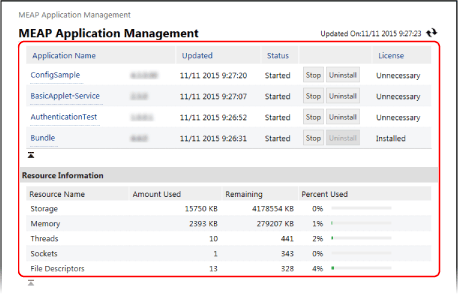
Lista aplikacji MEAP
Wyświetla listę zainstalowanych aplikacji MEAP wraz ze stanem każdej aplikacji i licencji.
Możesz rozpoczynać i kończyć korzystanie z aplikacji, a także możesz je odinstalowywać. Zarządzanie aplikacjami MEAP
Możesz rozpoczynać i kończyć korzystanie z aplikacji, a także możesz je odinstalowywać. Zarządzanie aplikacjami MEAP
[Nazwa aplikacji]
Wyświetla nazwy aplikacji MEAP.
Możesz kliknąć nazwę każdej aplikacji, aby sprawdzić szczegóły aplikacji i zarządzać plikiem licencji. Zarządzanie plikami licencji
Możesz kliknąć nazwę każdej aplikacji, aby sprawdzić szczegóły aplikacji i zarządzać plikiem licencji. Zarządzanie plikami licencji
[Stan]
Wyświetla stan aplikacji MEAP.
[Zainstalowano]: Zainstalowano, ale nie jest ona gotowa do użycia.*1
[Rozpoczęto]: Dostępna do użytku.
[Zatrzymano]: Niedostępna do użytku.
[Rozpoczynanie]: W trakcie przejścia do stanu „dostępna do użytku”.
[Zatrzymywanie]: W trakcie przejścia do stanu „niedostępna do użytku”.
*1Po zatrzymaniu korzystania z aplikacji MEAP i ponownym uruchomieniu urządzenia stan również ma wartość [Zainstalowano].
[Licencja]
Wyświetla stan licencji.
W zależności od aplikacji MEAP, plik licencji ma ustawioną datę ważności i maksymalną liczbę dozwolonych zadań drukowania i skanowania (liczniki).
W zależności od aplikacji MEAP, plik licencji ma ustawioną datę ważności i maksymalną liczbę dozwolonych zadań drukowania i skanowania (liczniki).
[Zainstalowano]: Zainstalowano ważny plik licencji.
[Nie zainstalowano]: Plik licencji nie jest zainstalowany lub jest nieważny.
[Powyżej limitu]: Niektóre liczniki przekroczyły górne limity.*1
[Nieważne]: Plik licencji wygasł lub wszystkie liczniki przekroczyły górne limity.*1
[Niepotrzebne]: Można używać bez pliku licencyjnego.
*1Możesz dodać plik licencyjny, aby wydłużyć okres ważności i zwiększyć maksymalne limity liczników. Zarządzanie plikami licencji
[Informacje o zasobach]
Możesz sprawdzić szczegóły pamięci i innych zasobów wykorzystywanych wspólnie przez wszystkie aplikacje MEAP*1, takie jak wykorzystana ilość, pozostała ilość i wykorzystany procent.
*1Wyświetlane są całkowite ilości wykorzystane przez wszystkie zainstalowane aplikacje MEAP i aplikacje systemowe.