Zarządzanie aplikacjami MEAP i plikami licencji
Użyj SMS do zarządzania aplikacjami MEAP zainstalowanymi na urządzeniu. Możesz także zarządzać tylko plikami licencji, wykonując operacje takie jak dodawanie lub usuwanie plików licencji.
Zarządzanie aplikacjami MEAP
Możesz rozpoczynać i kończyć korzystanie z aplikacji MEAP oraz odinstalowywać aplikacje. Można także ustawić informacje uwierzytelniające aplikacje.
Użyj wiadomości SMS z komputera do zarządzania aplikacjami MEAP. Nie możesz używać panelu sterowania do konfigurowania ustawień MEAP aplikacji.
Wymagane są uprawnienia administratora. W zależności od szczegółów operacji zarządzania, może być konieczne ponowne uruchomienie urządzenia.
Wymagane są uprawnienia administratora. W zależności od szczegółów operacji zarządzania, może być konieczne ponowne uruchomienie urządzenia.
Wymagane czynności przygotowawcze
Podczas odinstalowywania aplikacji MEAP usuń plik licencji. Zarządzanie plikami licencji
1
Zaloguj się do interfejsu Remote UI (Zdalny interfejs użytkownika) jako administrator. Uruchamianie aplikacji Remote UI (Zdalny interfejs użytkownika)
2
Na stronie portalu Remote UI (Zdalny interfejs użytkownika) kliknij [Service Management Service]. Strona główna Remote UI (Zdalny interfejs użytkownika)
Zostanie wyświetlony ekran [Zarządzanie aplikacją MEAP].
3
Zarządzaj aplikacjami MEAP.
Na ekranie [Zarządzanie aplikacją MEAP] możesz sprawdzić szczegóły aplikacji MEAP oraz ilość wykorzystanej pamięci. Ekran [Zarządzanie aplikacją MEAP]
Podczas uruchamiania lub zatrzymywania korzystania z aplikacji MEAP
1
Kliknij [Rozpoczęto] lub [Zatrzymano] dla aplikacji MEAP, którą chcesz uruchomić lub zatrzymać.
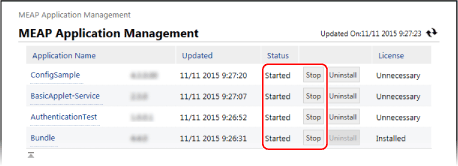
Aplikacja MEAP została uruchomiona lub zatrzymana.
2
W razie potrzeby uruchom ponownie urządzenie. Ponownie uruchamianie urządzenia
Jeżeli u góry ekranu [Zarządzanie aplikacją MEAP] pojawi się komunikat z prośbą o ponowne uruchomienie urządzenia, uruchom ponownie urządzenie.
Podczas odinstalowywania aplikacji MEAP
1
Kliknij [Odinstaluj] obok aplikacji MEAP, które chcesz odinstalować.
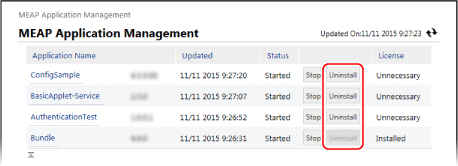
2
Kliknij [Tak].
Aplikacja MEAP została odinstalowana.
Jeśli wyświetlone zostanie [Kliknij [OK], aby odinstalować tę aplikację. Eksportowany pakiet tej aplikacji będzie niedostępny.]
Aplikacja MEAP, którą chcesz odinstalować, jest powiązana z innymi aplikacjami. Jeśli odinstalujesz tę aplikację, inne aplikacje mogą stać się bezużyteczne.
Aby odinstalować aplikacje, kliknij [OK].
Aby odinstalować aplikacje, kliknij [OK].
3
W razie potrzeby uruchom ponownie urządzenie. Ponownie uruchamianie urządzenia
Jeżeli u góry ekranu [Zarządzanie aplikacją MEAP] pojawi się komunikat z prośbą o ponowne uruchomienie urządzenia, uruchom ponownie urządzenie.
Podczas ustawiania informacji uwierzytelniających dla aplikacji MEAP
W zależności od aplikacji MEAP może być konieczne ustawienie informacji uwierzytelniających.
1
Kliknij nazwę aplikacji, dla której chcesz ustawić informacje uwierzytelniające.
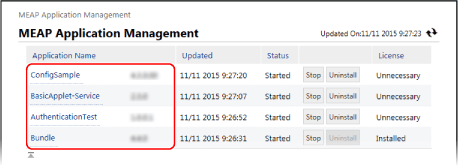
Zostanie wyświetlony ekran [Informacje o aplikacji/licencji].
2
Kliknij [Ustawienia informacji uwierzytelniania].
Zostanie wyświetlony ekran [Ustawienia informacji uwierzytelniania].
3
Wprowadź nazwę użytkownika oraz hasło i wybierz login docelowy.
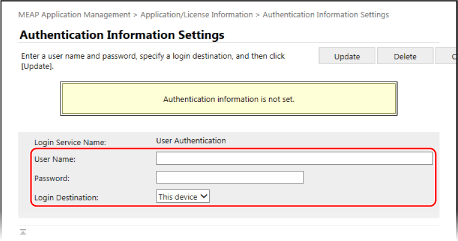
Kliknij [Usuń]  [Tak], aby anulować informacje uwierzytelniające.
[Tak], aby anulować informacje uwierzytelniające.4
Kliknij [Aktualizacja].
Wyświetlany jest komunikat [Informacje uwierzytelniające zostały ustawione. Identyfikator wydziału: <ID>] i ustawienia zostają zastosowane.
4
Wyloguj się z Remote UI (Zdalny interfejs użytkownika).
UWAGA
Jeśli podczas operacji pojawi się komunikat o błędzie, postępuj zgodnie z instrukcjami zawartymi w komunikacie o błędzie, aby rozwiązać problem.
Jeśli zmienisz aplikację uwierzytelniającą (usługę logowania), możesz zostać poproszony o ponowne wprowadzenie informacji uwierzytelniających. W takim przypadku sprawdź informacje uwierzytelniające na ekranie [Ustawienia informacji uwierzytelniania].
Zarządzanie plikami licencji
Jeśli plik licencyjny uzyskany podczas instalacji aplikacji wygasł lub wykorzystanie przekroczyło maksymalną dozwoloną liczbę zadań drukowania i skanowania, możesz dodać plik licencji, aby móc nadal korzystać z aplikacji MEAP.
Aby odinstalować aplikację MEAP, należy wcześniej usunąć odpowiadający jej plik licencji.
Aby odinstalować aplikację MEAP, należy wcześniej usunąć odpowiadający jej plik licencji.
Użyj wiadomości SMS z komputera do zarządzania plikami licencyjnymi. Nie możesz używać panelu sterowania do zarządzania licencjami.
Wymagane są uprawnienia administratora.
Wymagane są uprawnienia administratora.
1
Zaloguj się do interfejsu Remote UI (Zdalny interfejs użytkownika) jako administrator. Uruchamianie aplikacji Remote UI (Zdalny interfejs użytkownika)
2
Na stronie portalu Remote UI (Zdalny interfejs użytkownika) kliknij [Service Management Service]. Strona główna Remote UI (Zdalny interfejs użytkownika)
Zostanie wyświetlony ekran [Zarządzanie aplikacją MEAP].
3
Kliknij nazwę aplikacji, dla której chcesz dodać lub usunąć plik licencji.
Zostanie wyświetlony ekran [Informacje o aplikacji/licencji].
4
W [Informacje o licencji] kliknij na [Zainstaluj licencję].
Zostanie wyświetlony ekran [Zarządzanie licencjami].
5
Dodaj lub usuń plik licencji.
Podczas dodawania pliku licencji
1
Kliknij [Wybierz plik] w [Install License], wybierz plik, który chcesz zainstalować i potwierdź kliknięciem [Otwórz].
2
Kliknij [Zainstaluj] [Tak].
[Tak].Plik licencji został dodany.
3
W razie potrzeby zrestartuj aplikację MEAP.
Jeśli status licencji nie zmieni się po dodaniu pliku licencji, zatrzymaj aplikację MEAP i uruchom ją ponownie. Zarządzanie aplikacjami MEAP
Podczas usuwania pliku licencji
1
W [Wyłącz plik licencji] kliknij [Wyłącz], a następnie kliknij [Tak].
Plik licencji jest wyłączony.
2
W [Pobierz/usuń wyłączony plik licencji] kliknij [Pobierz] i zapisz plik licencji na komputerze.
Jeśli plik licencji jest przechowywany na komputerze, możesz go później zainstalować ponownie, jeśli zajdzie taka potrzeba, nawet po usunięciu pliku licencji na urządzeniu.
* Po usunięciu pliku licencji na urządzeniu nie można go ponownie pobrać z urządzenia.
3
W [Pobierz/usuń wyłączony plik licencji] kliknij [Delete], a następnie kliknij [Tak].
Plik licencji został usunięty.
6
Wyloguj się z Remote UI (Zdalny interfejs użytkownika).
UWAGA
Sprawdzanie okresu ważności pliku licencji
Okres ważności możesz sprawdzić w [Informacje o licencji] na ekranie [Informacje o aplikacji/licencji].
Jeśli istnieje aplikacja MEAP z plikiem licencyjnym, który wkrótce wygaśnie, możesz także nacisnąć [Sprawdź licencję] na ekranie [Strona główna], aby sprawdzić okres ważności.