Dodawanie podpisu cyfrowego do zeskanowanych danych
Dodanie podpisu cyfrowego do zeskanowanych danych podczas wysyłania ich w formacie PDF lub XPS gwarantuje autora pliku i udowadnia, że dokument nie został naruszony.
Aby dodać podpis cyfrowy do zeskanowanych danych, należy wcześniej wygenerować i zarejestrować klucz i certyfikat zgodnie z typem podpisu cyfrowego.
Aby dodać podpis cyfrowy do zeskanowanych danych, należy wcześniej wygenerować i zarejestrować klucz i certyfikat zgodnie z typem podpisu cyfrowego.
UWAGA
Dodawanie podpisu cyfrowego podczas faktycznego skanowania
Aby uzyskać szczegółowe informacje na temat dodawania podpisu cyfrowego podczas skanowania, zobacz:
Weryfikacja podpisu cyfrowego po stronie przeglądającego
Szczegółowe informacje na temat weryfikacji certyfikatu i rejestrowania go na liście zaufanych certyfikatów znajdziesz w instrukcji aplikacji, które mają służyć do przeglądania zeskanowanych danych.
Typy podpisów cyfrowych
Możesz wybrać podpis urządzenia lub podpis użytkownika, jeśli urządzenie ma dodać podpis cyfrowy do pliku.
* Nie można dodać podpisu użytkownika podczas przekazywania odebranego I-faksu z urządzenia.
Tryb Podpis Urządzenia
Dodaje podpis za pomocą klucza i certyfikatu, aby udowodnić przeglądającemu urządzenie, na którym utworzono zeskanowane dane. Przeglądający może potwierdzić, czy dokument nie został naruszony.
Aby dodać podpis urządzenia, musisz wcześniej wygenerować i zarejestrować klucz i certyfikat (certyfikat urządzenia), który będzie używany do podpisu urządzenia na urządzeniu. Generowanie i rejestrowanie klucza podpisu urządzenia i certyfikatu
Aby dodać podpis urządzenia, musisz wcześniej wygenerować i zarejestrować klucz i certyfikat (certyfikat urządzenia), który będzie używany do podpisu urządzenia na urządzeniu. Generowanie i rejestrowanie klucza podpisu urządzenia i certyfikatu
Podpis użytkownika
Dodaje podpis po przeprowadzeniu uwierzytelnienia użytkownika, aby udowodnić przeglądającemu osobę, która utworzyła zeskanowane dane. Podobnie jak podpis urządzenia, podpis użytkownika umożliwia przeglądającemu również potwierdzenie, czy dokument nie został naruszony po podpisaniu.
Aby dodać podpis użytkownika, musisz wygenerować klucz i certyfikat (certyfikat użytkownika) wydany wcześniej i zarejestrować je w urządzeniu.
Aby dodać podpis użytkownika, musisz wygenerować klucz i certyfikat (certyfikat użytkownika) wydany wcześniej i zarejestrować je w urządzeniu.
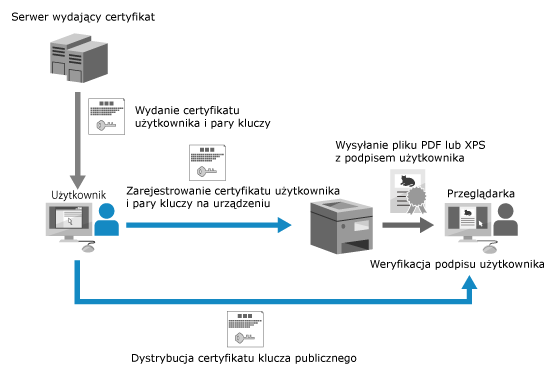
Certyfikat użytkownika ma datę ważności. Jeżeli podpis użytkownika został dodany przed datą wygaśnięcia, a przeglądarka będzie próbowała zweryfikować podpis po wygaśnięciu certyfikatu, podpis użytkownika straci ważność. Zaleca się wydanie nowego certyfikatu użytkownika, biorąc pod uwagę termin przeprowadzenia weryfikacji podpisu.
UWAGA
Wyświetlanie podpisu cyfrowego (podpisów widocznych) (tylko pliki PDF)
Ustawiając widoczny podpis podczas dodawania podpisu cyfrowego, możesz wyświetlić informacje o podpisie na pierwszej stronie, aby łatwo było zobaczyć, że podpis cyfrowy został dodany do pliku PDF. Dodawanie podpisu cyfrowego do zeskanowanych danych
Podczas dodawania wielu podpisów
Podpis urządzenia i podpis użytkownika są dodawane w tej kolejności.
Do weryfikacji ważny jest tylko podpis dodany jako ostatni. Wszystkie pozostałe podpisy są traktowane jako zmodyfikowane po dodaniu kolejnego podpisu.
Generowanie i rejestrowanie klucza podpisu urządzenia i certyfikatu
Możesz wygenerować i zarejestrować na urządzeniu klucz i certyfikat (certyfikat urządzenia), który będzie używany do podpisu urządzenia. Po zarejestrowaniu certyfikatu urządzenia możesz dodać nazwę urządzenia jako podpis do zeskanowanego dokumentu.
* Można zarejestrować tylko jeden klucz i certyfikat do podpisu urządzenia.
W tej sekcji opisano sposób generowania i rejestrowania certyfikatu przy użyciu Remote UI (Zdalny interfejs użytkownika) z poziomu komputera.
Na panelu sterowania wybierz opcję [ Ustaw./Rejestr.] na ekranie [Strona główna] lub innym ekranie i wybierz opcję [Ustawienia Zarządzania], aby wygenerować i zarejestrować certyfikat. [Ustawienia Certyfikatu]
Wymagane są uprawnienia administratora.
Na panelu sterowania wybierz opcję [
Ustaw./Rejestr.] na ekranie [Strona główna] lub innym ekranie i wybierz opcję [Ustawienia Zarządzania], aby wygenerować i zarejestrować certyfikat. [Ustawienia Certyfikatu]Wymagane są uprawnienia administratora.
1
Zaloguj się do interfejsu Remote UI (Zdalny interfejs użytkownika) jako administrator. Uruchamianie aplikacji Remote UI (Zdalny interfejs użytkownika)
2
Na stronie portalu Remote UI (Zdalny interfejs użytkownika) kliknij [Ustawienia/Rejestracja]. Strona główna Remote UI (Zdalny interfejs użytkownika)
3
Kliknij [Zarządzanie Urządzeniem]  [Ustawienia klucza i certyfikatu].
[Ustawienia klucza i certyfikatu].Zostanie wyświetlony ekran [Ustawienia klucza i certyfikatu].
4
Kliknij [Generow. klucza] [Podpis Urządzenia].
[Podpis Urządzenia].Zostanie wyświetlony ekran [Podpis Urządzenia].
5
Kliknij [Generuj/Aktualizuj] [OK].
[OK].Wygenerowany klucz i certyfikat rejestrowane są pod nazwą „Klucz podpisu urządzenia” na liście kluczy i certyfikatów na ekranie [Ustawienia klucza i certyfikatu].
6
Wyloguj się z Remote UI (Zdalny interfejs użytkownika).
UWAGA
Gdy ikona klucza podpisu urządzenia jest wyświetlana jako [ ]
]
]Klucz jest uszkodzony lub nieprawidłowy. Powtórz powyższą procedurę, aby zaktualizować klucz i certyfikat.
Potwierdzenie i weryfikacja wygenerowanego certyfikatu
Kliknij nazwę klucza (lub ikonę certyfikatu) na liście kluczy i certyfikatów na ekranie [Ustawienia klucza i certyfikatu], aby wyświetlić szczegóły certyfikatu.
* Możesz użyć opcji [Odcisk kciuka certyfi.] na ekranie szczegółów certyfikatu, aby potwierdzić informacje o nadawcy, których osoba przeglądająca plik może użyć do potwierdzenia wiarygodności certyfikatu, dopasowując go do numeru skrótu wiadomości SHA-1.
Możesz kliknąć przycisk [Zwery. certyfikat] na ekranie szczegółów certyfikatu, aby zweryfikować ważność certyfikatu.
Zawsze dodawaj podpis urządzenia podczas wysyłania
Możesz skonfigurować ustawienia tak, aby zawsze dodawany był podpis urządzenia, gdy zeskanowane dane są wysyłane jako plik PDF lub XPS, niezależnie od ustawień używanych podczas skanowania. Ponadto, ustawiając ograniczenia zezwalające na wysyłanie wyłącznie plików PDF lub XPS, można mieć pewność, że pliki bez podpisu urządzenia nie będą wysyłane. [Dodawaj Zawsze Podpis Urządz. do Wysyłania]
Rejestrowanie klucza podpisu użytkownika i certyfikatu
Możesz zarejestrować na urządzeniu klucz i certyfikat (certyfikat użytkownika), który będzie używany do podpisu użytkownika, a następnie wysłać certyfikat klucza publicznego do osoby go przeglądającej. Po zarejestrowaniu klucza i certyfikatu możesz dodać nazwę logowania jako podpis do zeskanowanego dokumentu.
Zarejestruj certyfikat za pomocą Remote UI (Zdalny interfejs użytkownika) z poziomu komputera. Nie można użyć panelu sterowania do zarejestrowania certyfikatu.
Wymagane czynności przygotowawcze
Sprawdź, czy klucz i certyfikat mogą być używane przez urządzenie. Specyfikacje funkcji bezpieczeństwa i zarządzania
Przygotuj plik klucza i certyfikatu dla podpisu użytkownika.
Jeśli chcesz dodać podpis cyfrowy, który może być używany tylko do celów weryfikacyjnych w ograniczonym zakresie (np. w firmie), możesz wygenerować klucz i certyfikat dla podpisu użytkownika, instalując na komputerze moduł Internet Information Services (IIS) serwera Windows.
* Ten podpis cyfrowy nie może być użyty jako potwierdzenie dla odbiorcy spoza określonego zakresu.
Sprawdź hasło klucza prywatnego ustawione w pliku klucza i certyfikatu.
1
Zaloguj się do Remote UI (Zdalny interfejs użytkownika). Uruchamianie aplikacji Remote UI (Zdalny interfejs użytkownika)
2
Na stronie portalu Remote UI (Zdalny interfejs użytkownika) kliknij [Ustawienia/Rejestracja]. Strona główna Remote UI (Zdalny interfejs użytkownika)
3
Kliknij [Zarządzanie Urządzeniem] [Ustawienia klucza i certyfikatu użytkownika].
[Ustawienia klucza i certyfikatu użytkownika].Zostanie wyświetlony ekran [Ustawienia klucza i certyfikatu użytkownika].
4
Kliknij [Zainstaluj].
Zostanie wyświetlony ekran [Zainstaluj klucz i certyfikat użytkownika].
5
Kliknij [Wybierz plik], a następnie określ plik, który ma zostać zainstalowany.
6
Wprowadź hasło do klucza prywatnego i naciśnij [Rozpocznij instalację].
Zainstalowany klucz i certyfikat zostaną zarejestrowane na liście kluczy i certyfikatów na ekranie [Ustawienia klucza i certyfikatu użytkownika].
7
Wyloguj się z Remote UI (Zdalny interfejs użytkownika).
8
Wyślij certyfikat klucza publicznego do odbiorcy.
Certyfikat klucza publicznego, który może zostać wykorzystany do weryfikacji podpisu użytkownika dodanego do zeskanowanych danych, może zostać wcześniej przesłany do odbiorcy.
UWAGA
Przeglądanie i weryfikacja szczegółowych informacji o zarejestrowanym certyfikacie
Możesz sprawdzić szczegóły certyfikatu klikając nazwę logowania (lub ikonę certyfikatu) na liście kluczy i certyfikatów na ekranie [Ustawienia klucza i certyfikatu użytkownika].
* Gdy użytkownik jest zalogowany jako administrator, wyświetlane są wszystkie klucze i certyfikaty podpisów użytkowników zarejestrowane w urządzeniu. Jeśli użytkownik nie jest zalogowany jako administrator, wyświetlane są tylko klucze i certyfikaty zalogowanego użytkownika.
Na ekranie szczegółów certyfikatu możesz kliknąć przycisk [Zwery. certyfikat], aby sprawdzić czy certyfikat jest ważny.