Регистрация групп в адресной книге (Remote UI (Удаленный ИП))
Можно использовать Remote UI (Удаленный ИП) с компьютера, чтобы сгруппировать несколько адресатов в одном списке адресов и зарегистрировать их в адресной книге или для кнопкок однокнопочного набора.
В группе можно зарегистрировать не более 256 адресатов.
В одной группе можно сохранить разные типы адресатов. Помимо адресатов, таких как адреса электронной почты, вы также можете зарегистрировать IP-адреса файловых серверов.
Например, вы можете зарегистрировать адрес электронной почты и файловый сервер в одной группе, а затем указать эту группу в качестве адресата при отправке отсканированных данных, чтобы резервная копия данных, отправленных по электронной почте, автоматически сохранялась на файловом сервере.
В группе можно зарегистрировать не более 256 адресатов.
В одной группе можно сохранить разные типы адресатов. Помимо адресатов, таких как адреса электронной почты, вы также можете зарегистрировать IP-адреса файловых серверов.
Например, вы можете зарегистрировать адрес электронной почты и файловый сервер в одной группе, а затем указать эту группу в качестве адресата при отправке отсканированных данных, чтобы резервная копия данных, отправленных по электронной почте, автоматически сохранялась на файловом сервере.
Регистрация групп в адресной книге
Необходимая подготовка
Прежде чем регистрировать адресатов в группе, все адресаты необходимо регистрировать в адресной книге аппарата. Регистрация адресатов в адресной книге
При регистрации в группе мест хранения файлов (общей папки, файлового сервера или Супер-ячейка) отключайте настройку отображения экрана подтверждения. Настройки общих папок, файловых серверов и Супер-ячейка в качестве адресатов
* Если вы зарегистрируете в группе какого-либо адресата, настроенного для отображения экрана подтверждения, вы не сможете указывать эту группу в качестве адресата и отправлять в нее данные.
1
Выполните вход в Remote UI (Удаленный ИП). Запуск Remote UI (Удаленный ИП)
Списки адресов, для которых можно зарегистрировать группы, различаются в зависимости от вошедшего в систему пользователя. Типы списков адресов
2
На странице портала Remote UI (Удаленный ИП) нажмите [Адресная книга]. Страница портала Remote UI (Удаленный ИП)
Появится экран [Списки адресов].
3
Нажмите на список адресов, в котором зарегистрированы адресаты, которые необходимо сгруппировать.
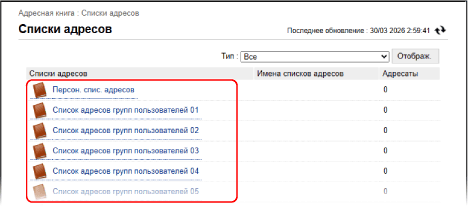
Появится экран списка адресов.
Сгруппировать можно только те адресаты, которые зарегистрированы в выбранном списке адресов.
Созданная группа будет зарегистрирована в выбранном здесь списке адресов.
Если появится экран ввода PIN-кода, введите PIN-код, установленный для адресной книги, и нажмите [OK].
4
Выберите команду [Регистрация новой группы].
Появится экран [Регистрация нового адресата: Группа].
5
В поле [Имя группы] введите имя группы.
Вы можете регистрировать группы без ввода имени. Однако если вы введете имя, при указании адресатов вы сможете искать эту группу по ее инициалу или имени.
При управлении адресатами с помощью номеров доступа
В [Номер доступа] введите номер доступа, чтобы отобразить группу, которую необходимо зарегистрировать.
* Если для регистрируемой группы не задан номер доступа, оставьте [Номер доступа] пустым.
6
Укажите адресатов, которые требуется зарегистрировать в группе.
1
В списке [Список участников] в разделе [Настройки участников] щелкните [Выбрать адресата].
2
Установите флажки адресатов, которые требуется зарегистрировать в группе, и щелкните [OK].
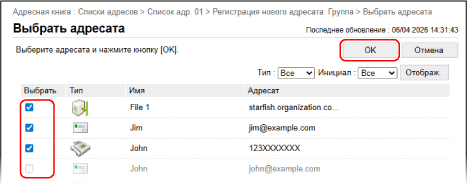
Адресаты будут добавлены в список [Список участников] на экране [Регистрация нового адресата: Группа].
Вы можете фильтровать адресаты, отображаемые в списке. Для этого выберите тип адресата в поле [Тип] или начальную букву имени в поле [Инициал] в правом верхнем углу экрана, а затем щелкните [Отображ.].
Чтобы увидеть адресаты, для которых настроен номер доступа, введите номер в поле [Номер доступа] в правом верхнем углу экрана, а затем щелкните [Отображ.].
Вы можете установить флажки сразу против нескольких адресатов.
7
Выберите команду [OK].
Группа будет зарегистрирована в адресной книге.
8
Выполните выход из Remote UI (Удаленный ИП).
Регистрация групп для кнопок однокнопочного набора
Необходимая подготовка
Прежде чем регистрировать адресатов в группе, все эти адресаты необходимо зарегистрировать для кнопок однокнопочного набора аппарата. Регистрация адресатов для кнопок однокнопочного набора
При регистрации в группе мест хранения файлов (общей папки, файлового сервера или Супер-ячейка) отключайте настройку отображения экрана подтверждения. Настройки общих папок, файловых серверов и Супер-ячейка в качестве адресатов
* Если вы зарегистрируете в группе какого-либо адресата, настроенного для отображения экрана подтверждения, вы не сможете указывать эту группу в качестве адресата и отправлять в нее данные.
1
Выполните вход в Remote UI (Удаленный ИП). Запуск Remote UI (Удаленный ИП)
2
На странице портала Remote UI (Удаленный ИП) нажмите [Адресная книга]. Страница портала Remote UI (Удаленный ИП)
Появится экран [Списки адресов].
3
Выберите команду [Список адресов однокнопочного набора].
Появится экран списка адресов.
Если появится экран ввода PIN-кода, введите PIN-код, установленный для адресной книги, и нажмите [OK].
4
Щелкните имя (или номер) с пометкой [Не зарегистрировано].
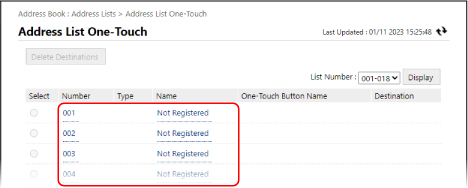
Появится экран [Регистрация нового адресата: E-Mail].
Кнопкам однокнопочного набора назначаются трехзначные номера (001–200). В правом верхнем углу экрана выберите диапазон номеров в поле [Номер списка] и щелкните [Отображ.], чтобы изменить номера, отображаемые в списке.
5
В разделе [Тип] выберите [Группа] и щелкните [Задать].
Появится экран [Регистрация нового адресата: Группа].
6
В поле [Имя группы] введите имя группы.
Вы можете регистрировать группы без ввода имени. Однако если вы введете имя, при указании адресатов из адресной книги вы сможете искать эту группу по ее инициалу или имени.
* Группы, зарегистрированные для кнопок однокнопочного набора, также регистрируются и отображаются в адресной книге (списке адресов для однокнопочного набора), и их можно выбирать при указании адресатов из адресной книги.
7
В поле [Имя кнопки однокнопочного набора] введите имя кнопки.
Вы можете регистрировать кнопки без ввода имен. Однако если вы введете какое-либо имя, оно будет отображаться на кнопке однокнопочного набора.
8
Укажите адресатов, которые требуется зарегистрировать в группе.
1
В списке [Список участников] в разделе [Настройки участников] щелкните [Выбрать адресата].
2
Установите флажки адресатов, которые требуется зарегистрировать в группе, и щелкните [OK].
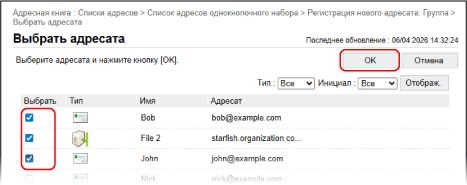
Адресаты будут добавлены в список [Список участников] на экране [Регистрация нового адресата: Группа].
Вы можете фильтровать адресаты, отображаемые в списке. Для этого выберите тип адресата в поле [Тип] или начальную букву имени в поле [Инициал] в правом верхнем углу экрана, а затем щелкните [Отображ.].
Вы можете установить флажки сразу против нескольких адресатов.
9
Выберите команду [OK].
Группа зарегистрирована для кнопки однокнопочного набора.
10
Выполните выход из Remote UI (Удаленный ИП).