Обновление встроенного ПО
По мере реализации новых функции и исправления ошибок выпускаются новые версии встроенного ПО.
Проверьте версию встроенного ПО и обновите встроенное ПО устройства. Можно настроить параметры для автоматического обновления встроенного ПО аппарата при обновлении встроенного ПО.
Проверьте версию встроенного ПО и обновите встроенное ПО устройства. Можно настроить параметры для автоматического обновления встроенного ПО аппарата при обновлении встроенного ПО.
/b_in_area_europe_L.gif)
Если аппарат может подключаться к Интернету, новейшую версию встроенного ПО аппарата можно загружать с сервера рассылки Canon.
ВАЖНО
На что следует обратить внимание во время обновления
Аппарат будет несколько раз перезапущен.
Выполнять указанные ниже действия во время обработки обновления нельзя. В противном случае может произойти серьезная ошибка.
Выключение аппарата
Отсоединять кабель локальной сети
Осуществлять обмен данными с аппаратом с другого компьютера или приложения (например, для печати)
Если какие-либо задания останутся в очереди, процесс обновления будет прерван.
ПРИМЕЧАНИЕ
Создайте резервную копию настроек, сохраненных в устройстве, на случай возникновения проблем при обновлении встроенного ПО.
Проверка версии встроенного ПО
Проверьте версию встроенного ПО перед его обновлением, а затем выполните эту проверку после обновления, чтобы удостовериться, что обновление выполнено правильно.
В этом разделе представлено описание процедуры проверки этой информации с компьютера с помощью Remote UI (Удаленный ИП).
На панели управления выберите [Счетчик/Сведения об устройстве] на экране [Главный] или на другом экране, затем выберите [Свед. об устр./Другое] [Проверка конфиг.устр.], чтобы проверить эту информацию.
На панели управления выберите [Счетчик/Сведения об устройстве] на экране [Главный] или на другом экране, затем выберите [Свед. об устр./Другое]
[Проверка конфиг.устр.], чтобы проверить эту информацию.1
Выполните вход в Remote UI (Удаленный ИП). Запуск Remote UI (Удаленный ИП)
2
На странице портала Remote UI (Удаленный ИП) нажмите [Монитор состояния/Отмена]. Страница портала Remote UI (Удаленный ИП)
3
Выберите команду [Сведения об устройстве].
Отобразится диалоговое окно [Сведения об устройстве].
4
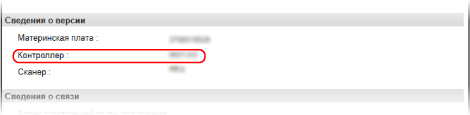
Проверьте версию для [Контроллер] в разделе [Сведения о версии].
Обновление встроенного ПО вручную
Обновите версию встроенного ПО вручную с компьютера с помощью Remote UI (Удаленный ИП). Использовать панель управления для обновления версии встроенного ПО вручную невозможно.
Требуются права администратора. После завершения обновления аппарат необходимо перезагрузить.
Требуются права администратора. После завершения обновления аппарат необходимо перезагрузить.
Необходимая подготовка
Загрузите последнюю версию встроенного ПО с веб-сайта Canon для вашей страны/региона на компьютер, с которого будет выполняться обновление.
ВАЖНО
Не закрывайте веб-браузер до завершения процесса обновления. Кроме того, не допускайте перехода компьютера в спящий режим. Если компьютер перейдет в спящий режим, обновление встроенного ПО может быть обработано неправильно.
1
Войдите в Remote UI (Удаленный ИП) с правами администратора. Запуск Remote UI (Удаленный ИП)
2
На странице портала Remote UI (Удаленный ИП) нажмите [Параметры/Регистрация]. Страница портала Remote UI (Удаленный ИП)
3
Щелкните [Лицензия/Другое] [Регистрация/обновление ПО] [Обновление вручную].
[Регистрация/обновление ПО] [Обновление вручную].Отобразится диалоговое окно [Обновление вручную].
4
Нажмите [Выбрать файл] и укажите файл встроенного ПО для обновления.
5
Нажмите [Обновить] [Да].
[Да].Начнется обновление встроенного ПО.
Во время процесса обновления экран меняется несколько раз. Переключение с одного экрана на другой может занять некоторое время.
Во время процесса обновления экран меняется несколько раз. Переключение с одного экрана на другой может занять некоторое время.
6
Если отображается [The firmware is updated. Restart the device.], перезагрузите аппарат. Перезапуск аппарата
Автоматическое обновление встроенного ПО при его обновлении
Можно настроить параметры для регулярного доступа к серверу, с которого распространяется встроенное ПО, и проверки наличия обновлений встроенного ПО. Если была выпущена новая версия встроенного ПО, аппарат автоматически загрузит эту новую версию и выполнит обновление.
В этом разделе описывается, как настроить параметры с компьютера, используя Remote UI (Удаленный ИП).
На панели управления выберите [ Настр./Регистр.] на экране [Главный] или другом экране, а затем выберите [Параметры управления] для настройки параметров. [Регистрация/обновление ПО]
Требуются права администратора.
На панели управления выберите [
Настр./Регистр.] на экране [Главный] или другом экране, а затем выберите [Параметры управления] для настройки параметров. [Регистрация/обновление ПО]Требуются права администратора.
1
Войдите в Remote UI (Удаленный ИП) с правами администратора. Запуск Remote UI (Удаленный ИП)
2
На странице портала Remote UI (Удаленный ИП) нажмите [Параметры/Регистрация]. Страница портала Remote UI (Удаленный ИП)
3
Щелкните [Лицензия/Другое] [Регистрация/обновление ПО] [Настройки запланированного обновления].
[Регистрация/обновление ПО] [Настройки запланированного обновления].Отобразится диалоговое окно [Настройки запланированного обновления].
4
Выберите команду [Правка].
Откроется экран параметров обновления по расписанию.
5
Выберите флажок [Включить настройки запланированного обновления].
6
Установите время проверки наличия обновлений встроенного ПО и время выполнения процесса обновления на аппарате.
[Подтвердить]
Выберите периодичность проверки наличия обновлений встроенного ПО ([Один раз в две недели] или [Еженедельно]), а также день и время выполнения проверки. Время отображается в 24-часовом формате.
Если была выпущена новая версия встроенного ПО, аппарат автоматически начнет ее загрузку.
Для завершения проверки наличия обновления и его загрузки аппарату может потребоваться около трех часов.
[Применить при]
Выберите время, в которое требуется выполнять обновление встроенного ПО.
Если загрузка встроенного ПО к указанному времени не завершится, обновление не будет выполнено. Обновление будет выполнено в указанное время на следующий день.
После завершения обновления аппарат автоматически перезагрузится.
7
При необходимости настройте уведомление по электронной почте.
Настройте параметры уведомлений по электронной почте, если вы хотите получать уведомления по электронной почте о состоянии обновлений с сервера рассылки.
[Электронная почта]
Введите адрес электронной почты в качестве адресата для уведомления.
[Комментарии]
Введите комментарий, который требуется добавлять к уведомлению по электронной почте. Например, если вы введете название модели аппарата, получатель сможет определить модель, к которой относится сообщение.
8
Нажмите [Настройка] [Да].
[Да].Автоматическое обновление настроено.
9
Выполните выход из Remote UI (Удаленный ИП).
ПРИМЕЧАНИЕ
Если загруженное ранее встроенное ПО не было обновлено, следующее автоматическое обновление выполнено не будет.
Обновление встроенного ПО, загруженного с сервера рассылки [Европа]
Если аппарат может подключаться к Интернету, новейшую версию встроенного ПО аппарата можно загружать с сервера рассылки Canon. Доступны как автоматический, так и ручной варианты обновления, и вы можете загружать новейшую версию в заданное время или как только она станет доступной, что обеспечивает больше гибкости и удобства по сравнению с другими способами обновления.
Автоматическое обновление встроенного ПО, загруженного с сервера рассылки
В этом разделе описывается, как настроить параметры с компьютера, используя Remote UI (Удаленный ИП).
На панели управления выберите [ Настр./Регистр.] на экране [Главный] или другом экране, а затем выберите [Параметры управления] для настройки параметров.
На панели управления выберите [
Настр./Регистр.] на экране [Главный] или другом экране, а затем выберите [Параметры управления] для настройки параметров.* В некоторых странах и регионах эта функция может быть недоступной.
Требуются права администратора.
1
Войдите в Remote UI (Удаленный ИП) с правами администратора. Запуск Remote UI (Удаленный ИП)
2
На странице портала Remote UI (Удаленный ИП) нажмите [Параметры/Регистрация]. Страница портала Remote UI (Удаленный ИП)
3
Нажмите [Лицензия/Другое] [Регистрация/обновление ПО].
[Регистрация/обновление ПО].4
Проверьте подключение.
Проверьте, может ли аппарат получать доступ к серверу рассылки по сети.
1
Выберите команду [Отображение журналов/проверка связи].
2
Нажмите [Communication Test] [Да].
[Да].Отобразится результат проверки подключения.
Если появилось сообщение [Не удалось подключиться к серверу распределения. Проверьте сервер распределения и сеть.], убедитесь, что параметры сети настроены правильно, а также убедитесь в том, что к аппарату подключен кабель локальной сети. Настройка параметров по умолчанию (программа начальной установки)
Нажмите [Распределенное обновление] [Подтвердить новое встроенное ПО].
[Подтвердить новое встроенное ПО].При необходимости можно настроить параметры.
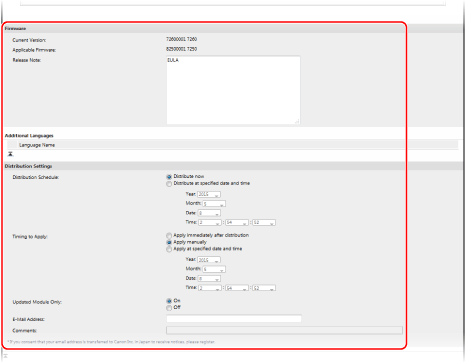
[Текущая версия] и [Применимое встроенное ПО]
Сведения о текущей и новой версиях встроенного ПО можно проверить по отдельности.
[Примечание к выпуску]
Отображается важная информация. Обязательно ознакомьтесь с подробной информацией и примите ее к сведению.
[График распределения]
Чтобы сразу приступить к загрузке ПО, установите переключатель [Распределить сейчас]. Чтобы загрузить встроенное ПО в указанные дату и время, выберите [Распределить в указанный день и время] и укажите дату и время в [Год], [Месяц], [Дата] и [Время]. Обновление можно запланировать на одну неделю вперед.
[Сроки применения]
Чтобы автоматически применить встроенное ПО сразу после его загрузки, установите переключатель [Применить немедленно после распределения]. Чтобы автоматически применить встроенное ПО в указанные дату и время, выберите [Применить в указанный день и время] и укажите дату и время в [Год], [Месяц], [Date] и [Время]. Также можно установить переключатель [Применить вручную], чтобы вручную выполнить операцию обновления.
[Только обновленный модуль]
При выборе [Вкл.] будет выполнено дифференциальное обновление (загрузка только отличий между текущей версией и новой версией встроенного ПО). Чтобы загрузить встроенное ПО в полном объеме, выберите [Выкл.]. Некоторые версии встроенного ПО не поддерживают дифференциальное обновление. Необходимо это учитывать.
[Адрес электронной почты]
служит для ввода адреса электронной почты. На указанный здесь адрес электронной почты будет приходить информация о состоянии обновления, отправляемая сервером рассылки.
[Комментарии]
Введите объяснение или примечание, которое будет добавлено в электронное письмо. При управлении несколькими аппаратами введите имя устройства, чтобы можно было легко определить состояние получения обновлений.
7
Нажмите [Выполнить] [OK].
[OK].Если отобразится экран лицензионного соглашения, ознакомьтесь с информацией и нажмите кнопку [I Agree].
Если выбрано [Применить немедленно после распределения] или [Применить в указанный день и время] на шаге 6, аппарат автоматически перезагружается сразу после применения встроенного ПО. Если выбрано [Применить вручную], необходимо вручную применить загруженное встроенное ПО. Обновление встроенного ПО, загруженного с сервера рассылки, вручную
ВАЖНО
Если снова изменить параметры рассылки обновлений, загруженное встроенное ПО может быть удалено или настройки расписания могут быть отменены.
ПРИМЕЧАНИЕ
Отмена расписания рассылки
На экране, который отображается на шаге 5, нажмите [Удалить запланированное распределение] [Да].
[Да].Автоматическая проверка наличия новой версии встроенного ПО (запланированное обновление)
На шаге 5 можно нажать [Настройки запланированного обновления] [Правка], чтобы настроить параметры регулярного доступа к серверу рассылки для проверки наличия новой версии встроенного ПО. Как только новая версия встроенного ПО станет доступна, она будет загружена автоматически, и будет выполнено обновление встроенного ПО аппарата.
[Правка], чтобы настроить параметры регулярного доступа к серверу рассылки для проверки наличия новой версии встроенного ПО. Как только новая версия встроенного ПО станет доступна, она будет загружена автоматически, и будет выполнено обновление встроенного ПО аппарата.Обновление встроенного ПО, загруженного с сервера рассылки, вручную
Необходимая подготовка
Загрузите последнюю версию встроенного ПО с сервера рассылки на компьютер, с которого выполняется обновление. Автоматическое обновление встроенного ПО, загруженного с сервера рассылки
В этом разделе описывается, как настроить параметры с компьютера, используя Remote UI (Удаленный ИП).
На панели управления выберите [ Настр./Регистр.] на экране [Главный] или другом экране, а затем выберите [Параметры управления] для настройки параметров.
На панели управления выберите [
Настр./Регистр.] на экране [Главный] или другом экране, а затем выберите [Параметры управления] для настройки параметров.Требуются права администратора.
1
Войдите в Remote UI (Удаленный ИП) с правами администратора. Запуск Remote UI (Удаленный ИП)
2
На странице портала Remote UI (Удаленный ИП) нажмите [Параметры/Регистрация]. Страница портала Remote UI (Удаленный ИП)
3
Нажмите [Лицензия/Другое] [Регистрация/обновление ПО].
[Регистрация/обновление ПО].4
Щелкните [Распределенное обновление] [Применить встроенное ПО] [OK].
[Применить встроенное ПО] [OK].После завершения обновления встроенного ПО аппарат автоматически перезапустится.