Управление приложениями MEAP и файлами лицензий
Используйте SMS для управления приложениями MEAP, установленными на аппарате. Кроме того, можно управлять только файлами лицензий, используя такие операции, как добавление или удаление файлов лицензий.
Управление приложениями MEAP
Можно запускать и останавливать работу приложений MEAP, а также удалять их. Кроме того, можно указать данные аутентификации приложений.
Для управления приложениями MEAP используйте SMS с компьютера. Использовать панель управления для управления приложениями MEAP невозможно.
Требуются права администратора. В зависимости от особенностей операции управления может потребоваться перезагрузка аппарата.
Требуются права администратора. В зависимости от особенностей операции управления может потребоваться перезагрузка аппарата.
Необходимая подготовка
При удалении приложения MEAP удалите файл лицензии. Управление файлами лицензий
1
Войдите в Remote UI (Удаленный ИП) с правами администратора. Запуск Remote UI (Удаленный ИП)
2
На странице портала Remote UI (Удаленный ИП) нажмите [Service Management Service]. Страница портала Remote UI (Удаленный ИП)
Отобразится диалоговое окно [Управление приложениями MEAP].
3
Управляйте приложениями MEAP.
На экране [Управление приложениями MEAP] вы можете просмотреть сведения о приложениях MEAP и используемом объеме хранилища. Экран [Управление приложениями MEAP]
При запуске или остановке работы какого-либо приложения MEAP
1
Нажмите [Запущено] или [Остановлено] для приложения MEAP, использование которого вы хотите начать или остановить.
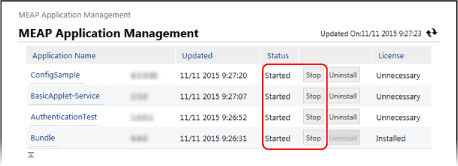
Приложение MEAP будет запущено или остановлено.
2
При необходимости перезапустите аппарат. Перезапуск аппарата
Перезагрузите аппарат, если в верхней части экрана [Управление приложениями MEAP] появится сообщение с предложением перезагрузить аппарат.
При удалении приложений MEAP
1
Нажмите [Деинсталлировать] для приложений MEAP, которые вы хотите удалить.
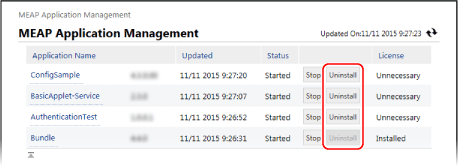
2
Выберите команду [Да].
Приложение MEAP будет удалено.
Если появляется [Нажмите [OK], чтобы деинсталлировать это приложение. Пакет для экспорта для этого приложения будет недоступен.]
Приложение MEAP, которое вы хотите удалить, связано с другими приложениями. Если вы удалите это приложение, другие приложения могут стать непригодными для использования.
Чтобы удалить приложения, нажмите [OK].
Чтобы удалить приложения, нажмите [OK].
3
При необходимости перезапустите аппарат. Перезапуск аппарата
Перезагрузите аппарат, если в верхней части экрана [Управление приложениями MEAP] появится сообщение с предложением перезагрузить аппарат.
При настройке аутентификационной информации для приложений MEAP
В зависимости от приложения MEAP может потребоваться настройка данных аутентификации доступа.
1
Щелкните имя приложения, для которого вы хотите настроить данные аутентификации доступа.
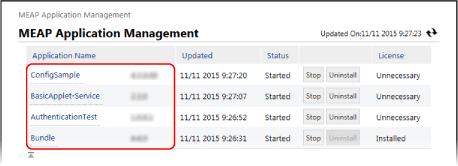
Отобразится диалоговое окно [Сведения о приложениях/лицензиях].
2
Выберите команду [Настройки сведений аутентификации].
Отобразится диалоговое окно [Настройки сведений аутентификации].
3
Введите имя пользователя и пароль, а также выберите местоположение для входа в систему.
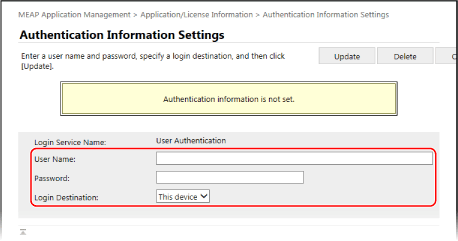
Нажмите [Удалить] [Да], чтобы отменить данные аутентификации доступа.
[Да], чтобы отменить данные аутентификации доступа.4
Выберите команду [Обновить].
Появится сообщение [Сведения аутентификации были установлены. ИД отдела: <ID>], и настройки будут применены.
4
Выполните выход из Remote UI (Удаленный ИП).
ПРИМЕЧАНИЕ
Если во время работы появляется сообщение об ошибке, устраните проблему, следуя инструкциям в сообщении об ошибке.
Если изменить приложение аутентификации (службу входа в систему), может появится предложение повторно ввести данные для аутентификации. В этом случае проверьте данные для аутентификации на экране [Настройки сведений аутентификации].
Управление файлами лицензий
Если срок действия файла лицензии, полученного при установке приложения, истек или превышено максимальное разрешенное количество заданий печати и сканирования, можно добавить файл лицензии, чтобы продолжить использование приложения MEAP.
При удалении приложения MEAP необходимо предварительно удалить файл лицензии.
При удалении приложения MEAP необходимо предварительно удалить файл лицензии.
Используйте SMS с компьютера для управления файлами лицензий. Использовать панель управления для управления файлами лицензий невозможно.
Требуются права администратора.
Требуются права администратора.
1
Войдите в Remote UI (Удаленный ИП) с правами администратора. Запуск Remote UI (Удаленный ИП)
2
На странице портала Remote UI (Удаленный ИП) нажмите [Service Management Service]. Страница портала Remote UI (Удаленный ИП)
Отобразится диалоговое окно [Управление приложениями MEAP].
3
Нажмите на имя приложения, для которого требуется добавить или удалить файл лицензии.
Отобразится диалоговое окно [Сведения о приложениях/лицензиях].
4
В разделе [Сведения о лицензии] нажмите [Установить лицензию].
Отобразится диалоговое окно [Управление лицензиями].
5
Добавьте или удалите файл лицензии.
При добавлении файла лицензии
1
Нажмите [Выбрать файл] в разделе [Install License], укажите файл, который нужно добавить, и нажмите [Открыть].
2
Нажмите [Установить] [Да].
[Да].Файл лицензии добавлен.
3
При необходимости перезапустите приложение MEAP.
Если статус лицензии не изменится после добавления файла лицензии, остановите приложение MEAP, а затем запустите его снова. Управление приложениями MEAP
При удалении файла лицензии
1
В [Отключить файл лицензии] нажмите [Отключить], затем нажмите [Да].
Файл лицензии отключен.
2
В [Загрузить/удалить отключенный файл лицензии] нажмите [Загрузить] и сохраните файл лицензии на компьютере.
Если файл лицензии хранится на компьютере, при необходимости его можно переустановить позже, даже после удаления файла лицензии на аппарате.
* После удаления файла лицензии на аппарате его нельзя будет повторно загрузить с аппарата.
3
В [Загрузить/удалить отключенный файл лицензии] нажмите [Delete], затем нажмите [Да].
Файл лицензии удален.
6
Выполните выход из Remote UI (Удаленный ИП).
ПРИМЕЧАНИЕ
Проверка срока действия файла лицензии
Срок действия можно проверить в [Сведения о лицензии] на экране [Сведения о приложениях/лицензиях].
При наличии приложения MEAP с файлом лицензии, срок действия которого скоро истечет, для проверки срока действия также можно нажать [Проверка лицензий] на экране [Главный].