Регистрация аппарата в облачной службе
В этом разделе описывается, как зарегистрировать аппарат в облачной службе аутентификации и управления Microsoft Entra ID и настроить участников или группы, которые будут использовать аппарат.
Шаг 1: Регистрация аппарата в службе Microsoft Entra ID
В этом разделе описывается, как зарегистрировать аппарат в службе Azure Active Directory с помощью Remote UI (Удаленный ИП) с компьютера.
На панели управления нажмите [ Настр./Регистр.]
  [Предпочтения] на экране [Главный] или другом экране для выполнения регистрации. При этом панель управления можно использовать только для настройки параметра «Использовать универсальную печать» и проверки состояния регистрации. [Параметры универсальной печати]
Необходимо иметь права администратора или администратора сети.
На панели управления нажмите [
Настр./Регистр.] [Предпочтения] на экране [Главный] или другом экране для выполнения регистрации. При этом панель управления можно использовать только для настройки параметра «Использовать универсальную печать» и проверки состояния регистрации. [Параметры универсальной печати]Необходимо иметь права администратора или администратора сети.
1
Войдите в Remote UI (Удаленный ИП) с правами администратора. Запуск Remote UI (Удаленный ИП)
2
На странице портала Remote UI (Удаленный ИП) нажмите [Параметры/Регистрация]. Страница портала Remote UI (Удаленный ИП)
3
Нажмите [Параметры сети] [Настройки универсальной печати].
[Настройки универсальной печати].Отобразится диалоговое окно [Настройки универсальной печати].
4
В разделе [Основные параметры] нажмите [Правка].
Отобразится диалоговое окно [Изменить основные настройки].
5
Выберите флажок [Использовать универсальную печать].
6
Выберите, следует ли проверять сертификат при использовании зашифрованной связи TLS с сервером.
Для проверки сертификата установите флажок [Проверить сертификат сервера].
Чтобы добавить какое-либо общее имя (CN) для элементов верификации, также установите флажок [Добавить CN к позициям для проверки].
7
Введите имя принтера.
В поле [Имя принтера] введите имя для идентификации аппарата, используя буквенно-цифровые символы.
8
Измените идентификатор приложения и/или URL-адрес службы Microsoft Entra ID в соответствии с вашей средой эксплуатации.
Обычно вносить изменения в настройки параметров [ИД приложения], [URL-адрес проверки подлинности Microsoft Entra ID] и [URL-адрес регистрации Microsoft Entra ID] не требуется. Изменения необходимо вносить только при использовании определенных облачных сред.
Чтобы восстановить значения по умолчанию для параметров [ИД приложения], [URL-адрес проверки подлинности Microsoft Entra ID] или [URL-адрес регистрации Microsoft Entra ID], щелкните [Исходные параметры] для каждого параметра или вручную введите значения по умолчанию, указанные ниже.
[ИД приложения]: f9fc375c-c7ba-4e5c-b213-23affd792cc1
[URL-адрес проверки подлинности Microsoft Entra ID]:
https://login.microsoftonline.com/organizations/oauth2/v2.0
https://login.microsoftonline.com/organizations/oauth2/v2.0
[URL-адрес регистрации Microsoft Entra ID]:
https://register.print.microsoft.com/api/v1.0/register
https://register.print.microsoft.com/api/v1.0/register
9
Выберите команду [OK].
Снова отобразится экран [Настройки универсальной печати].
10
В поле [Состояние регистрации] щелкните [Зарегистрировать] [OK].
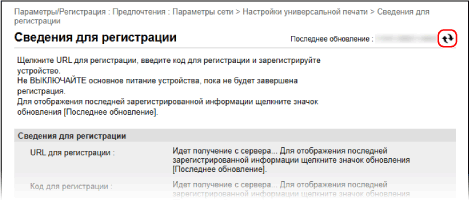
[OK].Отобразится диалоговое окно [Сведения для регистрации].
11
Подождите несколько секунд, а затем щелкните [ ].
].
].
12
Щелкните ссылку, отображаемую рядом с полем [URL для регистрации], и зарегистрируйте аппарат в соответствии с приведенными на экране инструкциями.
13
После завершения регистрации щелкните [Настройки универсальной печати] в верхней части экрана Remote UI (Удаленный ИП).
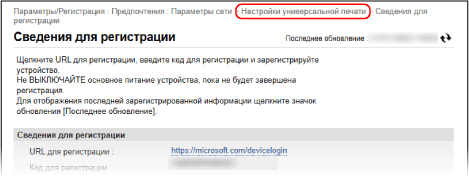
Отобразится диалоговое окно [Настройки универсальной печати].
14
Подождите несколько минут, а затем щелкните [].
].15
Проверьте, отображается ли [Зарегистриров.] для [Состояние регистрации].
16
Выполните выход из Remote UI (Удаленный ИП).
ПРИМЕЧАНИЕ
Отмена регистрации
На экране [Настройки универсальной печати] щелкните [Отменить регистрацию] в поле [Состояние регистрации] [OK].
[OK].После отмены регистрации откройте экран управления устройством Microsoft Entra ID в веб-браузере, выберите аппарат и щелкните [Удалить].
Шаг 2: Указание участников и групп, которые будут пользоваться аппаратом
1
Откройте экран управления универсальной печатью службы Microsoft Entra ID в веб-браузере на компьютере.
2
Выберите аппарат и нажмите кнопку [Общий доступ к принтеру
].
].
Для того чтобы изменить имя аппарата, отображаемое на компьютере, измените [Имя общего принтера].
3
Нажмите [Участники] [Добавить].
[Добавить].4
Выберите из списка членов и группы, которые будут пользоваться аппаратом.