Генерирование ключа и формирование запроса на подписание сертификата (CSR), а также получение и регистрация сертификата
Поскольку у сертификата, сформированного на аппарате, нет подписи центра сертификации, возможно, аппарат не сможет обмениваться данными с устройством (это зависит от особенностей устройства). В этом случае обеспечить возможность обмена данными даже с помощью самогенерируемого ключа можно, зарегистрировав в ключе подписанный сертификат, выпущенный центром сертификации.
Для того чтобы центр сертификации мог выпустить подписанный сертификат, необходимо подать заявку, сопроводив ее файлом с запросом на подписание сертификата (Certificate Signing Request — CSR). Аппарат формирует запрос CSR одновременно с генерацией ключа.
Информацию об алгоритме ключа и CSR, который может быть сгенерирован с помощью аппарата, приведены в спецификациях самогенерируемого ключа и CSR. Ключи и сертификаты
Для того чтобы центр сертификации мог выпустить подписанный сертификат, необходимо подать заявку, сопроводив ее файлом с запросом на подписание сертификата (Certificate Signing Request — CSR). Аппарат формирует запрос CSR одновременно с генерацией ключа.
Информацию об алгоритме ключа и CSR, который может быть сгенерирован с помощью аппарата, приведены в спецификациях самогенерируемого ключа и CSR. Ключи и сертификаты
Создание ключа и запроса CSR
Сформируйте ключ и запрос CSR с компьютера с помощью Remote UI (Удаленный ИП). Сформировать ключ и сертификат с помощью панели управления нельзя.
Требуются права администратора.
Требуются права администратора.
1
Войдите в Remote UI (Удаленный ИП) с правами администратора. Запуск Remote UI (Удаленный ИП)
2
На странице портала Remote UI (Удаленный ИП) нажмите [Параметры/Регистрация]. Страница портала Remote UI (Удаленный ИП)
3
Нажмите [Управление устройством]  [Настройки ключа и сертификата].
[Настройки ключа и сертификата].Отобразится диалоговое окно [Настройки ключа и сертификата].
4
Нажмите [Генерир. ключ] [Ключ и запрос на подпись сертификата (CSR)].
[Ключ и запрос на подпись сертификата (CSR)].Отобразится диалоговое окно [Генерировать ключ и запрос на подпись сертификата (CSR)].
5
Введите имя ключа, а также выберите подпись и алгоритмы ключа.
Введите имя ключа, используя буквенно-цифровые символы.
В качестве алгоритма генерирования ключа выберите [RSA] или [ECDSA], после чего выберите длину ключа в раскрывающемся меню. Чем длиннее ключ, тем выше безопасность, однако при этом обмен данными замедляется.
6
Укажите информацию о запросе CSR в [Настройки запроса на подпись сертификата (CSR)].
[Страна/Регион]
Выберите [Выбор названия страны/региона], после чего в раскрывающемся меню выберите страну или регион либо выберите [Ввод кода страны в Интернете] и укажите код страны.
[Штат], [Город], [Организация] и [Подразделение]
Введите необходимые элементы, используя буквенно-цифровые символы.
[Общее имя]
Введите имя субъекта сертификата, используя буквенно-цифровые символы при необходимости. Это имя соответствует общему имени (Common Name — CN).
[Выпущен для (Др. имя)]
В случае необходимости введите IP-адрес или домен, который будет установлен для альтернативного имени субъекта (SAN).
Если вы не настраиваете параметр [Выпущен для (Др. имя)], установите флажок [Не задавать].
В [IP-адрес] можно установить только адреса IPv4.
7
Выберите команду [OK].
Отобразится диалоговое окно [Сведения о ключе и запросе на подпись сертификата (CSR)].
8
Нажмите [Сохранить в файл], чтобы сохранить файл CSR на компьютер.
9
Выполните выход из Remote UI (Удаленный ИП).
10
Подайте заявку в центр сертификации, сопроводив ее файлом CSR.
ПРИМЕЧАНИЕ
При формировании CSR ключ регистрируется в аппарате, однако использовать его можно будет только после того, как будет зарегистрирован сертификат, выпущенный центром сертификации.
Регистрация сертификата, выпущенного центром сертификации, в ключе
Зарегистрируйте сертификат с помощью Remote UI (Удаленный ИП). Выполнять регистрацию с помощью панели управления нельзя.
Требуются права администратора.
Требуются права администратора.
1
Войдите в Remote UI (Удаленный ИП) с правами администратора. Запуск Remote UI (Удаленный ИП)
2
На странице портала Remote UI (Удаленный ИП) нажмите [Параметры/Регистрация]. Страница портала Remote UI (Удаленный ИП)
3
Нажмите [Управление устройством] [Настройки ключа и сертификата].
[Настройки ключа и сертификата].Отобразится диалоговое окно [Настройки ключа и сертификата].
4
Щелкните имя ключа (или значок сертификата), в котором требуется зарегистрировать сертификат.
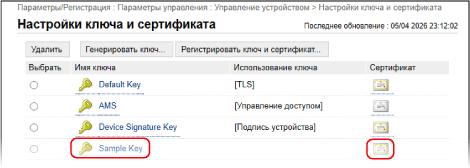
Отобразится диалоговое окно [Сведения о ключе и запросе на подпись сертификата (CSR)].
5
Выберите команду [Регистрация сертификата].
6
Нажмите [Выбрать файл] и укажите файл сертификата, выпущенного центром сертификации.
7
Выберите команду [Зарегистрировать].
Значок сертификата, отображаемый в списке ключей и сертификатов на экране [Настройки ключа и сертификата], изменится с [ ] на [
 ].
].
] на [].8
Выполните выход из Remote UI (Удаленный ИП).
ПРИМЕЧАНИЕ
Просмотр и проверка подробной информации о зарегистрированном сертификате
Чтобы просмотреть сведения о сертификате, в списке ключей и сертификатов на экране [Настройки ключа и сертификата] нажмите имя ключа (или значок сертификата),
На экране сведений о сертификате нажмите [Провер. серт.] и удостоверьтесь, что сертификат является действительным.
Когда ключ и сертификат нельзя удалить
Нельзя удалить используемые ключ и сертификат. Отключите функцию, которая ими пользуется или переключитесь на новые ключ и сертификат, а затем удалите предыдущие.