Введите IP-адрес или имя узла аппарата-сервера.
Чтобы указать номер порта, введите «8443» (необязательно).
Оставьте это поле пустым для автоматического поиска серверного аппарата.
Запуск и остановка синхронизации (клиентский аппарат)
В этом разделе описывается, как запустить и остановить синхронизацию на клиентском аппарате.
Запуск синхронизации на клиентском аппарате
Включите функцию синхронизации и настройте параметры подключения к серверному аппарату.
В этом разделе описано, как настроить параметры с компьютера, используя Remote UI (Удаленный ИП).
На панели управления выберите [ Настр./Регистр.] на экране [Главный] или другом экране, а затем выберите [Параметры управления] для настройки параметров. Однако с панели управления можно только включать и выключать функцию синхронизации. [Синхронизировать польз. параметры (Клиент)]
В этом разделе описано, как настроить параметры с компьютера, используя Remote UI (Удаленный ИП).
На панели управления выберите [
Настр./Регистр.] на экране [Главный] или другом экране, а затем выберите [Параметры управления] для настройки параметров. Однако с панели управления можно только включать и выключать функцию синхронизации. [Синхронизировать польз. параметры (Клиент)]Требуются права администратора. Для применения настроек необходимо перезапустить аппарат.
Необходимая подготовка
Включите функцию синхронизации на аппарате-сервере и настройте данные для синхронизации. Сведения об этой процедуре см. в руководствах к аппарату, выполняющему функции сервера.
1
Войдите в Remote UI (Удаленный ИП) с правами администратора. Запуск Remote UI (Удаленный ИП)
2
На странице портала Remote UI (Удаленный ИП) нажмите [Синхронизировать пользовательские параметры]. Страница портала Remote UI (Удаленный ИП)
Отобразится диалоговое окно [Синхронизировать пользовательские параметры].
Выберите команду [Изменить адресата соединения...].
Отобразится диалоговое окно [Параметры подключения].
4
В [Обслуживание] под [Синхронизировать польз. параметры (Клиент)] выберите [Пуск].
Настройте параметры подключения к серверному аппарату.
Этот шаг можно пропустить, если соблюдены все перечисленные ниже условия. Перейдите к шагу 6.
Когда серверный аппарат подключен к тому же маршрутизатору (включая клиентскую функцию серверного аппарата)
Если в сети используется только один серверный аппарат
Когда [ИД учетной записи пользователя для аутентификации:] в [Синхронизировать польз. параметры (Клиент)] остается пустым
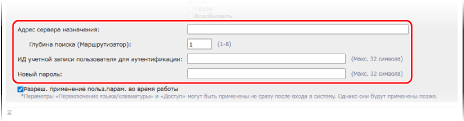
[Адрес сервера назначения:]
Пример: Если указать номер порта
192.168.18.138:8443
192.168.18.138:8443
* Указывая номер порта для адреса IPv6, заключите IP-адрес в скобки [ ].
Пример:
[fe80::65f0:82cb:b3d6:e6bc]:8443
Пример:
[fe80::65f0:82cb:b3d6:e6bc]:8443
* Если для сетевых настроек серверного аппарата используется дополнительная линия, введите приведенные ниже данные.
Для клиентского аппарата: IP-адрес дополнительной линии серверного аппарата
Для функции клиента серверного аппарата: IP-адрес основной линии или «localhost»
[Глубина поиска (Маршрутизатор):]
Введите количество транзитных участков (количество маршрутизаторов, через которые проходят данные) для обнаружения сети. Если данные не передаются через маршрутизатор, укажите «1».
[ИД учетной записи пользователя для аутентификации:] и [Новый пароль:]
Введите имя пользователя и пароль пользователя с правами администратора для серверного аппарата.
При необходимости установите флажок [Разреш. применение польз.парам. во время работы].
Как правило, синхронизированные данные применяются сразу после входа пользователя в систему, однако следующие параметры применить нельзя:
[Перекл. языка/клавиатуры]
[Возможность доступа]
[Персональные параметры SSID и сетевого ключа]
Чтобы применить эти параметры во время работы пользователя, установите этот флажок.
7
Нажмите [Изменить]  [OK].
[OK].
[OK].8
Перезапустите аппарат. Перезапуск аппарата
Параметры будут применены, и начнется синхронизация.
ПРИМЕЧАНИЕ
Проверка синхронизации журнала связи
На экране, показанном в шаге 3, можно проверить синхронизацию журнала связи и сохранить его в виде файла на компьютере.
В случае ошибки для [Уровень] отображается [Предупреждение] или [Ошибка].
[Предупреждение]: Временно невозможно связаться с серверным аппаратом и т. д.
[Ошибка]: Превышен лимит регистрационных данных, не удалось аутентифицировать серверный аппарат и т. д.
Если клиентский аппарат не может подключиться к серверному аппарату во время обнаружения
Клиентский аппарат не может подключиться к серверному аппарату во время обнаружения в следующих случаях. Введите адрес IPv4 в [Адрес сервера назначения:] на шаге 5.
Если параметры сети для серверного аппарата включают IPv4 и IPv6, и если IPv6 имеет приоритет, а IPv6 отключен на клиентском аппарате
Если основная линия используется для параметров сети серверного аппарата, а дополнительная линия используется для параметров сети клиентского аппарата
Если данные не синхронизированы должным образом
Если на панели управления появится сообщение, следуйте инструкциям в сообщении, чтобы устранить проблему. Появление сообщений
Если на панели управления не появляется сообщение, даже если между клиентским и серверным аппаратами возникло несоответствие данных, удалите информацию о настройках пользователя и войдите в систему. Удаление сведений о настройках пользователей
Остановка синхронизации на клиентском аппарате
В этом разделе описывается, как настроить параметры с компьютера, используя Remote UI (Удаленный ИП).
На панели управления выберите [ Настр./Регистр.] на экране [Главный] или другом экране, а затем выберите [Параметры управления] для настройки параметров. [Синхронизировать польз. параметры (Клиент)]
Требуются права администратора.
На панели управления выберите [
Настр./Регистр.] на экране [Главный] или другом экране, а затем выберите [Параметры управления] для настройки параметров. [Синхронизировать польз. параметры (Клиент)]Требуются права администратора.
1
Войдите в Remote UI (Удаленный ИП) с правами администратора. Запуск Remote UI (Удаленный ИП)
2
На странице портала Remote UI (Удаленный ИП) нажмите [Синхронизировать пользовательские параметры]. Страница портала Remote UI (Удаленный ИП)
Отобразится диалоговое окно [Синхронизировать пользовательские параметры].
3
Выберите команду [Изменить адресата соединения...].
Отобразится диалоговое окно [Параметры подключения].
4
В [Обслуживание] под [Синхронизировать польз. параметры (Клиент)] выберите [Стоп].
5
Нажмите [Изменить] [OK].
[OK].Параметры будут применены.
6
Выполните выход из Remote UI (Удаленный ИП).
ПРИМЕЧАНИЕ
Клиентские аппараты сохраняют только сведения пользователей, вошедших в систему во время синхронизации. Если остановить синхронизацию, клиентский аппарат больше не будет получать данные с серверного аппарата, и пользователи без сохраненной информации не смогут войти в систему.
Если информация о пользователе с серверного аппарата требуется на клиентском аппарате, где синхронизация была остановлена, экспортируйте персонализированные данные с серверного аппарата и импортируйте их на клиентский аппарат. Сведения об этой процедуре см. в руководствах к аппарату, выполняющему функции сервера.
Если информация о пользователе с серверного аппарата требуется на клиентском аппарате, где синхронизация была остановлена, экспортируйте персонализированные данные с серверного аппарата и импортируйте их на клиентский аппарат. Сведения об этой процедуре см. в руководствах к аппарату, выполняющему функции сервера.