Dela mottagare i en grupp (användargrupp)
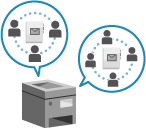
Du kan registrera en grupp (användargrupp) som du vill dela mottagare med och dela en adresslista för användargrupp mellan specifika användare, till exempel inom samma avdelning.
En adresslista för en användargrupp kan endast göras offentlig för en användargrupp.
En adresslista för en användargrupp kan endast göras offentlig för en användargrupp.
Hur man delar mottagare
För att dela mottagare följer du proceduren nedan:
|
Steg 1
|
Registrera de användare som du vill dela mottagare med till den lokala enheten (denna maskin).
* Du kan hoppa över detta steg när du använder extern serverautentisering: Fortsätt till steg 2.
* Om användargrupper har registrerats kan du ange vilken användargrupp en användare tillhör i [Användargruppassociation] när du registrerar eller redigerar ny användarinformation. [Lägg till användare] och skärmbild [Redigera användarinformation]
|

|
Steg 2
|
Välj de användare som tillhör gruppen och registrera en användargrupp.
|
|
Steg 3
|
Gör användargruppens adresslista offentlig för användargruppen.
|
Registrera en användargrupp
Välj de användare som tillhör gruppen och registrera en användargrupp.
Använd Remote UI (Fjärranvändargränssnittet) från en dator för att registrera användargruppen. Du kan inte använda kontrollpanelen för att registrera en användargrupp.
Administratörsbehörighet krävs.
Administratörsbehörighet krävs.
1
Logga in på Remote UI (Fjärranvändargränssnittet) som administratör. Starta Remote UI (Fjärranvändargränssnittet)
2
Från Remote UI (Fjärranvändargränssnittet) portalskärm klickar du på [Inställningar/Registrering]. Remote UI (Fjärranvändargränssnittet) portalsida
3
Klicka på [Användarhantering]  [Hantera autentisering] [Hantering av användargrupp].
[Hantera autentisering] [Hantering av användargrupp].Skärmen [Hantering av användargrupp] visas.
4
Registrera användargruppen.
När den lokala enhetsautentiseringen används
1
Klicka på [Lägg till grupp (användare av lokala enheter) ...].
Skärmen [Lägg till grupp (användare av lokala enheter)] visas.
2
Konfigurera användargruppen.
[Grupp-ID]
Ange ett separat ID som ska tilldelas användargruppen.
[Användargruppnamn]
Ange användargruppens visningsnamn.
[Användare att registrera till användargrupp]
Ange användarna som tillhör denna grupp. Välj användarna som ska läggas till i gruppen i listan under [Användare av lokala enheter] och klicka på [Lägg till >>] för att lägga till användarna i listan under [Användare av lokala enheter].
3
Klicka på [Lägg till].
Gruppen registreras.
När den externa serverautentiseringen används
1
Klicka på [Lägg till grupp (andra användare) ...].
Skärmen [Lägg till grupp (andra användare)] visas.
2
Konfigurera användargruppen.
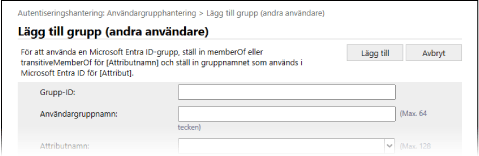
[Grupp-ID]
Ange ett separat ID som ska tilldelas användargruppen.
[Användargruppnamn]
Ange användargruppens visningsnamn.
[Attributnamn]
Ange attributnamnet (företagsnamn, avdelning, befattning, osv.) som ska ställas in för användargruppen bland de attributnamn som är registrerade på autentiseringsservern.
[Attribut]
Ange attributvärdet som ska associeras med användargruppen. Alla användare med matchande attributvärden tillhör den gruppen.
3
Klicka på [Lägg till].
Gruppen registreras.
5
Logga ut från Remote UI (Fjärranvändargränssnittet).
OBS!
Du kan konfigurera inställningarna för att automatiskt ändra namnet på användargruppens adresslista när användargruppens namn ändras under användarautentisering.
Administratörs- eller DeviceAdmin-behörighet krävs för att konfigurera inställningarna.
Administratörs- eller DeviceAdmin-behörighet krävs för att konfigurera inställningarna.
Logga in på Remote UI (Fjärranvändargränssnittet) som administratör , klicka på [Inställningar/Registrering] [Ange mottagare] [Inställningar för Personlig adresslista/adresslista användargrupp] och välj kryssrutan [Använd Namnändring användargrupp till Användargruppsadresslistenamn.].
, klicka på [Inställningar/Registrering] [Ange mottagare] [Inställningar för Personlig adresslista/adresslista användargrupp] och välj kryssrutan [Använd Namnändring användargrupp till Användargruppsadresslistenamn.].Du kan konfigurera inställningarna för att använda avdelnings-ID som en användargrupp när du använder hantering av avdelnings-ID.
Administratörsbehörighet krävs för att konfigurera inställningarna.
Administratörsbehörighet krävs för att konfigurera inställningarna.
Logga in på Remote UI (Fjärranvändargränssnittet) som administratör klicka på [Inställningar/Registrering] [Användarhantering] [Hantera autentisering] [Grundinställningar] [Redigera ...] i [Hanteringsinställningar för användargrupp] under [Övriga inställningar] väljer du kryssrutan [Använd avdelnings-ID som användargrupp].
klicka på [Inställningar/Registrering] [Användarhantering] [Hantera autentisering] [Grundinställningar] [Redigera ...] i [Hanteringsinställningar för användargrupp] under [Övriga inställningar] väljer du kryssrutan [Använd avdelnings-ID som användargrupp].Konfigurera det offentliga målet för en adresslista för en användargrupp
Du kan göra adresslistan för en användargrupp offentlig för en registrerad användargrupp. Användare kan använda en adresslista som är offentlig för användargruppen de tillhör.
En adresslista för användargrupp kan göras offentlig för endast en användargrupp. Om en adresslista för en användargrupp redan är inställd på att göras offentlig för en användargrupp kan den användargruppen inte ställas in som mål för offentlig visning för en annan användargrupps adresslista.
En adresslista för användargrupp kan göras offentlig för endast en användargrupp. Om en adresslista för en användargrupp redan är inställd på att göras offentlig för en användargrupp kan den användargruppen inte ställas in som mål för offentlig visning för en annan användargrupps adresslista.
Konfigurera den här inställningen med Remote UI (Fjärranvändargränssnittet) från en dator. Du kan inte använda kontrollpanelen för att konfigurera inställningen.
Administratörsbehörighet krävs.
Administratörsbehörighet krävs.
1
Logga in på Remote UI (Fjärranvändargränssnittet) som administratör. Starta Remote UI (Fjärranvändargränssnittet)
2
Från Remote UI (Fjärranvändargränssnittet) portalskärm klickar du på [Adressbok]. Remote UI (Fjärranvändargränssnittet) portalsida
Skärmen [Adresslistor] visas.
3
Klicka på användargruppens adresslista som ska göras offentlig från adresslistorna.
4
Klicka på [Inställningar för allmän visning].
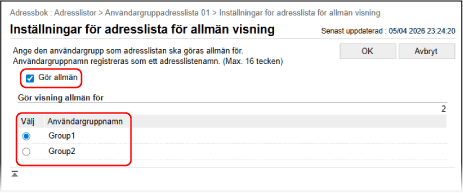
Skärmen [Inställningar för adresslista för allmän visning] visas.
5
Markera kryssrutan [Gör allmän] och välj den användargrupp som adresslistan är offentlig till.
6
Klicka på [OK].
Inställningarna tillämpas.
7
Logga ut från Remote UI (Fjärranvändargränssnittet).