Registrera ett avdelnings-ID och PIN-kod
Registrera avdelnings-ID för de hantering av avdelnings-ID som ska utföras. När du har registrerat alla avdelnings-ID som ska hanteras tilldelar du avdelnings-ID till de användare som är registrerade i maskinen. Du kan också registrera och tilldela avdelnings-ID i batch.
OBS!
Automatisk borttagning av oanvända avdelnings-ID
Genom att konfigurera inställningen [Ta bort avdelnings-ID automatiskt vid användarborttagning] i [Övriga inställningar] för autentiseringsfunktionen kan du automatiskt radera användarens avdelnings-ID som inte längre används när användaren raderas. [Redigera grundinställningar]-skärmen
Registrera ett avdelnings-ID
Registrera ett avdelnings-ID åt gången.
Det här avsnittet beskriver hur du registrerar ett avdelnings-ID och PIN-kod med hjälp av Remote UI (Fjärranvändargränssnittet) från en dator.
På kontrollpanelen ska du välja [ Inst./register] på skärmen [Hem] eller annan skärm, och sedan [Hanteringsinställningar] för att registrera denna information. [Hantering av avdelnings-ID]
Administratörsbehörighet krävs.
På kontrollpanelen ska du välja [
Inst./register] på skärmen [Hem] eller annan skärm, och sedan [Hanteringsinställningar] för att registrera denna information. [Hantering av avdelnings-ID]Administratörsbehörighet krävs.
1
Logga in på Remote UI (Fjärranvändargränssnittet) som administratör. Starta Remote UI (Fjärranvändargränssnittet)
2
Från Remote UI (Fjärranvändargränssnittet) portalskärm klickar du på [Inställningar/Registrering]. Remote UI (Fjärranvändargränssnittet) portalsida
Klicka på [Användarhantering]  [Hantering av avdelnings-ID] [Registrera ny avdelning ...].
[Hantering av avdelnings-ID] [Registrera ny avdelning ...].Skärmen [Registrera ny avdelning] visas.
4
Registrera avdelnings-ID och -PIN.
För att ställa in PIN-koden anger du samma PIN-kod i [PIN] och [Bekräfta]. Om du inte vill ställa in en PIN-kod, lämna det här alternativet tomt.
5
Konfigurera inställningarna [Sidgräns] efter behov.
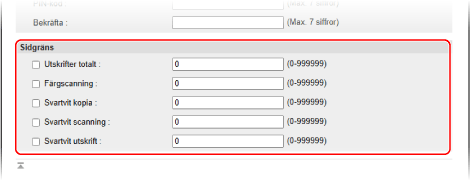
För att begränsa antalet sidor som kan skrivas ut, skannas eller kopieras väljer du önskat objekt och ange det maximala antalet sidor.
6
Klicka på [OK].
Avdelnings-ID registreras.
7
Logga ut från Remote UI (Fjärranvändargränssnittet).
Tilldela ett avdelnings-ID till en användare
Du kan redigera användarinformationen och tilldela ett avdelnings-ID. Du kan dessutom registrera ett avdelnings-ID vid installationen.
Det här avsnittet beskriver hur du tilldelar ett avdelnings-ID med hjälp av Remote UI (Fjärranvändargränssnittet) från en dator.
På kontrollpanelen ska du välja [ Inst./register] på skärmen [Hem] eller annan skärm, och sedan [Hanteringsinställningar] för att tilldela ett avdelnings-ID. [Registrera/redigera autentiseringsanvändare]
Administratörsbehörighet krävs.
På kontrollpanelen ska du välja [
Inst./register] på skärmen [Hem] eller annan skärm, och sedan [Hanteringsinställningar] för att tilldela ett avdelnings-ID. [Registrera/redigera autentiseringsanvändare]Administratörsbehörighet krävs.
1
Logga in på Remote UI (Fjärranvändargränssnittet) som administratör. Starta Remote UI (Fjärranvändargränssnittet)
2
Från Remote UI (Fjärranvändargränssnittet) portalskärm klickar du på [Inställningar/Registrering]. Remote UI (Fjärranvändargränssnittet) portalsida
3
Klicka på [Användarhantering] [Hantera autentisering].
[Hantera autentisering].Skärmen [Användarhantering] visas.
4
Klicka på [Redigera ...] för användaren vars information du vill ställa in.
Skärmen [Redigera användarinformation] visas.
5
Klicka på [Inställningar för avdelnings-ID ...].
Skärmen [Inställningar för avdelnings-ID] visas.
6
Tilldela ett avdelnings-ID.
När ett registrerat avdelnings-ID tilldelas
Från listan över avdelnings-ID väljer du det avdelnings-ID som ska tilldelas användaren.
När du registrerar och tilldelar ett nytt avdelnings-ID
1
Klicka på [Registrera ny avdelning ...].
Skärmen [Registrera ny avdelning] visas.
2
Registrera avdelnings-ID och -PIN.
För att ställa in PIN-koden anger du samma PIN-kod i [PIN] och [Bekräfta]. Om du inte vill ställa in en PIN-kod, lämna det här alternativet tomt.
3
Klicka på [Lägg till].
Avdelnings-ID läggs till i listan över avdelnings-ID på skärmen [Inställningar för avdelnings-ID].
4
Välj det tillagda avdelnings-ID från listan över avdelnings-ID.
7
Klicka på [OK] [Uppdatera].
[Uppdatera].Inställningarna tillämpas.
8
Logga ut från Remote UI (Fjärranvändargränssnittet).
Batchtilldelning av avdelnings-ID
Du kan tilldela avdelnings-ID till användare genom att ange avdelnings-ID i en CSV-fil med sparad användarinformation och sedan importera den filen till maskinen. Du kan också tilldela oregistrerade avdelnings-ID till användare först och därefter registrera avdelnings-ID senare.
Administratörsbehörigheter krävs för att batchtilldela avdelnings-ID.
1
Exportera CSV-filen med sparad användarinformation. Exportera användarinformation
2
Ange avdelnings-ID i CSV-filen. Redigera användarinformation med en CSV-fil
Ange avdelnings-ID i kolumnen "dept_id" och PIN-koder i kolumnen "dept_pin".
3
Importera CSV-filen med angivna avdelnings-ID. Importera användarinformation manuellt
4
Kontrollera och registrera avdelnings-ID som är oregistrerade i maskinen.
På portalsidan för Remote UI (Fjärranvändargränssnittet) klickar du på [Inställningar/Registrering] och klickar sedan på [Användarhantering] [Hantera autentisering] [Kontrollera oregistrerat avdelnings-ID]. De avdelnings-ID som är registrerade som användarinformation jämförs med de avdelnings-ID som är registrerade i maskinen och alla avdelnings-ID som inte är registrerade i maskinen är nyligen registrerade.
[Hantera autentisering] [Kontrollera oregistrerat avdelnings-ID]. De avdelnings-ID som är registrerade som användarinformation jämförs med de avdelnings-ID som är registrerade i maskinen och alla avdelnings-ID som inte är registrerade i maskinen är nyligen registrerade.Batchregistrering och -tilldelning av sekventiella avdelnings-ID
Du kan batchregistrera avdelnings-ID och tilldela dem till användarna som är registrerade på maskinen.
Om användarnamnet är ett nummer på sju siffror eller mindre, registreras det numret och tilldelas som avdelnings-ID. Om lösenordet tilldelat till användaren är ett nummer på sju siffror eller mindre tilldelas det numret som PIN-kod för avdelnings-ID.
Om användarnamnet och lösenordet inte uppfyller ovanstående villkor, registreras och tilldelas ett sekventiellt numrerat avdelnings-ID från "0000001". Ingen PIN-kod tilldelas.
Registrera och tilldela sekventiella avdelnings-ID med hjälp av Remote UI (Fjärranvändargränssnittet) från en dator. Du kan inte använda kontrollpanelen för att registrera och tilldela sekventiella avdelnings-ID.
Administratörsbehörighet krävs.
Administratörsbehörighet krävs.
1
Logga in på Remote UI (Fjärranvändargränssnittet) som administratör. Starta Remote UI (Fjärranvändargränssnittet)
2
Från Remote UI (Fjärranvändargränssnittet) portalskärm klickar du på [Inställningar/Registrering]. Remote UI (Fjärranvändargränssnittet) portalsida
3
Klicka på [Användarhantering] [Hantera autentisering].
[Hantera autentisering].Skärmen [Användarhantering] visas.
4
Klicka på [Batch-inställningar för avdelnings-ID ...].
Skärmen [Batch-inställningar för avdelnings-ID] visas.
5
I [Tillämpa inställningar för] väljer du användarna som batchinställningarna ska tillämpas på.
För att tillämpa inställningarna endast på användare utan tilldelat avdelnings-ID väljer du [Användare som saknar avdelnings-ID].
För att tillämpa inställningarna på alla användare inklusive de som redan har ett tilldelat avdelnings-ID väljer du [Alla användare].
6
Klicka på [Ställ in].
Sekventiella avdelnings-ID registreras och tilldelas till användare.
7
Klicka på [Tillbaka].
Skärmen [Användarhantering] visas på nytt.
8
Logga ut från Remote UI (Fjärranvändargränssnittet).
OBS!
Registrera och tilldela ett avdelnings-ID automatiskt när Remote UI (Fjärranvändargränssnittet) används för att registrera en användare
Genom att konfigurera inställningen [Ställ in avdelnings-ID automatiskt vid användarregistrering] i [Övriga inställningar] för autentiseringsfunktionen kan du automatiskt registrera och tilldela avdelnings-ID till användare när du använder Remote UI (Fjärranvändargränssnittet) för att registrera eller redigera användare. [Redigera grundinställningar]-skärmen
Batchregistrering och konfigurering av inställningar för användare med samma namn som ett avdelnings-ID
Du kan batchregistrera användare med samma namn som ett registrerat avdelnings-ID. Om en PIN-kod är inställd för ett avdelnings-ID tilldelas den PIN-koden som lösenord och PIN-kod för användaren.
Batchregistrera och tilldela avdelnings-ID och användarnamn med hjälp av Remote UI (Fjärranvändargränssnittet) från en dator. Du kan inte använda kontrollpanelen för att batchregistrera och tilldela avdelnings-ID och användarnamn.
Administratörsbehörighet krävs.
Administratörsbehörighet krävs.
1
Logga in på Remote UI (Fjärranvändargränssnittet) som administratör. Starta Remote UI (Fjärranvändargränssnittet)
2
Från Remote UI (Fjärranvändargränssnittet) portalskärm klickar du på [Inställningar/Registrering]. Remote UI (Fjärranvändargränssnittet) portalsida
3
Klicka på [Användarhantering] [Hantera autentisering].
[Hantera autentisering].Skärmen [Användarhantering] visas.
4
Klicka på [Lägg till användare via användar-ID ...].
Skärmen [Lägg till användare som använder avdelnings-ID] visas.
5
Klicka på [Lägg till].
Användare med samma namn som avdelnings-ID är batchregistrerade.
6
Klicka på [Tillbaka].
Skärmen [Användarhantering] visas på nytt.
7
Logga ut från Remote UI (Fjärranvändargränssnittet).