Imprimarea rapoartelor și a listelor
Puteţi imprima rapoarte şi liste pentru a verifica informaţii cum ar fi numărul total de pagini copiate, rezultatele comunicării şi setările aparatului.
Imprimarea unui raport cu privire la numărul de pagini copiate şi imprimate
Raport pentru contor
Puteți imprima un raport pentru a verifica numărul total de pagini copiate, imprimate și scanate.
 (Contor/Informaţii despre aparat)
  <Tipărire listă> <Da>
Lista numărului de pagini
Puteţi imprima o listă pentru a verifica numărul total de pagini* care au fost copiate, imprimate şi scanate pentru fiecare ID de departament. Pentru a imprima această listă, trebuie să vă conectaţi cu privilegii de administrator. Conectarea la aparat
 (Setări/Înregistrare) <Setări administrare> <Administrare utilizator> <Gestionare ID Departamente> <Pornit> <Totaluri pagini> <Tipărire listă> Selectaţi articolele de imprimat <Începe imprimarea>
 |
Gestionarea ID-ului de departament trebuie să fie setată în scopul de a calcula lista numerelor de pagini pentru fiecare ID de departament. Setarea Gestionării ID-urilor de departamente Cu lista de numere de pagini IU la distanţă, puteţi verifica câte pagini au fost imprimate sau scanate de nume de utilizator individuali legate la un ID de departament. Pentru a afişa lista, Pornirea instrumentului IU la distanţă faceţi clic pe [Setări/Înregistrare] [Administrare utilizator] [Department ID Management]. Cu toate acestea, reţineţi că numele de utilizatori nu vor fi afişate dacă mai mulţi utilizatori sunt alocaţi aceluiaşi ID de departament sau dacă utilizaţi autentificarea DepartmentID ca serviciu de conectare.Lista numărului de pagini poate fi, de asemenea, salvată ca fişier CSV utilizând IU la distanţă. Pornirea instrumentului IU la distanţă faceţi clic pe [Setări/Înregistrare] [Administrare utilizator] [Department ID Management] [Store in CSV Format...]. |
* În acest raport, numerele sunt bazate pe feţele copiate sau imprimate ale paginilor. De exemplu, numărul este 1 dacă imprimaţi pe o singură faţă a unei pagini şi numărul este 2 dacă imprimaţi pe ambele feţe ale paginii.
Imprimarea unei liste cu istoricul utilizării
Când apăsaţi  (Monitor de stare), se afişează ecranul monitorului de stare, care vă permite să verificaţi istoricul de utilizare pentru fiecare funcţie, cum ar fi copierea, imprimarea, trimiterea de e-mail, trimiterea/primirea de I-faxuri etc. Din acest ecran, puteţi de asemenea să imprimaţi istoricul de utilizare pentru fiecare funcţie.
(Monitor de stare), se afişează ecranul monitorului de stare, care vă permite să verificaţi istoricul de utilizare pentru fiecare funcţie, cum ar fi copierea, imprimarea, trimiterea de e-mail, trimiterea/primirea de I-faxuri etc. Din acest ecran, puteţi de asemenea să imprimaţi istoricul de utilizare pentru fiecare funcţie. |
Dacă „NG” apare în coloana „REZULTAT” din lista imprimată, verificaţi numărul din trei cifre precedat de „#” pentru a găsi motivul şi soluţiile. Dacă (Setări/Înregistrare) <Setări administrare> <Administrare dispozitiv> <Restricţionare Acces la Lucrările altor Utilizatori> este setat la <Pornit>, joburi altele decât cele ale utilizatorului conectat sunt afișate ca „***” și nu pot fi operate. Dacă vă conectaţi cu privilegii de administrator, sunt afişate lucrările tuturor utilizatorilor. |
1
Apăsați (Monitor de stare).
(Monitor de stare).2
Afişaţi istoricul de utilizare al fiecărei funcţii şi imprimaţi o listă.
 Jurnal copiere/imprimare
1 | Apăsați <Lucrare> <Jurnal lucrări>. |
2 | Selectaţi articole pe care doriţi să le imprimaţi şi apăsaţi <Tipărire listă>. 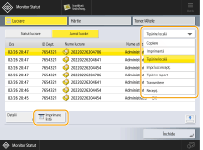 |
3 | Apăsați <Da>. |
Jurnal transmitere/recepţionare
1 | Apăsați <Lucrare> <Jurnal lucrări>. |
2 | Selectaţi <Transmitere> sau <Recepţionare> din listă şi apăsaţi <Tipărire listă>. 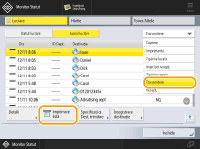 |
3 | Apăsați <YesDaDaDaDaDa>. |
|
Pentru documente trimise prin e-mail, lista indică rezultatele transmiterii între aparat şi serverul de poştă, nu între aparat şi destinatar. Dacă selectaţi <Ieşire Spec. Nr. Transm.> în etapa 3, puteţi să specificaţi numărul de rezultate din jurnal care apar în listă. Puteţi să specificaţi dacă lista să se imprime sau nu automat. |
Jurnal transmitere/recepţionare fax
1 | Apăsați <Lucrare> <Jurnal lucrări>. |
2 | Selectaţi <Transmitere (Fax)> sau <Recepţ. (Fax)> din listă şi apăsaţi <Tipărire listă>. 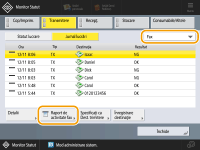 |
3 | Apăsați <Da>. |
|
Dacă selectaţi <Ieşire Spec. Nr. Transm.> în etapa 3, puteţi să specificaţi numărul de rezultate din jurnal care apar în listă. |
Jurnal de stocare
1 | Apăsați <Lucrare> <Jurnal lucrări>. |
2 | Selectaţi <Stocare> din listă şi apăsaţi <Tipărire listă>. |
3 | Apăsați <Da>. |
|
Există două tipuri de locații de stocare imprimate ca protocol. Dacă se îndeplinește una dintre următoarele condiții, se imprimă locul corespunzător de stocare. Suport de memorie: Dacă datele sunt stocate într-un suport amovibil, cum ar fi memoria USB din <Scanare şi Stocare> Local: Dacă datele sunt stocate în Spaţiu avansat al aparatului din <Scanare şi Stocare> Rețea: Dacă datele sunt stocate în serverul Windows de la <Scanare şi Stocare> |
Scoaterea unui raport cu rezultatul comunicării
Puteți imprima o listă cu rezultate pentru trimiterea/primirea de e-mailuri sau I-faxuri, precum și rezultatele stocării elementelor în serverul de fișiere sau în căsuța poștală (spațiul de stocare temporară al aparatului). Un raport este setat să fie imprimat automat sau imprimat doar atunci când apare o eroare. Cu toate acestea, puteţi modifica setarea pentru a imprima doar la un moment specificat sau pentru a nu imprima deloc. În plus, puteţi trimite raportul la o destinaţie specificată ca fişier CSV.
|
Dacă „NG” apare în coloana „REZULTAT” din lista imprimată, verificaţi numărul din trei cifre precedat de „#” pentru a găsi motivul şi soluţiile. Dacă (Setări/Înregistrare) <Setări administrare> <Administrare dispozitiv> <Restricţionare Acces la Lucrările altor Utilizatori> este setat la <Pornit>, joburi altele decât cele ale utilizatorului conectat sunt afișate ca „***” și nu pot fi operate. Dacă vă conectaţi cu privilegii de administrator, sunt afişate lucrările tuturor utilizatorilor. |
Raportul de gestionare a comunicărilor
Puteţi configura aparatul pentru a imprima automat raportul sau a-l trimite ca fişier CSV către destinaţii înregistrate în agendă atunci când numărul specificat de rezultate de comunicare, inclusiv e-mailuri şi I-faxuri trimise sau primite, precum şi elementele salvate în serverul de fişiere sau cutia poștală (spațiu de stocare temporară al aparatului) este atins. De asemenea, puteţi să configuraţi aparatul astfel încât să imprime raportul sau să îl trimită ca fişier CSV la un timp specificat.
1
Apăsați (Setări/Înregistrare).
(Setări/Înregistrare).2
Apăsaţi <Setări funcţie> <Transmitere> <Setări Comune> <Raport de gestionare comunicare>.
<Transmitere> <Setări Comune> <Raport de gestionare comunicare>.3
Configuraţi setările necesare, apoi apăsaţi <OK>.
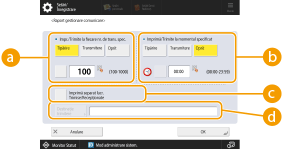
 <Impr./Trimite la fiecare nr. de trans. spec.>
Selectaţi această opţiune pentru a imprima/trimite un raport când se ajunge la numărul de rezultate de comunicaţie specificat. Setaţi numărul de rezultate de comunicaţie utilizând tastele numerice.
 <Imprimă/Trimite la momentul specificat>
Selectaţi această opţiune pentru a imprima/trimite un raport la timpul specificat. Setaţi timpul utilizând tastele numerice.
 <Imprimă separat lucr. Trimise/Recepţionate>
Selectaţi această opţiune pentru a se genera rapoarte separate pentru lucrările de trimitere şi lucrările de primire.
 <Destinaţie trimitere>
Specificați destinația.

Apăsaţi <Destinaţie trimitere> <La Agenda la distanţă> pentru a specifica destinaţia la destinaţiile înregistrate într-o agendă de la distanţă.
<La Agenda la distanţă> pentru a specifica destinaţia la destinaţiile înregistrate într-o agendă de la distanţă. |
Nu puteţi configura setările pentru raportul de gestionare a comunicării în timp ce opţiunea <Afişare jurnal lucrări> din <Setări administrare> este setată la <Oprit>. În plus, dacă schimbaţi <Afişare jurnal lucrări> din <Setări administrare> de la <Oprit> la <Pornit>, <Impr./Trimite la fiecare nr. de trans. spec.> şi <Imprimă/Trimite la momentul specificat> din raportul de gestionare a comunicării trece automat la <Oprit>. <Afişare jurnal lucrări> |
|
Pentru documentele trimise prin e-mail, raportul indică rezultatele trimiterii între aparat şi serverul de poştă, nu între aparat şi destinaţie. Puteţi imprima manual un raport de gestionare a comunicării dintr-o listă din istoricul utilizării. Când se stabileşte imprimarea unui raport la un timp specificat Dacă se stabileşte imprimarea unui raport la un timp specificat, sunt imprimate cele mai recente 100 de rezultate, cele mai recente rezultate fiind primele. Dacă numărul de rezultate depăşeşte 100, rezultatele mai vechi nu se imprimă. Când configuraţi aparatul astfel încât să trimită raportul ca fişier CSV la un timp specificat Cele mai recente 2.000 de rezultate sunt exportate într-un fişier CSV, care este trimis la timpul specificat. Dacă numărul de rezultate depăşeşte 2.000 în momentul specificat pentru trimiterea fişierului, rezultatele mai vechi nu se exportă. |
Raport TX
Puteţi configura aparatul pentru a imprima automat raportul pentru trimiterea rezultatelor, inclusiv e-mailuri şi I-faxuri trimise, precum şi elemente salvate în serverul de fişiere sau căsuța poștală (spațiu de stocare temporară al aparatului). De asemenea, puteţi să configuraţi setarea prin care se imprimă un raport numai când survine o eroare. Pentru a imprima acest raport, trebuie să vă conectaţi cu privilegii de administrator.
(Setări/Înregistrare) <Setări funcţie> <Transmitere> <Setări Comune> <Raport TX> Setaţi raportul <OK> |
Chiar dacă setaţi <Raport cu imagine TX> la <Pornit>, documentul trimis nu este afişat în raport în următoarele situaţii. Când este trimis un PDF criptat Dacă <Raport cu imagine TX color> este setat <Oprit> iar prima pagină transmisă este un original color Pentru documentele trimise prin e-mail, raportul indică rezultatele trimiterii între aparat şi serverul de poştă, nu între aparat şi destinaţie. Dacă în jurul documentului trimis apar dungi sau umbre inutile, utilizaţi <Şterge cadru original>. Ştergerea bordurilor întunecate la scanare (Ştergere cadru) Raportul TX include, pe lângă rezultatele trimiterii, și pe cele ale redirecționării. |
Raport de activitate fax
Puteţi configura aparatul pentru a imprima automat un raport de trimitere şi primire a faxului sau a-l trimite ca fişier CSV către destinaţii înregistrate în agendă atunci când numărul specificat de faxuri trimise sau primite este atins. De asemenea, puteţi să configuraţi aparatul astfel încât să imprime raportul sau să îl trimită ca fişier CSV la un timp specificat.
1
Apăsați (Setări/Înregistrare).
(Setări/Înregistrare).2
Apăsaţi <Setări funcţie> <Transmitere> <Setări Fax> <Raport de activitate fax>.
<Transmitere> <Setări Fax> <Raport de activitate fax>.3
Configuraţi setările necesare, apoi apăsaţi <OK>.
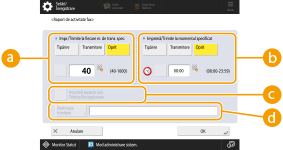 <Impr./Trimite la fiecare nr. de trans. spec.>
Selectaţi această opţiune pentru a imprima/trimite un raport când se ajunge la numărul de rezultate de comunicaţie specificat. Setaţi numărul de rezultate de comunicaţie utilizând tastele numerice.
<Imprimă/Trimite la momentul specificat>Selectaţi această opţiune pentru a imprima/trimite un raport la timpul specificat. Setaţi timpul utilizând tastele numerice.
<Imprimă separat lucr. Trimise/Recepţionate>Selectaţi această opţiune pentru a se genera rapoarte separate pentru lucrările de trimitere şi lucrările de primire.
<Destinaţie trimitere>Specificați destinația.
Apăsaţi <Destinaţie trimitere> <La Agenda la distanţă> pentru a specifica destinaţia la destinaţiile înregistrate într-o agendă de la distanţă.
<La Agenda la distanţă> pentru a specifica destinaţia la destinaţiile înregistrate într-o agendă de la distanţă. |
Nu puteţi configura setările pentru raportul de activitate fax în timp ce opţiunea <Afişare jurnal lucrări> din <Setări administrare> este setată la <Oprit>. În plus, dacă schimbaţi <Afişare jurnal lucrări> din <Setări administrare> de la <Oprit> la <Pornit>, <Impr./Trimite la fiecare nr. de trans. spec.> şi <Imprimă/Trimite la momentul specificat> din raportul de activitate fax trece automat la <Oprit>. <Afişare jurnal lucrări> |
|
Puteţi imprima manual un raport de activitate fax dintr-o listă din istoricul utilizării. Jurnal transmitere/recepţionare fax Numele părţii de la distanţă înregistrate în agendă este imprimat la trimiterea către o destinaţie selectată din agendă. Dacă trimiteţi prin introducerea unui număr cu tastele numerice, identificarea abonatului de transmitere (Transmitting Subscriber Identification-TSI) este imprimată dacă ar putea fi achiziţionată de la destinatar. Când se stabileşte imprimarea unui raport la un timp specificat Dacă se stabileşte imprimarea unui raport la un timp specificat, sunt imprimate cele mai recente 40 de rezultate, cele mai recente rezultate fiind primele. Dacă numărul de rezultate depăşeşte 40, rezultatele mai vechi nu se imprimă. Când configuraţi aparatul astfel încât să trimită raportul ca fişier CSV la un timp specificat Cele mai recente 2.000 de rezultate sunt exportate într-un fişier CSV, care este trimis la timpul specificat. Dacă numărul de rezultate depăşeşte 2.000 în momentul specificat pentru trimiterea fişierului, rezultatele mai vechi nu se exportă. |
Raport TX Fax
Puteţi configura aparatul pentru a imprima automat raportul de fiecare dată când este trimis un fax. De asemenea, puteţi să configuraţi setarea prin care se imprimă un raport numai când survine o eroare.
(Setări/Înregistrare) <Setări funcţie> <Transmitere> <Setări Fax> <Raport TX Fax> Setaţi raportul <OK> |
Un Raport TX Multi Fax este imprimat când opţiunea <Raport TX Fax> este setată la <Pornit> şi este efectuată o transmisie cu difuzare. Dacă în jurul documentului trimis apar dungi sau umbre inutile, utilizaţi <Şterge cadru original>. Ştergerea bordurilor întunecate la scanare (Ştergere cadru) Dacă <Raport TX> este setat la <Doar pentru erori> sau <Pornit>, un raport TX este imprimat alături de un raport TX Fax. |
Raportul jurnalului de comunicare a informaţiilor despre aparat
Puteți configura aparatul să imprime automat raportul atunci când se atinge numărul specificat de rezultate pentru distribuirea sau recepția informațiilor despre dispozitiv. De asemenea, puteți configura setarea pentru a imprima raportul la o oră specificată. Pentru a modifica setarea raportului, trebuie să vă conectaţi cu privilegii de administrator.
(Setări/Înregistrare) <Setări administrare> <Administrare dispozitiv> <Setări distribuire informaţii dispozitiv> <Jurnal comunicare> Setări raport Setaţi raportul <OK> |
Când sunteți conectat cu privilegii de administrator, puteți imprima manual istoricul comunicării informațiilor despre dispozitiv sub formă de listă. Apăsați (Setări/Înregistrare) <Setări administrare> <Administrare dispozitiv> <Setări distribuire informaţii dispozitiv> <Jurnal comunicare> <Tipărire listă> <Da>.Când se stabileşte imprimarea unui raport la un timp specificat Dacă se stabileşte imprimarea unui raport la un timp specificat, sunt imprimate cele mai recente 100 de rezultate, cele mai recente rezultate fiind primele. Dacă numărul de rezultate depăşeşte 100, rezultatele mai vechi nu se imprimă. |
Imprimarea unei liste de setări
Informaţiile şi setările înregistrate pe aparat, cum ar fi destinaţiile înregistrate, setările de trimitere/primire, condiţiile de redirecţionare, fișierele dintr-o căsuță poștală etc. pot fi imprimate ca listă.
Liste de adrese
Puteţi imprima o listă de destinaţii înregistrate în agendă sau în butoane rapide.
(Setări/Înregistrare) <Setare Destinaţie> <Liste cu adrese> Selectaţi agenda sau butoanele rapide pentru imprimare <Tipărire listă> <Da>Listă cu date de utilizator TX/RX
Puteţi imprima o listă de setări configurate pentru <Transmitere> şi <Recepţionare/Redirecţionare> sub Setări/Înregistrare.
(Setări/Înregistrare) <Setări funcţie> <Transmitere> sau <Recepţionare/Redirecţionare> <Raport Rezultat> <TX/RX Listă date Utilizator> <Da> |
Elementele care sunt modificate, nemaiavând setările implicite, sunt imprimate cu un asterisc (*) în dreptul lor. |
Setări de redirecţionare
Puteţi imprima o listă de setări configurate pentru redirecţionarea de I-fax utilizând <Recepţionare/Redirecţionare> sub Setări/Înregistrare. Pentru a imprima această listă este necesar să vă conectaţi cu privilegii de administrator.
(Setări/Înregistrare) <Setări funcţie> <Recepţionare/Redirecţionare> <Setări Comune> <Setări redirecţionare> <Tipărire listă> <Da>Listă de fișiere dintr-o căsuță poștală
Puteți imprima o listă a fișierelor salvate temporar într-o căsuță poștală de pe aparat.
<Acces. fişiere stocate> (Ecranul <Acasă>) Selectați căsuța poștală de imprimat <Tipărire listă> <Da>
Selectați căsuța poștală de imprimat <Tipărire listă> <Da>Listă de setări de reţea
Puteţi imprima o listă de setări configurate pentru <Reţea> din <Preferinţe> sub Setări/Înregistrare.
(Setări/Înregistrare) <Preferinţe> <Reţea> <Raport Rezultat> <Da> |
Elementele care sunt modificate, nemaiavând setările implicite, sunt imprimate cu un asterisc (*) în dreptul lor. Următoarele elemente sunt generate automat din informaţiile unice ale aparatului în mod implicit şi când sunt iniţializate setările, având alături un asterisc (*). Nume gazdă IPv4 Nume gazdă IPv6 Nume mDNS (Setări mDNS) Viteză de transmisie curentă (Setări driver Ethernet) |
Listă cu informaţii de sistem
Puteți imprima o listă cu informații precum aplicațiile și licențele MEAP. Pentru a imprima această listă este necesar să vă conectaţi cu privilegii de administrator.
(Setări/Înregistrare) <Setări administrare> <Licenţă/Altele> <Setări MEAP> <Tipărire informaţii despre sistem> <Da>Lista destinaţiilor de distribuire a informațiilor despre aparat
Puteți imprima o listă cu dispozitive înregistrate ca destinații de distribuire a informațiilor. Pentru a imprima această listă este necesar să vă conectaţi cu privilegii de administrator.
(Setări/Înregistrare) <Setări administrare> <Administrare dispozitiv> <Setări distribuire informaţii dispozitiv> <Înregistrare destinaţii> <Tipărire listă> <Da>Listă de înregistrare a serverelor LDAP
Puteţi imprima o listă a setărilor de server LDAP înregistrate în aparat. Pentru a imprima această listă este necesar să vă conectaţi cu privilegii de administrator.
(Setări/Înregistrare) <Setare Destinaţie> <Înregistrare server LDAP> <Tipărire listă> <Da>