
Importul/exportul individual al setărilor
Puteți selecta anumite setări de importat sau exportat, precum listele de adrese din Agendă sau setările de imprimantă. Pentru efectuarea acestor operaţii sunt necesare privilegii de administrator.
|
Pentru informaţii despre editarea unui fişier CSV de Agendă pentru import, consultaţi Articole din Agendă. |
Exportul individual al setărilor
1
Porniţi IU la distanţă. Pornirea instrumentului IU la distanţă
2
Faceți clic pe [Settings/Registration] de pe pagina portalului. Ecranul IU la distanţă
3
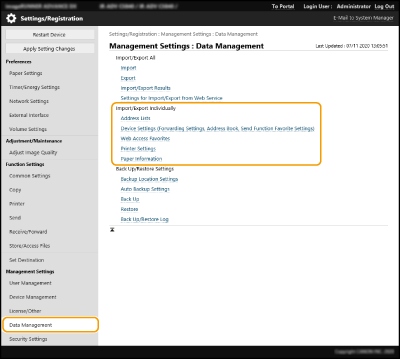
Faceţi clic pe [Data Management] şi selectaţi setările de exportat.
 Când exportaţi liste de adrese
1 | Faceți clic pe [Address Lists] în [Import/Export Individually]. |
2 | Faceți clic pe [Export...]. Dacă este afişată pagina pentru introducerea unui PIN, introduceţi PIN-ul şi faceţi clic pe [OK]. |
3 | Configuraţi setările necesare. 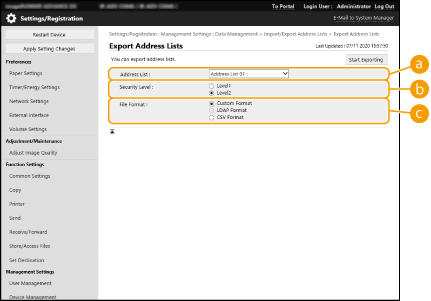  [Address Lists] [Address Lists]Selectaţi listele de adrese de exportat. Reţineţi că după salvarea listelor de adrese, numele listelor de adrese revin la cele implicite din fabrică.  [Security Level] [Security Level]Puteţi să setaţi nivelul de securitate dacă s-a selectat [Custom Format] în [File Format]. Dacă s-a selectat [Level 1], puteţi să importaţi în toate imprimantele multifuncţionale Canon. Dacă s-a selectat [Level 2], parola pentru datele listei de adrese este criptată folosind o metodă mai sigură decât [Level 1]. Oricum, datele pot fi importate numai în modelele de aparate care acceptă setarea [Level 2] (modelele pe care se afişează setarea [Security Level]).  [File Format] [File Format]Selectaţi formatul de fişier al datelor de exportat. Selectaţi [Custom Format] dacă intenţionaţi să importaţi toate informaţiile înregistrate în listele de adrese într-o altă imprimantă multifuncţională Canon sau selectaţi [LDAP Format] sau [CSV Format] dacă fişierul urmează să fie utilizat de o aplicaţie de computer. Reţineţi, oricum, că dacă s-a selectat [LDAP Format], se salvează numai adresele de e-mail.  Pentru a seta o parolă pentru datele exportate Setaţi <Includere parolă la export agendă> pe <Pornit> (<Includere parolă la export agendă>). Dacă această setare este configurată, articolele pentru introducerea parolei se vor afişa în ecranul [Export Address Lists]. Dacă s-a setat o parolă, datele pot fi importate numai dacă se introduce parola corectă. Pentru a edita datele exportate în format CSV Pentru informaţii despre fiecare coloană din Agendă, consultaţi Articole din Agendă. Este posibil ca datele să nu poată fi importate corect atunci când importaţi pe o versiune de aparat mai veche. |
Când exportați setările dispozitivului (setări de redirecționare, agendă, setări preferate pentru funcția de trimitere)
1 | Faceți clic pe [Device Settings (Forwarding Settings, Address Book, Send Function Favorite Settings)] în [Import/Export Individually]. |
2 | Faceți clic pe [Export...]. |
3 | Specificați setarea [Security Level]. Dacă s-a selectat [Level 1], puteţi să importaţi în toate imprimantele multifuncţionale Canon. Dacă s-a selectat [Level 2], parola pentru datele exportate este criptată folosind o metodă mai sigură decât [Level 1]. Cu toate acestea, datele pot fi importate numai într-o selecție limitată de imprimante multifuncționale Canon.* * Seria ImagePRESS, seria imageRUNNER ADVANCE și seria imageRUNNER de aparate multifuncționale (unele modele compatibile) care acceptă [Security Level] |
Când exportați favoritele Web Access
1 | Faceți clic pe [Web Access Favorites] în [Import/Export Individually]. |
2 | Faceți clic pe [Export...]. |
Când exportați setările imprimantei
1 | Faceți clic pe [Printer Settings] în [Import/Export Individually]. |
2 | Faceți clic pe [Export...]. |
La exportarea informațiilor despre hârtie
1 | Faceți clic pe [Paper Information] în [Import/Export Individually]. |
2 | Faceți clic pe [Export...]. |
3 | Selectați informațiile privind setările hârtiei în [Category]. |
4
Faceți clic pe [Start Exporting].
5
Urmaţi instrucţiunile de pe ecran pentru a specifica unde să se salveze datele.
Importul individual al setărilor
1
Porniţi IU la distanţă. Pornirea instrumentului IU la distanţă
2
Faceți clic pe [Settings/Registration] de pe pagina portalului. Ecranul IU la distanţă
3
Faceţi clic pe [Data Management] şi selectaţi setarea de importat.
Când importaţi liste de adrese
1 | Faceți clic pe [Address Lists] în [Import/Export Individually]. |
2 | Faceți clic pe [Import...]. Dacă este afişată pagina pentru introducerea unui PIN, introduceţi PIN-ul şi faceţi clic pe [OK]. |
3 | Configuraţi setările necesare. 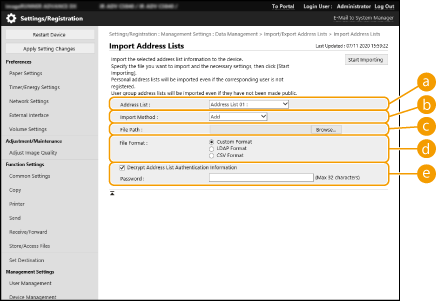 [Address Lists] [Address Lists]Selectaţi lista de adrese care este destinaţia importului. [Import Method]Selectaţi [Add] dacă doriţi să adăugaţi destinaţiile importate fără să ştergeţi lista de adrese curentă sau selectaţi [Delete and Overwrite] dacă doriţi să ştergeţi lista de adrese curentă şi să suprascrieţi datele cu destinaţiile importate. [File Path]Faceţi clic pe [Browse...] şi specificaţi fişierul de importat.  [File Format] [File Format]Selectaţi formatul de fişier al datelor de importat. Selectaţi [Custom Format] pentru fişierele în formatul dedicat imprimantelor multifuncţionale Canon (*.abk), selectaţi [LDAP Format] pentru fişierele în format LDAP (*.ldif) sau selectaţi [CSV Format] pentru fişierele în format CSV (*.csv).  [Decrypt Address List Authentication Information] [Decrypt Address List Authentication Information]Când importaţi fişiere criptate, selectaţi caseta şi introduceţi aceeaşi parolă pe care aţi introdus-o atunci când aţi exportat datele de setare. Dacă utilizați un aparat multifuncțional din seria imageRUNNER ADVANCE care acceptă funcția de fax, nu puteți înregistra adresele de fax G3 și fax IP pe acest aparat. |
Când importați setările dispozitivului (setări de redirecționare, agendă, setări preferate pentru funcția de trimitere)
1 | Faceți clic pe [Device Settings (Forwarding Settings, Address Book, Send Function Favorite Settings)] în [Import/Export Individually]. |
2 | Faceți clic pe [Import...]. |
3 | Configuraţi setările necesare.  Agenda de adrese actuală este ștearsă și înlocuită cu informațiile din agenda de adrese importată. La import, nu se pot efectua operațiuni pe IU la distanță până când aparatul nu este repornit. În plus, setările importate devin valide după ce reporniți aparatul. Oprirea/repornirea aparatului 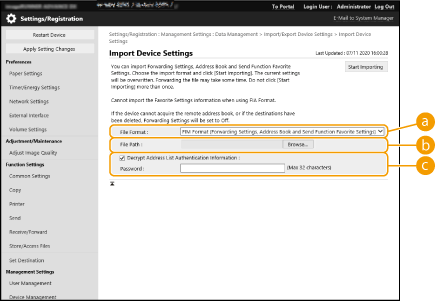 [File Format] [File Format]Selectaţi formatul de fişier al datelor setare de importat. Rețineți că formatul fișierului variază în funcție de modelul imprimantei multifuncționale care a exportat datele. Verificați fișierul care urmează să fie importat. [File Path]Faceţi clic pe [Browse...] şi specificaţi fişierul de importat. [Decrypt Address List Authentication Information]Când importaţi fişiere criptate, selectaţi caseta şi introduceţi aceeaşi parolă pe care aţi introdus-o atunci când aţi exportat datele de setare. |
Când importați favoritele Web Access
1 | Faceți clic pe [Web Access Favorites] în [Import/Export Individually]. |
2 | Faceți clic pe [Import...]. |
3 | Faceți clic pe [Browse...] și specificați datele de configurare care trebuie importate. Doar 20 de favorite sunt importate în ordinea în care au fost înregistrate, începând de sus. |
Când importați setările imprimantei
1 | Faceți clic pe [Printer Settings] în [Import/Export Individually]. |
2 | Faceți clic pe [Import...]. |
3 | Faceți clic pe [Browse...] și specificați datele de configurare care trebuie importate. |
La importarea informațiilor despre hârtie
1 | Faceți clic pe [Paper Information] în [Import/Export Individually]. |
2 | Faceți clic pe [Import...]. |
3 | Configuraţi setările necesare. 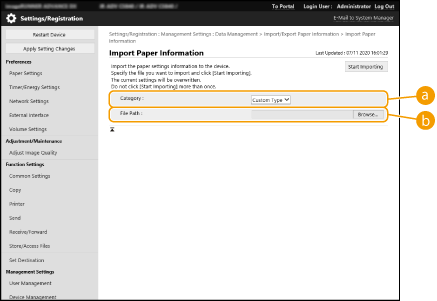 [Category] [Category]Selectați informațiile privind setările hârtiei. [File Path]Faceţi clic pe [Browse...] şi specificaţi fişierul de importat. |
4
Faceți clic pe [Start Importing]  [OK].
[OK].
[OK].În funcţie de setările care se importă, este posibil să fie necesară repornirea aparatului. Repornirea aparatului