
POD Deck-F/POD Deck-F + Path Kit
Dacă echipamentul „POD Deck-F” este atașat, poate furniza trei surse suplimentare de hârtie.
Până la 1.500 de coli de hârtie (80 g/m2) fiecare pot fi încărcate în magaziile superioară și medie, respectiv până la 2.000 de coli de hârtie (80 g/m2) pot fi încărcate în magazia inferioară a echipamentului „POD Deck-F”.
De asemenea, puteți conecta „POD Deck Lite XL-A” sau „Stack Bypass-D” la aparat, folosind echipamentul opțional „POD Deck Path Kit-A”.
Până la 1.500 de coli de hârtie (80 g/m2) fiecare pot fi încărcate în magaziile superioară și medie, respectiv până la 2.000 de coli de hârtie (80 g/m2) pot fi încărcate în magazia inferioară a echipamentului „POD Deck-F”.
De asemenea, puteți conecta „POD Deck Lite XL-A” sau „Stack Bypass-D” la aparat, folosind echipamentul opțional „POD Deck Path Kit-A”.
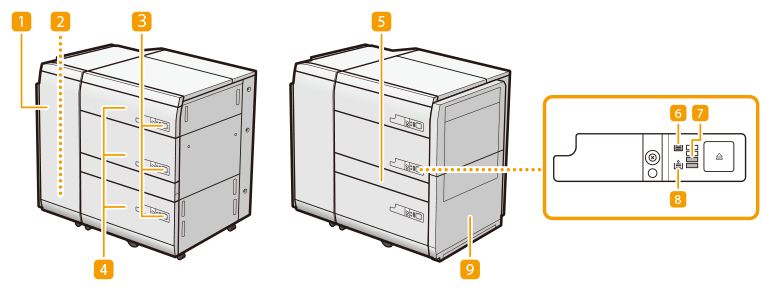
 Capac frontal (Trecere tampon)
Deschideți acest capac atunci când se produce un blocaj de hârtie. Hârtia se blochează în POD Deck-F (opțional)
 Tavă de evacuare
Hârtia este evacuată în tava de evacuare dacă aparatul detectează alimentare cu mai multe coli.
 Buton Deschidere
Apăsați pentru a deschide compartimentul pentru hârtie, de exemplu atunci când încărcați hârtie.
 Magazie de hârtie
Încărcaţi hârtie. Încărcarea hârtiei în POD Deck-F
 Capacul căii directe
Deschideţi acest capac pentru a scoate hârtia blocată. Hârtia se blochează în POD Deck-F (opțional)
* Această capac nu se deschide dacă echipamentul opțional „POD Deck Path Kit-A” nu este conectat.
 Pictogramă hârtie încărcată
Luminează când hârtia este încărcată în magazia pentru hârtie.
 Hârtie rămasă
Afișează hârtia rămasă în magazia pentru hârtie în pași de 25%.
 Pictogramă alimentare hârtie
Se aprinde când trebuie încărcată hârtie în magazia pentru hârtie.
 POD Deck Path Kit-A
Utilizați „POD Deck Path Kit-A” pentru a atașa surse suplimentare pe hârtie la „POD Deck-F”.
|
Asigurați-vă că împământați „POD Deck-F” înainte de a conecta cablul de alimentare la sursa de alimentare. De asemenea, asigurați-vă că scoateți fişa de alimentare din priză înainte de a deconecta conexiunea de împământare. Nu plasaţi obiecte grele pe „POD Deck-F”. Aceasta poate duce la deteriorarea produsului. Când manevraţi hârtia, aveţi grijă să nu vă tăiaţi la mâini de muchiile acesteia. |
 |
Dacă aparatul se află în modul Hibernare, este posibil să nu puteţi deschide magazia de hârtie. În această situație, reactivați aparatul, apoi apăsaţi butonul de deschidere de pe „POD Deck-F”. Dacă se utilizează hârtie subțire cretată pentru imprimare, aceasta se poate șifona în funcție de ultimele lucrări de imprimare. În acest caz, lăsați magazia de hârtie deschisă timp de aproximativ 10 minute pentru a reduce temperatura acesteia, apoi reluați imprimarea. |
 |
Pentru informații privind greutatea de bază și formatul de hârtie care poate fi utilizat, consultați articolele pentru „POD Deck-F” din Hârtie admisibilă. |
Încărcarea hârtiei în POD Deck-F
|
Elevatorul din interiorul magaziilor de hârtie se ridică şi coboară automat. La încărcarea hârtiei, aveţi grijă să nu vă prindeţi degetele fiindcă se pot produce vătămări corporale. |
|
Dacă hârtia se termină și imprimarea se oprește în timp ce imprimați cu setarea de capsare, nu îndepărtați colile de ieșire care așteaptă să fie capsate. (Tipărirea şi capsarea se reiau după deblocarea hârtiei.) Dacă trebuie să ridicaţi elevatorul (de exemplu, dacă aţi scăpat obiecte în interiorul magaziei de hârtie), nu o faceţi pe o lungime mai mare de 50 mm sau pe diagonală, deoarece aparatul se poate defecta sau deteriora. Nu ridicaţi elevatorul din interiorul magaziilor de hârtie când alimentarea generală este pornită, deoarece aparatul se poate defecta sau deteriora. Dacă trebuie să ridicaţi elevatorul, de exemplu dacă aţi scăpat obiecte, opriţi alimentarea generală cu magaziile de hârtie deschise. Pentru instrucţiuni despre oprirea aparatului, consultați Oprirea aparatului. 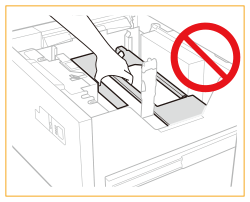 |
|
Puteţi încărca hârtie cu format personalizat dacă ambele feţe ale hârtiei au între 182 mm şi 487,7 mm lungime şi între 139,7 mm şi 330,2 mm lăţime. Nu puteţi încărca hârtie cu format personalizat dacă una din feţe este mai mică sau mai mare decât formatele de hârtie care se pot încărca. Dacă în timpul imprimării apare un mesaj care solicită să se încarce hârtie, restul de imprimate se realizează automat după încărcarea hârtiei corespunzătoare. Dacă selectaţi o sursă diferită de hârtie, restul de imprimări se efectuează după ce apăsaţi <OK>. Pentru a anula imprimarea, apăsaţi <Anulare>. Consultați Ghidul de utilizare a materialelor de specialitate și efectuați setările corespunzătoare pentru hârtia care urmează să fie încărcată în „POD Deck-F”. Când nu utilizați accesoriul de alimentare cu hârtie index, păstrați-l la loc sigur și nu-l pierdeți. |
1
Deschideţi magazia de hârtie.
1 | Apăsaţi butonul de deschidere. |
2 | Deschideţi magazia de hârtie. Elevatorul interior coboară automat la poziţia de încărcare a hârtiei. 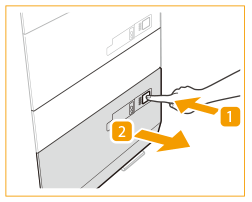 |
 Când este încărcată hârtia index
Detaşaţi kitul accesoriului de alimentare cu hârtie index.
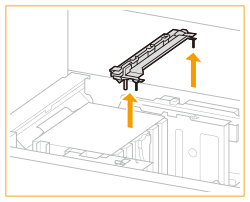

Magazia de hârtie poate necesita puţin timp pentru a se deschide, chiar dacă apăsaţi butonul deschidere.
2
Pregătiţi hârtia de încărcat.
Aerisiți cele patru laturi ale colilor de mai multe ori și aliniați muchiile pentru a facilita alimentarea.
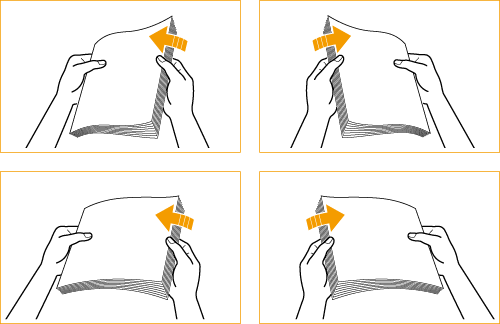
Pentru imprimate de înaltă calitate, utilizaţi hârtie recomandată de Canon.
Înainte de a încărca hârtia, aerisiţi întotdeauna foile de mai multe ori şi aliniaţi muchiile pentru a facilita alimentarea.
3
Încărcați hârtia.
Încărcaţi stiva de hârtie la peretele din stânga al magaziei.
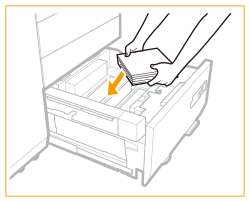
La încărcarea hârtiei de index
Setați kitul de atașare pentru alimentarea cu hârtie index în funcție de formatul hârtiei index încărcate.
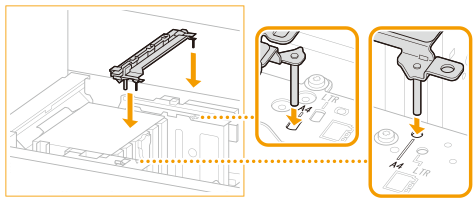
Asigurați-vă că verificați marcajele și setați kitul de atașare pentru alimentarea cu hârtie index în poziția corespunzătoare formatului hârtiei.
Încărcarea unei stive groase de hârtie dintr-o singură dată poate cauza probleme de imprimare din cauza deteriorării sau a ondulării marginilor hârtiei. Încărcați hârtia în teancuri cu grosimea de maximum 20 mm.
Când încărcați hârtie cu siglă, acordați atenție orientării la încărcare. Încărcarea hârtiei preimprimate în echipamentul POD Deck-F
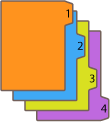
Când încărcați hârtie index, încărcați-o în ordinea normală a indexului, cu indexul în partea opusă direcției de alimentare.
4
Împingeţi cu atenţie magazia de hârtie înapoi în aparat până se aude un clic de aşezare în poziţia închis.
Elevatorul interior urcă automat şi pregăteşte magazia de hârtie pentru imprimare.
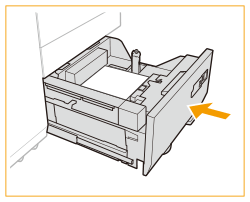
|
Când închideţi magazia de hârtie, aveţi grijă să nu vă prindeţi degetele deoarece vă puteţi accidenta. |
|
În următoarele situații, reglați plăcile de modificare a formatului în funcție de dimensiunea hârtiei încărcate. Modificarea formatului de hârtie pentru POD Deck-F Când încărcați pentru prima dată hârtie în compartimentul pentru hârtie. Când încărcați hârtie și marginile teancului de hârtie se pot ondula în compartimentul pentru hârtie sau există spații între marginea hârtiei și plăcile de modificare a formatului, deoarece formatul hârtiei încărcate nu corespunde cu formatul hârtiei pentru care sunt setate în prezent plăcile de modificare a formatului. Nu supuneți la șocuri puternice opritorul muchiei posterioare când încărcați hârtie în magazia de hârtie, deoarece acest lucru poate duce la funcționarea defectuoasă sau la deteriorarea aparatului. 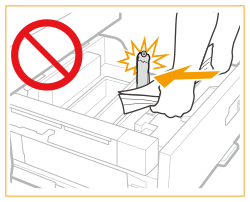 Nu loviți puternic magazia pentru hârtie atunci când o deschideți/închideți, deoarece acest lucru poate duce la funcționarea defectuoasă, la deteriorarea aparatului sau la alinierea incorectă a imaginii. 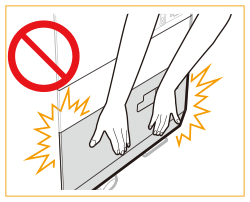 Nu încărcaţi hârtie incompatibilă în „POD Deck-F”. Acest lucru poate duce la blocarea hârtiei. Hârtie admisibilă Hârtia ondulată trebuie îndreptată înainte de a o încărca în magazia de hârtie. Nu așezați niciodată hârtie sau alte obiecte în partea liberă a unității de alimentare cu hârtie, lângă teancul de hârtie, deoarece acest lucru poate duce la funcționarea defectuoasă sau la deteriorarea aparatului. În „POD Deck-F” este ataşat un ventilator pentru hârtie. Nu introduceţi agrafe de birou sau alte obiecte străine în orificiul ventilatorului. Nu veţi putea copia sau tipări dacă veţi încărca hârtie peste marcajul limitei de încărcare (  ) sau dacă sertarul nu este împins complet în magazia de hârtie. ) sau dacă sertarul nu este împins complet în magazia de hârtie.Asiguraţi-vă că înălţimea teancului de hârtie nu depăşeşte semnul pentru limita de încărcare ( ).Verificați întotdeauna dacă magazia de hârtie se află în poziție. Dacă prima coală de ieșire nu poate fi scoasă fără probleme din tava de ieșire, vă recomandăm să așezați în prealabil o coală albă de aceeași dimensiune sau mai mare decât hârtia de ieșire în tava de ieșire. |
|
Când încărcaţi hârtie în magazie, aveţi grijă ca setarea formatului de hârtie să fie aceeaşi cu formatul hârtiei care se încarcă. Încărcaţi hârtia sub rolele suportului opritorului muchiei posterioare. 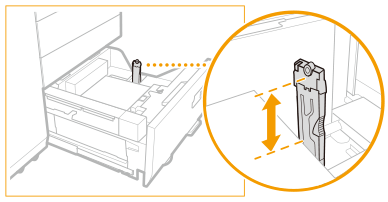 Când încărcaţi hârtie, verificaţi ca înălţimea teancului să nu depăşească 20 mm. Dacă înălţimea teancului de hârtie depăşeşte 20 mm, muchiile hârtiei se pot ondula sau încreţi, iar imprimarea va fi de calitate inferioară. Dacă pe pachetul de hârtie sunt instrucţiuni privind faţa de hârtie care se încarcă, respectaţi instrucţiunile respective. La încărcarea hârtiei în magazia de hârtie, faţa orientată în sus este cea pe care se imprimă. Dacă apar probleme la imprimare, încercați să întoarceți teancul de hârtie și reîncărcați-l. Cu toate acestea, hârtia texturată, hârtia acoperită pe o singură față și hârtia imprimată diferit pe față și pe verso nu pot fi întoarse. Înlocuiți hârtia respectivă cu hârtie nouă. Pentru mai multe informaţii privind direcţia de imprimare a hârtiei preimprimate (hârtia care are sigle sau modele deja imprimate), consultați Orientarea hârtiei care urmează să fie încărcată. Reambalaţi hârtia rămasă în ambalajul original şi stocaţi-o într-un loc uscat, departe de lumina directă a soarelui. Dacă se termină hârtia şi imprimarea se opreşte, încărcaţi un nou teanc de hârtie. Imprimarea reîncepe după încărcarea noului teanc de hârtie. 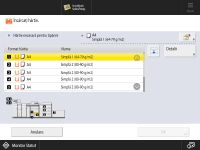 Asigurați-vă că ați încărcat hârtia corect în zona de stivuire atunci când deschideți magazia de hârtie. Dacă hârtia este încărcată incorect sau rămâne în zona teancului, încărcați din nou hârtia în mod corespunzător. Poate provoca îndoirea hârtiei sau blocarea acesteia. |
Modificarea formatului de hârtie pentru POD Deck-F
1
Apăsați 
 <Preferinţe> <Setări hârtie> <Setări hârtie> și înregistrați formatul dorit al hârtiei.
<Preferinţe> <Setări hârtie> <Setări hârtie> și înregistrați formatul dorit al hârtiei.La încărcarea hârtiei cu format standard, formatul hârtiei este detectat automat.
Dacă doriți să încărcați hârtie de format liber, consultați Specificarea formatului şi a tipului de hârtie în sertarul pentru hârtie și înregistrați formatul hârtiei.
2
Deschideţi magazia de hârtie.
1 | Apăsaţi butonul de deschidere. |
2 | Deschideţi magazia de hârtie. Elevatorul interior coboară automat la poziţia de încărcare a hârtiei. 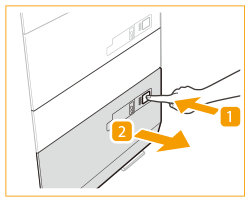 |
Magazia de hârtie poate necesita puţin timp pentru a se deschide, chiar dacă apăsaţi butonul deschidere.
3
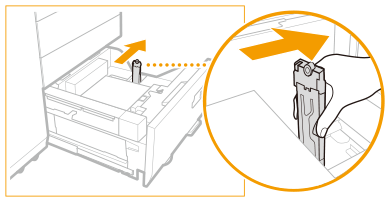
Glisați opritorul muchiei posterioare până când nu mai prinde hârtia pentru a se fixa.
Opritorul muchiei posterioare culisează ţinându-l aşa cum se arată în diagramă.
Când este încărcată hârtia index
Detaşaţi kitul accesoriului de alimentare cu hârtie index.
4
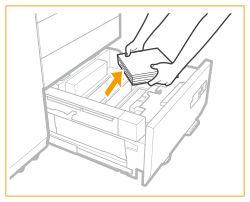
Scoateți toată hârtia de încărcare.
5
Deplasaţi plăcile de modificare a formatului într-o poziţie în care nu ia contact cu hârtia.
1 | Decuplaţi siguranţa plăcilor de modificare a formatului. |
2 | Glisați plăcile de modificare a formatului într-o poziţie în care nu ia contact cu hârtia setată. 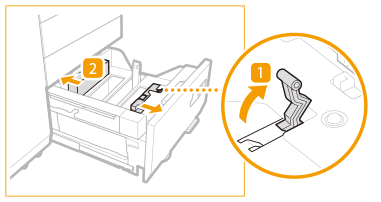 |
6
Reglaţi poziţiile plăcilor de modificare a formatului pentru a le alinia cu hârtia.
1 | Puneţi hârtia cu formatul ţintă până la o înălţime de aproximativ 10 mm. |
2 | Glisaţi plăcile de modificare a formatului (faţă) şi plăcile de modificare a formatului (spate) pentru a se potrivi cu formatul hârtiei. 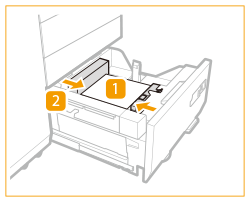 |
Așezați hârtia aliniată cu peretele din stânga al magaziei pentru hârtie.
Când încărcați hârtie cu siglă, acordați atenție orientării la încărcare. Încărcarea hârtiei preimprimate în echipamentul POD Deck-F
Când încărcați hârtie index, încărcați-o în ordinea normală a indexului, cu indexul în partea opusă direcției de alimentare.
7
Blocaţi levierul plăcii de modificare a formatului şi fixaţi-l.
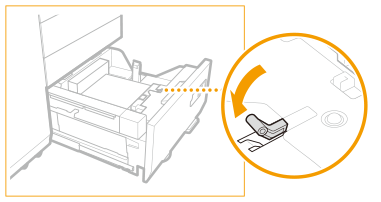
8
Presaţi levierul de pe placa opritorului muchiei posterioare, aşa cum se vede mai jos. Fără să eliberaţi levierul, glisaţi placa suportului pentru hârtie pentru a o alinia cu formatul de hârtie dorit.
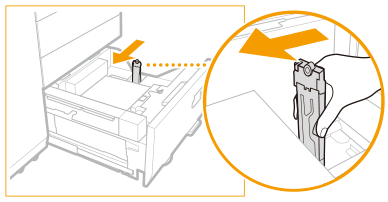
Dacă opritorul muchiei posterioare se desprinde de hârtia încărcată, glisați opritorul muchiei posterioare pentru a-l alinia cu formatul dorit al hârtiei.
9
Încărcați în magazia pentru hârtie toată hârtia rămasă al cărei format doriți să-l schimbați.
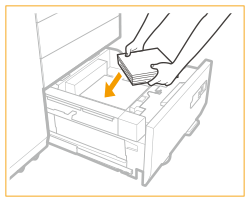
La încărcarea hârtiei de index
Setați kitul de atașare pentru alimentarea cu hârtie index în funcție de formatul hârtiei index încărcate.
Asigurați-vă că verificați marcajele și setați kitul de atașare pentru alimentarea cu hârtie index în poziția corespunzătoare formatului hârtiei.
10
Împingeţi cu atenţie magazia de hârtie înapoi în aparat până se aude un clic de aşezare în poziţia închis.
Elevatorul interior urcă automat şi pregăteşte magazia de hârtie pentru imprimare.
11
Modificați formatul hârtiei pe foaia de suport și introduceți-o în placa de suport.
1 | Scoateți foaia de suport din placa de suport. |
2 | Lipiți eticheta cu formatul hârtiei pentru a corespunde noului format de hârtie de pe foaia de suport. |
3 | Introduceți foaia de suport în placa de suport. 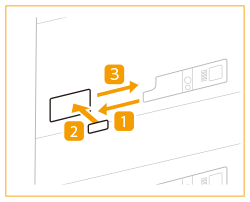 |
Încărcarea plicurilor în POD Deck-F
Tipul de plic disponibil și limită de încărcare
Limita de încărcare variază în funcție de tipul de plic.
Tip de plic | Limita de încărcare pentru punțile superioare, medii și inferioare (înălțime) | Marcaj limită de încărcare |
Kakugata 2, 9" x 12", 10" x 13" | Superioară/Mediană: 50 mm Inferioară: 100 mm | - |
Când Envelope Feeder Attachment-J este atașat | ||
Nagagata 3, Yougatanaga 3, 6" x 9", ISO-C5, Monarch, No.10 (COM10) | Superioară/Mediană: 50 mm Inferioară: 100 mm | |
|
Verificaţi ca înălţimea stivei de plicuri să nu depăşească marcajul pentru limita de încărcare. |
|
Formatele personalizate de hârtie pe care le puteți specifica pentru un plic sunt cele prezentate mai jos: Când Envelope Feeder Attachment-J nu este atașat: 139,7 mm x 182,0 mm la 330,2 mm x 487,7 mm Când Envelope Feeder Attachment-J este atașat: 98,0 mm x 182,0 mm la 330,2 mm x 487,7 mm Asigurați-vă că diferența de înălțime la vârful stivei de plicuri nu depășește 10 mm. Dacă folosiți plicuri de dimensiuni personalizate cu o lățime de 162 mm sau mai mică, se recomandă utilizarea Envelope Feeder Attachment-J. |
1
Pregătiți-vă pentru încărcarea plicurilor. Înainte de încărcarea plicurilor
2
Încărcaţi plicurile.
Atașarea Envelope Feeder Attachment-J și încărcarea plicurilor 
1
Deschideţi magazia de hârtie.
1 | Apăsaţi butonul de deschidere. |
2 | Deschideţi magazia de hârtie. Elevatorul interior coboară automat la poziţia de încărcare a hârtiei. |
În funcție de condițiile de utilizare, poate dura ceva timp până când se poate deschide sertarul pentru hârtie după apăsarea butonului de deschidere.
2
Deschideți complet plăcile de modificare a formatului.
1 | Deblocați plăcile de modificare a formatului. |
2 | Glisați plăcile de modificare a formatului până în pozițiile de deschidere maximă. |
3
Blocaţi levierul plăcii de modificare a formatului şi fixaţi-l.
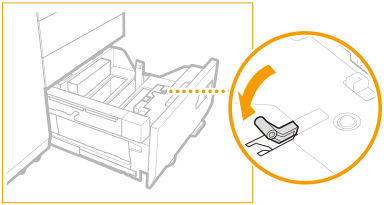
4
Glisați opritorul muchiei posterioare spre exterior, într-o poziție în care nu afectează operațiunea de instalare.
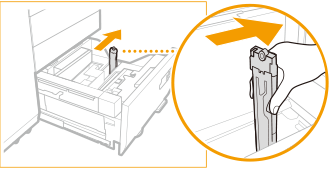
5
Fixați accesoriul median (A) pe elevator.
Cu marcajul A de pe accesoriul median (A) orientat în sus, introduceți proeminența acestuia complet în orificiul elevatorului. Apoi glisați elevatorul median în direcția indicată de săgeată și asigurați-vă că placa de ridicare coboară.
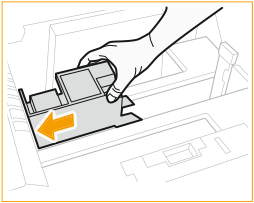
Dacă placa elevatorului nu coboară, repoziționați accesoriul median în poziția corectă.
Dacă sertarul pentru hârtie este închis fără a se monta accesoriul median, se afișează un mesaj de eroare. În acest caz, redeschideți sertarul pentru hârtie și fixați accesoriul median.
6
Fixați accesoriul exterior (B)
Țineți cu mâna stângă marginea din stânga a ghidajului secundar al accesoriului exterior (B). Așezați degetul mare de la mâna dreaptă în orificiul din centrul accesoriului exterior (B) și susțineți marginea inferioară cu degetele arătător și mijlociu. Aliniați marcajul ▽ de pe sertarul pentru hârtie cu marcajul △ de pe accesoriul exterior (B) pentru a-l fixa.
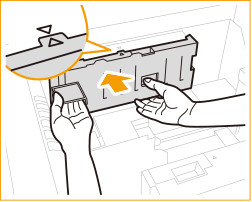
Ghidajul secundar situat la capătul din stânga al accesoriului interior (B) se deplasează în sus și în jos. Deplasați ghidajul secundar în sus pentru a-l fixa de accesoriul interior (B).
7
Fixați accesoriul interior (C).
Țineți cu mâna stângă partea laterală a accesoriului interior (C). Așezați degetul mare de la mâna dreaptă în orificiul din centrul accesoriului interior (C) și susțineți marginea inferioară cu degetele arătător și mijlociu. Aliniați marcajul △ de pe sertarul pentru hârtie cu marcajul ▽ de pe accesoriul interior (C) pentru a-l fixa.
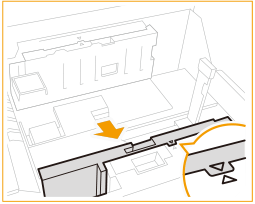
8
Deschideți plăcile de modificare a formatului cu puțin mai mult decât lățimea plicului pe care doriți să îl încărcați.
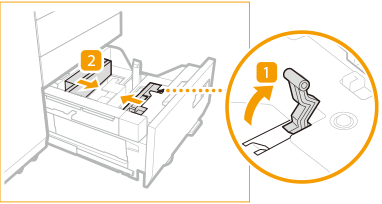
9
Aliniați plicurile.
Consultați secțiunea „Înainte de încărcarea plicurilor” pentru a pregăti plicurile pe care doriți să le încărcați.
10
Încărcați un teanc de plicuri cu o înălțime de aproximativ 10 mm.
Așezați plicurile pe accesoriul median (A).
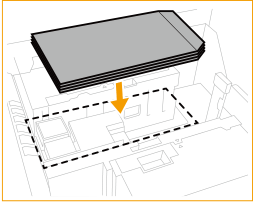
Nu încărcați toate plicurile în acest moment.
Consultați secțiunea „Direcția de alimentare a plicurilor ” pentru direcția de încărcare
Așezați plicurile cu partea imprimată orientată în sus.
11
Reglați plăcile de modificare a formatului în funcție de lățimea plicurilor.
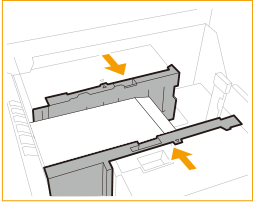
Datorită ondulării plicurilor, plăcile de modificare a formatului pot fi setate la o lățime puțin mai mică decât lățimea reală a plicurilor. Aceasta poate produce o alimentare eronată sau blocaje. Reglați corect plăcile de modificare a formatului.
12
Blocați maneta de blocare.
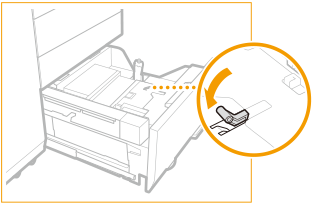
13
Reglați opritorul muchiei posterioare în funcție de formatul plicului.
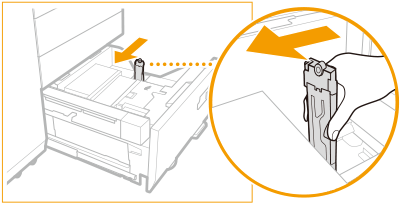
În timp ce țineți apăsat levierul de deblocare, deplasați dispozitivul de fixare al marginii din spate pentru a-l adapta la formatul plicului.
14
Încărcați plicurile rămase.
Asigurați-vă că stiva nu depășește marcajul limitei de încărcare ().
).Asigurați-vă că diferența de înălțime la vârful stivei de plicuri nu depășește 10 mm.
15
Împingeţi cu atenţie magazia de hârtie înapoi în aparat până se aude un clic de aşezare în poziţia închis.
Direcția de alimentare a plicurilor
Când Envelope Feeder Attachment-J nu este utilizat
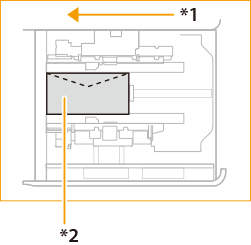
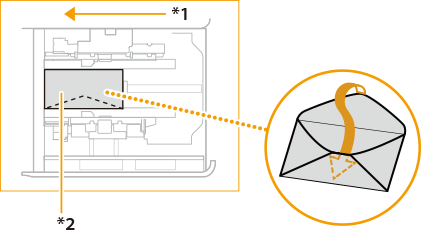
Când încărcați plicuri în „POD Deck-F”, urmați ilustrația de mai jos.
Dacă utilizați Kakugata 2, 9" x 12", 10" x 13":
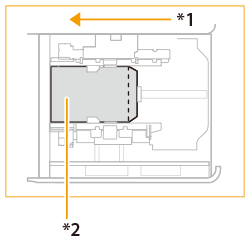
*1 Direcţie de alimentare
*2 Cu fața de imprimare în sus
| |||||||
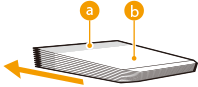
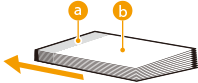
Asigurați-vă că înălțimea suprafeței superioare a plicurilor stivuite îndeplinește următoarele condiții: Diferența de înălțime dintre porțiunea cea mai înaltă și porțiunea cea mai joasă trebuie să fie de 10 mm sau mai puțin. Diferența de înălțime dintre porțiunea cea mai înaltă de la muchia de avans (  ) și porțiunea cea mai joasă a celeilalte suprafețe ( ) și porțiunea cea mai joasă a celeilalte suprafețe ( ) trebuie să fie de 8,5 mm sau mai puțin. ) trebuie să fie de 8,5 mm sau mai puțin.
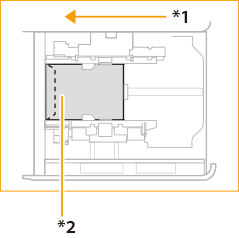
* Dacă se introduc mai multe plicuri sau dacă apare un blocaj de hârtie atunci când se utilizează metoda de încărcare descrisă mai sus, reduceți numărul de plicuri încărcate. Dacă plicurile nu pot fi introduse în mod normal, dacă se produce un blocaj de hârtie sau dacă plicurile se șifonează, încărcați plicurile așa cum se indică mai jos. Pliați clapetele în interiorul plicurilor înainte de încărcare Pliați clapetele și rotiți plicurile cu 180° înainte de încărcare * Când pliați clapetele în interiorul plicurilor, modificați setarea pentru dimensiuni personalizate astfel încât să corespundă formatului real al plicului.
Când imprimați pe plicuri cu clapetele pliate și rotite la 180° înainte de încărcare, modificați și orientarea hârtiei în setările de imprimare ale driverului de imprimantă. Pentru detalii, consultați sistemul de asistență al driverului de imprimantă. Atunci când copiați pe plicuri cu clapetele pliate și rotite la 180° înainte de încărcare, rotiți orientarea originalului. Când se încarcă plicuri în „POD Deck-F”, faţa orientată în sus este cea pe care se imprimă. |

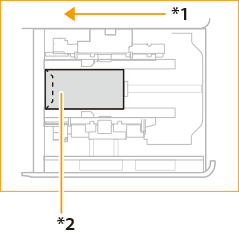
Atunci când se utilizează Envelope Feeder Attachment-J
Nagagata 3 | Yougatanaga 3, 6" x 9", ISO-C5, Monarch, No.10 (COM10) | |
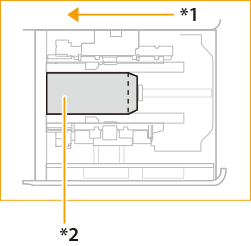 |  | |
*1 Direcţie de alimentare *2 Cu fața de imprimare în sus |
| ||||||||||||
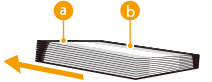
Asigurați-vă că înălțimea suprafeței superioare a plicurilor stivuite îndeplinește următoarele condiții: Diferența de înălțime dintre porțiunea cea mai înaltă și porțiunea cea mai joasă trebuie să fie de 10 mm sau mai puțin. Diferența de înălțime dintre porțiunea cea mai înaltă de la muchia de avans ( ) și porțiunea cea mai joasă a celeilalte suprafețe () trebuie să fie de 8,5 mm sau mai puțin.
* Dacă se introduc mai multe plicuri sau dacă apare un blocaj de hârtie atunci când se utilizează metoda de încărcare descrisă mai sus, reduceți numărul de plicuri încărcate. Dacă plicurile nu pot fi introduse în mod normal, dacă se produce un blocaj de hârtie sau dacă plicurile se șifonează, încărcați plicurile așa cum se indică mai jos. Pentru plicuri încărcate cu clapeta situată la marginea din spate în raport cu direcția de alimentare Pliați clapetele în interiorul plicurilor înainte de încărcare Pliați clapetele și rotiți plicurile cu 180° înainte de încărcare * Când pliați clapetele în interiorul plicurilor, modificați setarea pentru dimensiuni personalizate astfel încât să corespundă formatului real al plicului.
Pentru plicuri încărcate cu clapeta situată în partea dreaptă în raport cu direcția de alimentare Pliați clapetele în interiorul plicurilor și rotiți plicurile cu 180° înainte de încărcare * Când pliați clapetele în interiorul plicurilor, modificați setarea pentru dimensiuni personalizate astfel încât să corespundă formatului real al plicului. Pe lângă restricția standard privind înălțimea suprafeței superioare, asigurați-vă că diferența de înălțime dintre cea mai înaltă porțiune din partea stângă ( ) în raport cu direcția de alimentare și porțiunea cea mai joasă din partea dreaptă () este de 5 mm sau mai puțin.
Când imprimați pe plicuri cu clapetele pliate și rotite la 180° înainte de încărcare, modificați și orientarea hârtiei în setările de imprimare ale driverului de imprimantă. Pentru detalii, consultați sistemul de asistență al driverului de imprimantă. Atunci când copiați pe plicuri cu clapetele pliate și rotite la 180° înainte de încărcare, rotiți orientarea originalului. Când se încarcă plicuri în „POD Deck-F”, faţa orientată în sus este cea pe care se imprimă. |
Demontarea Envelope Feeder Attachment-J
1
Deschideţi magazia de hârtie.
1 | Apăsaţi butonul de deschidere. |
2 | Deschideţi magazia de hârtie. Elevatorul interior coboară automat la poziţia de încărcare a hârtiei. |
În funcție de condițiile de utilizare, poate dura ceva timp până când se poate deschide sertarul pentru hârtie după apăsarea butonului de deschidere.
2
Deschideți complet plăcile de modificare a formatului.
1 | Deblocați plăcile de modificare a formatului. |
2 | Glisați plăcile de modificare a formatului până în pozițiile de deschidere maximă. |
3
Glisați plăcile de modificare a formatului până în pozițiile de deschidere maximă.
4
Glisați opritorul muchiei posterioare spre exterior, într-o poziție în care nu afectează operațiunea de demontare.
5
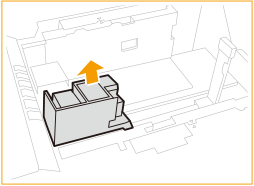
Demontați accesoriul median (A).
6
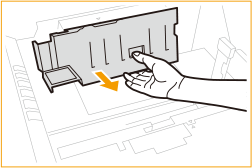
Demontați accesoriul interior (B).
Așezați degetul mare de la mâna dreaptă în orificiul din centru și susțineți marginea inferioară cu degetele arătător și mijlociu. Deplasați accesoriul în direcția săgeții pentru a-l demonta. Așezați degetul mare de la mâna dreaptă în orificiul din centru și susțineți marginea inferioară cu degetele arătător și mijlociu. Deplasați accesoriul în direcția săgeții pentru a-l demonta.
7
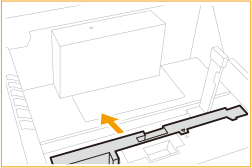
Demontați accesoriul exterior (C).
Așezați degetul mare de la mâna dreaptă în orificiul din centru și susțineți marginea inferioară cu degetele arătător și mijlociu. Deplasați accesoriul în direcția săgeții pentru a-l demonta.
8
Împingeţi cu atenţie magazia de hârtie înapoi în aparat până se aude un clic de aşezare în poziţia închis.
Încărcarea hârtiei preimprimate în echipamentul POD Deck-F
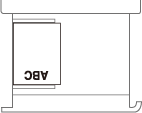
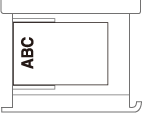
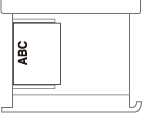
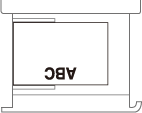
Când folosiți hârtie preimprimată cu o siglă, acordați atenție orientării hârtiei când o încărcați. Încărcaţi hârtia în mod corespunzător astfel încât imprimarea să fie realizată pe aceeaşi parte pe care se află sigla.
|
La efectuarea unei operaţiuni de copiere, acordați atenție orientării documentului original. Poziționarea documentelor originale |
|
Setați <Prioritate orientare imagine> și <Prioritate viteză pentru copierea din alimentator> la <Oprit> în prealabil. |
Încărcarea hârtiei cu orientare portret cu siglă

Încărcați hârtia cu sigla orientată în sus, așa cum se arată în figura următoare, în funcție de formatul hârtiei.
A4 | A3 | |
 |  |
Încărcarea hârtiei cu orientare peisaj cu siglă

Încărcați hârtia cu sigla orientată în sus, așa cum se arată în figura următoare, în funcție de formatul hârtiei.
A4 | A3 | |
 |  |