
POD Deck Lite-C
Dacă „POD Deck Lite-C” este montat, poate furniza o sursă suplimentară de hârtie.
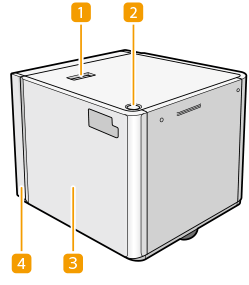
 Levier de deblocare
Apăsați acest levier pentru a îndepărta „POD Deck Lite-C” de unitatea principală.
 Buton Deschidere
Apăsați pentru a deschide compartimentul pentru hârtie, de exemplu atunci când încărcați hârtie.
 Magazie de hârtie
Încărcaţi hârtie.
 POD Deck Lite Attachment Kit-C
Echipamentul „POD Deck Lite Attachment Kit-C” este necesar pentru a atașa „POD Deck Lite-C” la aparat.
|
Asigurați-vă că împământați „POD Deck Lite-C” înainte de a conecta cablul de alimentare la sursa de alimentare. De asemenea, asigurați-vă că scoateți fişa de alimentare din priză înainte de a deconecta conexiunea de împământare. Nu plasaţi obiecte grele pe „POD Deck Lite-C”. Aceasta poate duce la deteriorarea produsului. |
 |
Dacă aparatul se află în modul Hibernare, este posibil să nu puteţi deschide magazia de hârtie. În acest caz, reactivați aparatul, apoi apăsaţi butonul de deschidere de pe „POD Deck Lite-C”. Dacă se utilizează hârtie subțire cretată pentru imprimare, aceasta se poate șifona în funcție de ultimele lucrări de imprimare. În acest caz, lăsați magazia de hârtie deschisă timp de aproximativ 10 minute pentru a reduce temperatura acesteia, apoi reluați imprimarea. |
 |
Pentru informații privind greutatea de bază și formatul de hârtie care poate fi utilizat, consultați articolele pentru „POD Deck Lite-C” din Hârtie admisibilă. |
Încărcarea hârtiei în POD Deck Lite-C
|
Elevatorul din interiorul magaziilor de hârtie se ridică şi coboară automat. La încărcarea hârtiei, aveţi grijă să nu vă prindeţi degetele fiindcă se pot produce vătămări corporale. |
|
Dacă hârtia se termină și imprimarea se oprește în timp ce imprimați cu setarea de capsare, nu îndepărtați colile de ieșire care așteaptă să fie capsate. (Tipărirea şi capsarea se reiau după deblocarea hârtiei.) Dacă trebuie să ridicaţi elevatorul (de exemplu, dacă aţi scăpat obiecte în interiorul magaziei de hârtie), nu o faceţi pe o lungime mai mare de 50 mm sau pe diagonală, deoarece aparatul se poate defecta sau deteriora. Nu ridicaţi elevatorul din interiorul magaziilor de hârtie când alimentarea generală este pornită, deoarece aparatul se poate defecta sau deteriora. Dacă trebuie să ridicaţi elevatorul, de exemplu dacă aţi scăpat obiecte, opriţi alimentarea generală cu magaziile de hârtie deschise. Pentru instrucţiuni despre oprirea aparatului, consultați Oprirea aparatului. 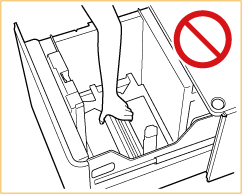 |
1
Deschideţi magazia de hârtie.
1 | Apăsaţi butonul de deschidere. |
2 | Deschideţi magazia de hârtie. Elevatorul interior coboară automat la poziţia de încărcare a hârtiei. 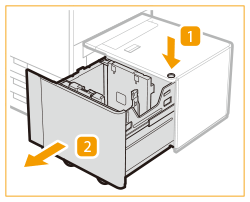 |

În funcție de condițiile de utilizare, compartimentul pentru hârtie se deschide la un timp după apăsarea pe butonul de deschidere.
2
Pregătiţi hârtia de încărcat.
Aerisiți întotdeauna colile de mai multe ori și aliniați muchiile pentru a facilita alimentarea.
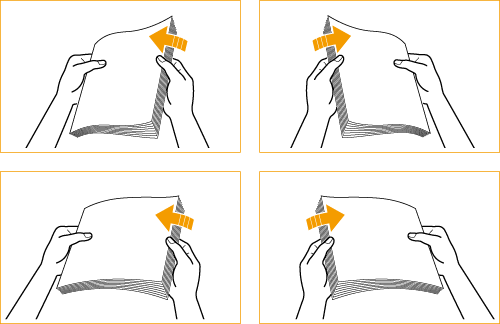
Pentru imprimate de înaltă calitate, utilizaţi hârtie recomandată de Canon.
Înainte de a încărca hârtia, aerisiţi întotdeauna foile de mai multe ori şi aliniaţi muchiile pentru a facilita alimentarea.
3
Încărcaţi stiva de hârtie la peretele din stânga al magaziei.
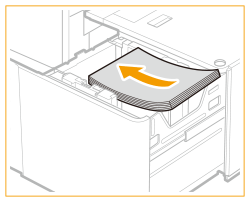
Când încărcaţi hârtie, verificaţi ca înălţimea teancului să nu depăşească 20 mm. Dacă înălţimea teancului de hârtie depăşeşte 20 mm, muchiile hârtiei se pot ondula sau încreţi, iar imprimarea va fi de calitate inferioară.
Când încărcați plicuri sau hârtie cu siglă, acordați atenție orientării la încărcare.
Încărcarea plicurilor în POD Deck Lite-C
Încărcarea hârtiei preimprimate în echipamentul POD Deck Lite-C
Încărcarea plicurilor în POD Deck Lite-C
Încărcarea hârtiei preimprimate în echipamentul POD Deck Lite-C
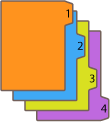
Când încărcați hârtie index, încărcați-o în ordinea normală a indexului, cu indexul în partea opusă direcției de alimentare.
4
Împingeţi cu atenţie magazia de hârtie înapoi în aparat până se aude un clic de aşezare în poziţia închis.
Elevatorul interior urcă automat şi pregăteşte magazia de hârtie pentru alimentare.
|
Când încărcaţi hârtie în magazie pentru prima oară, reglaţi placa cu formatele hârtiei pentru a corespunde formatului de hârtie care se încarcă. Modificarea formatului de hârtie pentru POD Deck Lite-C Nu supuneți la șocuri puternice opritorul muchiei posterioare când încărcați hârtie în magazia de hârtie, deoarece acest lucru poate duce la funcționarea defectuoasă sau la deteriorarea aparatului. 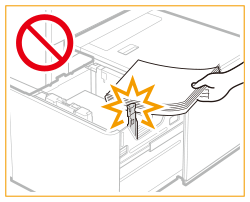 Nu încărcaţi hârtie incompatibilă în „POD Deck Lite-C”. Acest lucru poate duce la blocarea hârtiei. Hârtie admisibilă Hârtia ondulată trebuie îndreptată înainte de a o încărca în magazia de hârtie. Nu încărcaţi în „POD Deck Lite-C” hârtie pe care s-a copiat anterior, deoarece aparatul se poate defecta sau deteriora. Utilizați întotdeauna tava multifuncțională pentru a alimenta hârtia atunci când doriți să imprimați pe versoul unei foi de hârtie (a doua față a copiei față-verso). Nu așezați niciodată hârtie sau alte obiecte în partea liberă a unității de alimentare cu hârtie, lângă teancul de hârtie, deoarece acest lucru poate duce la funcționarea defectuoasă sau la deteriorarea aparatului. În „POD Deck Lite-C” este ataşat un ventilator pentru hârtie. Nu introduceţi agrafe de birou sau alte obiecte străine în orificiul ventilatorului. Se pot produce blocaje de hârtie dacă încărcaţi hârtie în „POD Deck Lite-C” într-un mediu cu umiditate scăzută. Dacă se produc blocaje de hârtie, urmaţi indicaţiile de pe afişajul panoului tactil pentru a scoate hârtia blocată. În plus, verificaţi dacă hârtia încărcată nu este ondulată (Hârtia se blochează în POD Deck Lite-C (opțional)). Hârtia ondulată trebuie îndreptată înainte de încărcare. Nu veţi putea copia sau tipări dacă veţi încărca hârtie peste marcajul limitei de încărcare (  ) sau dacă sertarul nu este împins complet în magazia de hârtie. ) sau dacă sertarul nu este împins complet în magazia de hârtie.Asiguraţi-vă că înălţimea teancului de hârtie nu depăşeşte semnul pentru limita de încărcare ( ).Verificați întotdeauna dacă magazia de hârtie se află în poziție. Dacă prima coală de ieșire nu poate fi scoasă fără probleme din tava de ieșire, vă recomandăm să așezați în prealabil o coală albă de aceeași dimensiune sau mai mare decât hârtia de ieșire în tava de ieșire. |
|
Când încărcaţi hârtie în magazie, aveţi grijă ca setarea formatului de hârtie să fie aceeaşi cu formatul hârtiei care se încarcă. Încărcaţi hârtia sub rolele suportului opritorului muchiei posterioare. 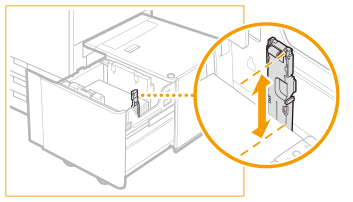 La încărcarea hârtiei în magazia de hârtie, faţa orientată în sus este cea pe care se imprimă. Pentru mai multe informaţii privind direcţia de imprimare a hârtiei preimprimate (hârtia care are sigle sau modele deja imprimate), consultați Orientarea hârtiei care urmează să fie încărcată. Dacă apar probleme la imprimare, încercați să întoarceți teancul de hârtie și reîncărcați-l. Reambalaţi hârtia rămasă în ambalajul original şi stocaţi-o într-un loc uscat, departe de lumina directă a soarelui. Dacă se termină hârtia şi imprimarea se opreşte, încărcaţi un nou teanc de hârtie. Imprimarea reîncepe după încărcarea noului teanc de hârtie. |
Modificarea formatului de hârtie pentru POD Deck Lite-C
1
Apăsați 
 <Preferinţe> <Setări hârtie> <Setări hârtie> și înregistrați formatul dorit al hârtiei.
<Preferinţe> <Setări hârtie> <Setări hârtie> și înregistrați formatul dorit al hârtiei.La încărcarea hârtiei cu format standard, formatul hârtiei este detectat automat.
Dacă doriți să încărcați hârtie de format liber, consultați Specificarea formatului şi a tipului de hârtie în sertarul pentru hârtie și înregistrați formatul hârtiei.
2
Deschideţi magazia de hârtie.
1 | Apăsaţi butonul de deschidere. |
2 | Deschideţi magazia de hârtie. Elevatorul interior coboară automat la poziţia de încărcare a hârtiei. 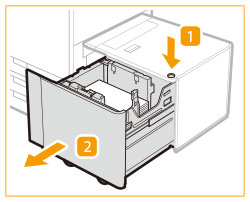 |
Magazia de hârtie poate necesita puţin timp pentru a se deschide, chiar dacă apăsaţi butonul deschidere.
3
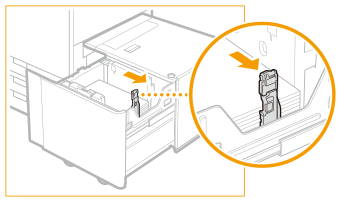
Țineți levierul și glisați opritorul muchiei posterioare până când nu mai prinde hârtia de încărcat.
4
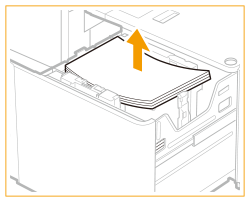
Scoateți toată hârtia încărcată.
5
După închiderea magaziei de hârtie, apăsați butonul de deschidere pentru a deschide din nou magazia de hârtie.
Închiderea și deschiderea magaziei de hârtie readuce elevatorul în poziția de încărcare a hârtiei.
6
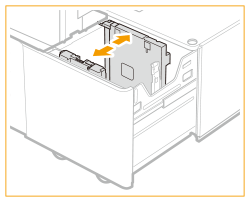
Strângeţi levierul. Fără a elibera levierul, culisaţi placa exterioară de modificare formate şi placa interioară de modificare formate până nu mai apucă hârtie.
7
Încărcaţi hârtie de formatul dorit.
 | Pregătiți un teanc de hârtie cu o înălțime de aproximativ 20 mm. |
 | Încărcaţi stiva de hârtie la peretele din stânga al magaziei. |
Când încărcați plicuri sau hârtie cu siglă, acordați atenție orientării la încărcare.
Încărcarea plicurilor în POD Deck Lite-C
Încărcarea hârtiei preimprimate în echipamentul POD Deck Lite-C
Încărcarea plicurilor în POD Deck Lite-C
Încărcarea hârtiei preimprimate în echipamentul POD Deck Lite-C
Când încărcați hârtie index, încărcați-o în ordinea normală a indexului, cu indexul în partea opusă direcției de alimentare.
8
Culisaţi placa exterioară de modificare formate şi placa interioară de modificare formate pentru a le alinia la formatul de hârtie dorit.
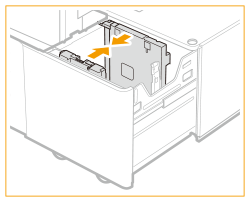
Când glisați plăcile de modificare a formatului, asigurați-vă că teancul de hârtie rămâne în contact cu peretele din stânga al magaziei de hârtie.
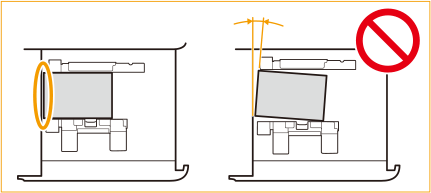
Așezați mâna pe hârtie, pentru a verifica dacă este perfect plată. Dacă hârtia nu este perfect plată, distanța dintre plăcile de schimbare a dimensiunii este prea mică. Reajustați poziţia plăcii (plăcilor).
9
Culisaţi opritorul muchiei posterioare pentru a-l alinia la formatul hârtiei încărcate.
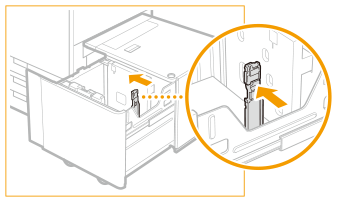

Dacă opritorul muchiei posterioare nu este corect aliniat, hârtia se poate bloca, calitatea imaginii se poate degrada sau interiorul aparatului se poate murdări. Aveţi grijă să încărcaţi hârtia cu opritorul muchiei posterioare corect aliniat la semnele pentru formatul hârtiei din partea de sus şi de la baza magaziei de hârtie.
10
Încărcaţi în magazie toată hârtia rămasă.
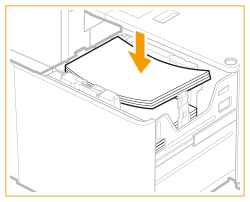
Când încărcaţi hârtie, verificaţi ca înălţimea teancului să nu depăşească 20 mm. Dacă înălţimea teancului de hârtie depăşeşte 20 mm, muchiile hârtiei se pot ondula sau încreţi, iar imprimarea va fi de calitate inferioară.
Asigurați-vă că teancul de hârtie încărcat suplimentar se așază perfect pe teancul încărcat anterior.
11
Împingeţi cu atenţie magazia de hârtie înapoi în aparat până se aude un clic de aşezare în poziţia închis.
Elevatorul interior urcă automat şi pregăteşte magazia de hârtie pentru imprimare.
12
Modificați formatul hârtiei pe foaia de suport și introduceți-o în placa de suport.
1 | Scoateți foaia de suport din placa de suport. |
2 | Lipiți eticheta cu formatul hârtiei pentru a corespunde noului format de hârtie de pe foaia de suport. |
3 | Introduceți foaia de suport în placa de suport. 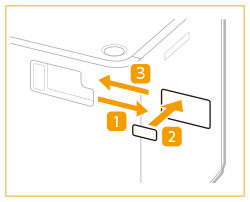 |
|
Nu supuneți la șocuri puternice opritorul muchiei posterioare când încărcați hârtie în magazia de hârtie, deoarece acest lucru poate duce la funcționarea defectuoasă sau la deteriorarea aparatului. Reglați corect placa exterioară de modificare a formatului şi placa interioară de modificare a formatului și opritorul muchiei posterioare pentru a evita blocarea hârtiei, imprimarea cu pete sau murdărirea interiorului aparatului. Hârtia ondulată trebuie îndreptată înainte de a o încărca în magazia pentru hârtie. Nu veţi putea copia sau imprima dacă veţi încărca hârtie peste marcajul limitei de încărcare ( ) sau dacă magazia pentru hârtie nu este împinsă complet în aparat.Asiguraţi-vă că înălţimea teancului de hârtie nu depăşeşte semnul pentru limita de încărcare ( ).Verificaţi întotdeauna ca magazia de hârtie să fie în poziţie. Nu așezați niciodată hârtie sau alte obiecte în partea liberă a magaziei de hârtie, deoarece aceasta poate duce la funcționarea defectuoasă sau la deteriorarea aparatului. Dacă prima coală de ieșire nu poate fi scoasă fără probleme din tava de ieșire, vă recomandăm să așezați în prealabil o coală albă de aceeași dimensiune sau mai mare decât hârtia de ieșire în tava de ieșire. |
|
Dacă apar probleme la imprimare, încercați să întoarceți teancul de hârtie și reîncărcați-l. Totuşi, hârtia ştanţată, hârtia cu o faţă cretată şi hârtia deja tipărită nu pot fi întoarse pe partea cealaltă. Schimbaţi cu hârtie nouă. |
Încărcarea plicurilor în POD Deck Lite-C
|
Echipamentul opțional „Envelope Feeder Attachment-G” este necesar pentru a încărca plicuri în „POD Deck Lite-C”. Echipamente opţionale Pentru informații despre plicurile care pot fi încărcate în echipamentul „POD Deck Lite-C”, consultați Hârtie admisibilă. |
1
Pregătiți-vă pentru încărcarea plicurilor. Înainte de încărcarea plicurilor
2
Ataşaţi „Envelope Feeder Attachment-G” la sertarul de hârtie.
Pentru modul de atașare, consultați manualul echipamentului „Envelope Feeder Attachment-G”.
3
Reglaţi poziţia ghidajelor de hârtie.
4
Încărcaţi plicurile.
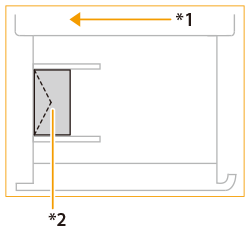
Încărcați plicurile așa cum este indicat mai jos, cu partea din față (cea care nu este lipită) cu fața în sus.
Nagagata 3, Kakugata 2
Încărcaţi plicurile astfel încât clapele să fie pe partea dreaptă.
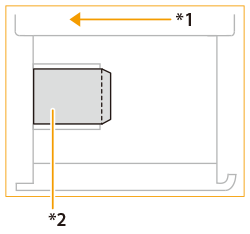
*1 Direcţie de alimentare
*2 Cu fața de imprimare în sus
Yougatanaga 3, ISO-C5, Monarch, DL, COM10 No. 10
Închideţi clapetele şi încărcaţi plicurile astfel încât clapetele să fie pe partea îndepărtată.
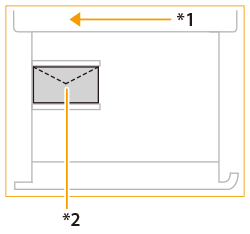
*1 Direcţie de alimentare
*2 Cu fața de imprimare în sus
Dacă plicurile nu pot fi introduse în mod normal, dacă se produce un blocaj de hârtie sau dacă plicurile se șifonează, pliați clapetele în interiorul plicurilor sau rotiți plicurile și încărcați-le.

Rotație la 180 de grade
Nagagata 3, Kakugata 2 | No. 10(COM10), ISO-C5, DL, Monarch | ||||
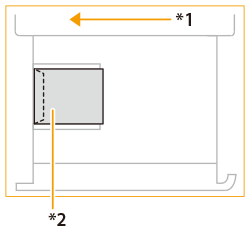 *1 Direcţie de alimentare *2 Cu fața de imprimare în sus | 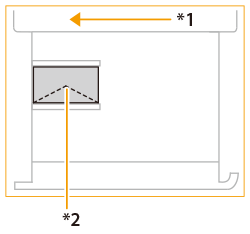 |
Rotație la 90 de grade
În cazul în care clapeta se îndoaie sau se produce un blocaj de hârtie cu formatul personalizat de la 139,7 x 148 mm la 330,2 x 487,7 mm. | ||
 *1 Direcţie de alimentare *2 Cu fața de imprimare în sus |
Când imprimați, verificați dacă orientarea hârtiei încărcate corespunde cu orientarea afișată pe ecranul de setări de imprimare al driverului imprimantei. Pentru mai multe informații, citiţi materialele de asistență online.
În cazul în care copiați pe plicuri, rotiți originalul înainte de a-l așeza.
Dacă rotiți ISO-C5 cu 90 de grade, setați formatul personalizat la 229 x 162 mm înainte de a efectua imprimarea.
Încărcarea hârtiei preimprimate în echipamentul POD Deck Lite-C
Când folosiți hârtie preimprimată cu o siglă, acordați atenție orientării hârtiei când o încărcați. Încărcaţi hârtia în mod corespunzător astfel încât imprimarea să fie realizată pe aceeaşi parte pe care se află sigla.
|
La efectuarea unei operaţiuni de copiere, acordați atenție orientării documentului original. Poziționarea documentelor originale |
|
Setați <Prioritate orientare imagine> și <Prioritate viteză pentru copierea din alimentator> la <Oprit> în prealabil. <Prioritate orientare imagine> <Prioritate viteză pentru copierea din alimentator> |
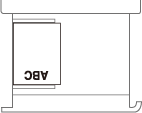
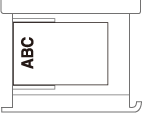
Încărcarea hârtiei cu orientare portret cu siglă

Încărcați hârtia cu sigla orientată în sus, așa cum se arată în figura următoare, în funcție de formatul hârtiei.
A4 | A3 | |
 |  |
Încărcarea hârtiei cu orientare peisaj cu siglă

Încărcați hârtia cu sigla orientată în sus, așa cum se arată în figura următoare, în funcție de formatul hârtiei.
A4 | A3 | |
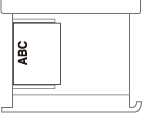 | 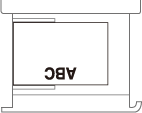 |