Legare Termoplast.
Legare termoplastică
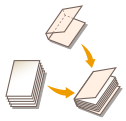 | Acest mod vă permite să copiați originale pe o singură față sau față-verso, astfel încât copiile să fie lipite, formând o broșură. |

Următoarele dimensiuni de hârtie sunt recomandate pentru pagina de copertă și documentul principal atunci când se utilizează modul Legare termoplastică.
Format de finisare | Format de document principal | Format pagină de copertă |
COM (178 mm x 229 mm) | LTR (216 mm x 279 mm) | 11" x 17" (279 mm x 432 mm) |
B5 (182 mm x 257 mm) | A4 (210 mm x 297 mm) | A3 (297 mm x 420 mm) |
A4 (210 mm x 297 mm) | 226 mm x 310 mm | SRA3 (320 mm x 450 mm) |
LTR (216 mm x 279 mm) | 9" x 12" (229 mm x 305 mm) | 13" x 19" (330 mm x 482 mm) |
Tabelul de mai jos prezintă formatul de finisare disponibil în funcție de setarea de tăiere.
Setare de tăiere | X (Orizontal) | Y (Vertical) | |
Nu tăiați | 182,0 mm – 216,0 mm | 257,0 mm – 297,0 mm | |
Specificați în funcție de formatul de finisare | Tăiere verticală | 138,0 mm – 216,0 mm | 257,0 mm – 297,0 mm |
Tăiere pe 3 căi | 138,0 mm – 216,0 mm | 203,0 mm – 297,0 mm | |
Specificați în funcție de lățimea de tăiere | Tăiere verticală | 6,5 mm – 49,5 mm | - |
Tăiere pe 3 căi | 6,5 mm – 49,5 mm | 6,5 mm – 39,5 mm | |
Numărul de coli care pot fi legate diferă în funcție de tipul de hârtie utilizat pentru documentul principal. O lucrare este anulată dacă utilizați un număr de coli diferit de cel indicat mai jos. Aceste valori pot diferi în funcție de hârtia pe care o utilizați.
Hârtie | Număr maxim de coli | Număr minim de coli |
60 g/m2 - 63 g/m2 | 200 | 30 |
64 g/m2 - 79 g/m2 | 200 | 10 |
80 g/m2 - 105 g/m2 | 150 | 10 |
106 g/m2 - 163 g/m2 | 10 (ca inserții de coli) | |
Greutatea de bază disponibilă pentru copertă diferă în funcție de sursa hârtiei. Utilizați hârtia indicată în tabelul de mai jos.
Sursă hârtie | Greutate de bază |
Unitatea principală | 90 g/m2 - 300 g/m2 |
Document Insertion Unit-R | 90 g/m2 - 300 g/m2 |
Tabelul de mai jos prezintă dimensiunile personalizate ale hârtiei pe care le puteți specifica pentru documentul principal și pagina de copertă. Dacă introduceţi o valoare în afara intervalului de setare, pe ecran apare un mesaj care solicită introducerea unei valori adecvate.
Document principal
Setare de tăiere | X (Orizontal) | Y (Vertical) | |
Nu tăiați | Lățime format de finisare (182,0 – 216,0 mm) | Lățime format de finisare (257,0 – 297,0 mm) | |
Specificați în funcție de formatul de finisare | Tăiere verticală | Lățime format de finisare + 6,5 mm – 49,5 mm (182,0 – 228,6 mm) | Lățime format de finisare (257,0 – 297,0 mm) |
Specificați în funcție de lățimea de tăiere | |||
Specificați în funcție de formatul de finisare | Tăiere pe 3 căi | Lățime format de finisare + 6,5 mm – 49,5 mm (182,0 – 228,6 mm) | Lățime format de finisare + 13,0 mm – 79,0 mm (257,0 – 320,0 mm) |
Specificați în funcție de lățimea de tăiere | |||
Pagină de copertă
Setare de tăiere | X (Orizontal) | Y (Vertical) | |
Nu tăiați | 364,0 mm la dublul formatului documentului principal + 30,5 mm (364,0 – 462,5 mm) | Lățime format de finisare (257,0 – 297,0 mm) | |
Specificați în funcție de formatul de finisare | Tăiere verticală | 364,0 mm la dublul formatului documentului principal + 30,5 mm (364,0 – 487,7 mm) | Lățime format de finisare (257,0 – 297,0 mm) |
Specificați în funcție de lățimea de tăiere | |||
Specificați în funcție de formatul de finisare | Tăiere pe 3 căi | 364,0 mm la dublul formatului documentului principal + 30,5 mm (364,0 – 487,7 mm) | Lățime format de finisare + 13,0 mm – 79,0 mm (257,0 – 330,2 mm) |
Specificați în funcție de lățimea de tăiere | |||
 |
Modul Legare termoplastică poate fi setat numai dacă este atașat „Perfect Binder-F”. Dacă grosimea unei broșuri legate utilizând modul Legare termoplastică depășește 25 mm, poate apărea un blocaj de hârtie. Setaţi corect tipul de hârtie. Când copiați pe tipuri speciale de hârtie, cum ar fi hârtie grea, setaţi corect tipul de hârtie, mai ales dacă folosiţi hârtie grea. Dacă tipul de hârtie nu este corect setat, calitatea imaginii poate fi afectată. În plus, unitatea de fixare se poate murdări şi necesita reparaţii sau hârtia se poate bloca. Înainte de a efectua legarea termoplastică, se recomandă verificarea stării de ondulare a tipului de hârtie ondulat. Trebuie să imprimați documentul principal şi o copertă pentru dispozitivul de finisare sau stivuitor şi să verificaţi dacă ondulaţia este în limita valorii specificate mai jos. 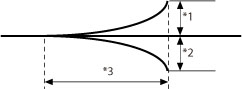 *1 Înălţime ondulaţie: Sub +3 mm *2 Înălţime ondulaţie: Sub -3 mm *3 Lungime ondulaţie: Mai mult de 15 mm Dacă utilizați un tip de hârtie care se ondulează ușor, depășind valoarea specificată pentru legarea termoplastică, pot apărea următoarele probleme: Formatul de finisare al produsului este diferit de cel specificat. Apar blocaje de hârtie. Se produce o eroare. Calitatea legăturii se deteriorează. (De exemplu, adezivul nu este aplicat corect și colile se desprind.) |
 |
Limita de stivuire a echipamentului opțional „Perfect Binder-F” este de 1000 de coli sau 127 mm înălțime a stivei de hârtie. Dacă teancul de hârtie depășește limita, copierea se oprește temporar. Copierea se reia după ce se elimină paginile imprimate din stivuitor. Dacă dispozitivul „Perfect Binder Continuous Kit-B” este atașat, paginile imprimate din stivuitor sunt evacuate automat. Lipirea devine posibilă la aproximativ 440 de secunde după ce încălzitorul intern al dispozitivului opțional „Perfect Binder-F” este activat. |
1
Aşezaţi documentul original. Poziționarea documentelor originale
2
Apăsaţi <Copiere>. Ecranul <Acasă>
3
Apăsaţi <Opţiuni> pe ecranul Caracteristici de bază pentru copiere. Ecranul Caracteristici de bază pentru copiere
4
Apăsați <Legare Termoplast.>.
5
Selectați hârtia pe care doriți să o utilizați pentru copertă și pentru documentul principal.
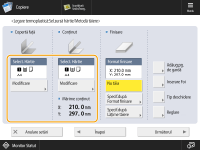
Apăsați <Modificare> pentru <Selectare hârtie>  selectați hârtia pe care doriți să o utilizați apăsați <OK>.
selectați hârtia pe care doriți să o utilizați apăsați <OK>.
Dacă utilizați hârtie de la 80 g/m2 la 105 g/m2 pentru documentul principal și numărul de pagini de ieșire este mai mare de 150, broșura nu poate fi realizată, din cauza grosimii. În acest caz, poate apărea un blocaj de hârtie. Reduceți numărul de pagini de pe documentul principal.
Setaţi corect tipul de hârtie. Dacă tipul de hârtie nu este setat corect, lucrarea poate fi anulată.
Setaţi corect formatul de finisare. Dacă formatul coperții corespunde uneia dintre următoarele condiții, poate apărea un blocaj de hârtie.
Tăiat: Lățimea de tăiere a marginii frontale a coperții este mai mare de 50 mm.
Netăiat: Lungimea formatului de finisare depășește lățimea stivuitorului (aproximativ 297 mm) sau lățimea formatului de finisare depășește înălțimea stivuitorului (aproximativ 221 mm).
6
Setați formatul de finisare.
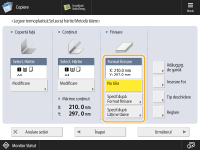
Dacă nu doriți să tăiați marginea broșurii, selectați <Nu tăia>.
Dacă doriți să tăiați marginea broșurii specificând formatul de finisare, apăsați <Specif.după Format finisare> selectați <Tăiere verticală> sau <Tăiere 3-direcţii>, apoi introduceți formatul de finisare dorit apăsați <OK>.
selectați <Tăiere verticală> sau <Tăiere 3-direcţii>, apoi introduceți formatul de finisare dorit apăsați <OK>.Dacă doriți să tăiați marginea broșurii specificând lățimea de tăiere, apăsați <Specif.după Lăţime tăiere> selectați <Tăiere verticală> sau <Tăiere 3-direcţii>, apoi introduceți lățimea de tăiere dorită apăsați <OK>.
selectați <Tăiere verticală> sau <Tăiere 3-direcţii>, apoi introduceți lățimea de tăiere dorită apăsați <OK>.
Dacă doriți să înregistrați și să editați formatul de finisare configurat, apăsați <Înrg>.
7
Specificați setările de copiere pentru legarea termoplastică.
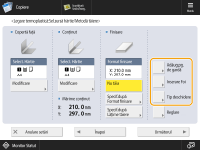
Adăugarea de pagini de gardă:
1 | Apăsați <Adăug.pg. de gardă>. |
2 | Selectați setările de copiere în <Faţa pagina de gardă> și <Spate pagina de gardă> apăsați <OK>.Apăsați <Lasă gol> dacă nu doriți să copiați pe pagina de gardă. Dacă introduceți hârtie pentru pagina de gardă din „Document Insertion Unit-R”, selectați <Lasă gol>. Pentru a seta hârtia pentru pagina de gardă, apăsați <Modificare> pentru <Selectare hârtie> selectați sursa de hârtie apăsați <OK>. |
Trebuie să selectaţi acelaşi format de hârtie pentru pagina de gardă ca și cel utilizat la imprimarea documentului principal.
Dacă încărcați hârtie preimprimată pentru a o utiliza ca pagină de gardă în unitatea de inserare a documentelor, trebuie să încărcați hârtia cu fața în sus.
Inserarea colilor:
1 | Apăsați <Inserare Foi>. |
2 | Selectați tipul de inserții de coli apăsați <Adăugare>. |
3 | Specificați setările detaliate pentru inserarea colilor apăsați <OK>.Pentru a seta hârtia pentru inserțiile de coli, apăsați <Modificare> pentru <Selectare hârtie> selectați sursa de hârtie apăsați <OK>.Dacă setați un format diferit de hârtie pentru pagina de gardă față, pagina de gardă spate sau colile inserate, formatele de hârtie pentru celelalte caracteristici sunt modificate automat la noul format al hârtiei. Cu toate acestea, schimbarea sursei de hârtie a unei caracteristici cu o sursă cu același format de hârtie nu modifică setările pentru celelalte caracteristici. Înainte de a introduce hârtia din „Document Insertion Unit-R”, încărcați hârtia în „Document Insertion Unit-R” și specificați formatul hârtiei. Puteți insera până la 100 de coli. |
4 | Apăsați <OK>. |
Selectarea formatului de finisare:
1 | Apăsați <Tip deschidere> selectați formatul de finisare apăsați <OK>.
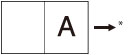
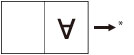
Pentru a introduce hârtia pentru copertă în echipamentul opțional „Document Insertion Unit-R”, încărcați hârtia așa cum se arată în ilustrația de mai jos:
* Direcția de alimentare către dispozitivul de inserare a colilor Pentru instrucțiuni privind încărcarea hârtiei în „Document Insertion Unit-R”, consultați Încărcarea hârtiei în Document Insertion Unit-R. |
8
Apăsați <Reglare> selectați elementul pe care doriți să îl reglați.
selectați elementul pe care doriți să îl reglați.Dacă nu doriţi să specificaţi setările detaliate, continuaţi cu etapa 9.
Reglați locația imaginii din documentul principal:
1 | Apăsați <Poziţie imagine conţinut>. | ||||||
2 | Apăsați <-> sau <+> pentru a deplasa imaginea documentului principal pe verticală <OK>.Dacă introduceţi o altă valoare decât 0, puteţi comuta între lăţimea de margine pozitivă şi negativă apăsând <±>.
| ||||||
3 | Apăsați <Închide>. |
Reglarea unghiului de tăiere:
1 | Apăsați <Unghi tăiere>. | ||||||
2 | Apăsați <-> sau <+> pentru a regla unghiul de tăiere <OK>.Dacă introduceţi o altă valoare decât 0, puteţi comuta între lăţimea de margine pozitivă şi negativă apăsând <±>.
| ||||||
3 | Apăsați <Închide>. |
Reglați locația imaginii din pagina de copertă:
1 | Apăsați <Poz. imagine copertă>. | ||||||
2 | Apăsați <-> sau <+> pentru a deplasa imaginea de pe pagina de copertă <OK>.Dacă introduceţi o altă valoare decât 0, puteţi comuta între lăţimea de margine pozitivă şi negativă apăsând <±>.
| ||||||
3 | Apăsați <Închide>. |
Reglarea locației de tăiere:
1 | Apăsați <Poziţie tăiere>. | ||||||
2 | Apăsați <-> sau <+> pentru a deplasa locația de tăiere <OK>.Dacă introduceţi o altă valoare decât 0, puteţi comuta între lăţimea de margine pozitivă şi negativă apăsând <±>.
Dacă valoarea tăierii este cuprinsă între 6,0 mm și 50,0 mm, se poate aplica fiecare setare. | ||||||
3 | Apăsați <Închide>. |
Reglarea ușoară a formatului de finisare:
1 | Apăsați <Reglaj fin Format finisare>. | ||||||
2 | Apăsați <-> sau <+> pentru a reduce diferența dintre formatul de finisare și locația de tăiere pe care o efectuează aparatul <OK>.Dacă introduceţi o altă valoare decât 0, puteţi comuta între lăţimea de margine pozitivă şi negativă apăsând <±>.
| ||||||
3 | Apăsați <Închide>. |
9
Apăsaţi <Următorul>.
10
Specificați setările de scanare pentru pagina de copertă și documentul principal apăsați <Următorul>.
apăsați <Următorul>.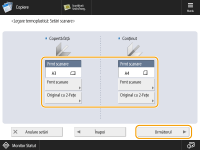
1 | Apăsați <Format scanare>. Dacă lățimea originalului este între 457,3 mm și 487,7 mm, apăsați <Original lung>. Dacă originalul are două fețe, apăsați <Original 2-feţe> selectați tipul originalului cu două fețe apăsați <OK>.Detaliile fiecărui articol sunt indicate mai jos. <Tip carte>: Faţa şi spatele originalului au aceeaşi orientare sus-jos. <Tip calendar>: Aversul şi reversul originalului au orientări opuse sus-jos. |
Dacă hârtia de copertă este alimentată din „Document Insertion Unit-R”, nu puteți specifica setările de scanare pentru pagina de copertă.
11
Selectați părțile documentului pe care doriți să le copiați în apăsați <OK>.
apăsați <OK>.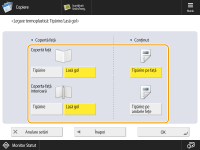
1 | Selectați <Tipărire> sau <Lasă gol> pentru coperta față. |
2 | Selectați <Tipărire pe faţă> sau <Tipărire pe ambele feţe> pentru documentul principal. |
Nu este posibilă imprimarea pe hârtia de copertă alimentată din echipamentul opțional „Document Insertion Unit-R”.
12
Apăsați <Închide>.