Inserarea colilor și a paginilor de capitol (Inserarea de coli)
 | Puteți insera coli între paginile de conținut. De exemplu, atunci când realizați un număr mare de copii, puteți verifica cu ușurință numărul de coli imprimate introducând hârtie colorată la fiecare 50 de pagini. Foile inserate pot fi utilizate ca pagini de capitol dacă imprimați pe acestea. Pe modelele care acceptă hârtie index, puteți imprima și pe secțiunea de antet a hârtiei cu file de la terți și puteți insera paginile specificate. |
 |
Puteți specifica intervalul pentru coala inserată între 1 și 30.000 de pagini. Puteți introduce până la 100 de coli de inserție. |
Inserarea colilor
Specificați pagina în care doriți să inserați colile, setați numărul de coli și selectați dacă doriți să imprimați pe coli.
 |
Când introduceți tipuri speciale de hârtie, cum ar fi hârtia groasă, asigurați-vă că ați setat corect formatul și tipul hârtiei înainte de utilizare. Specificarea formatului şi tipului de hârtie |
1
Încărcați hârtia utilizată pentru introducerea colilor. Încărcarea hârtiei
2
Aşezaţi documentul original. Poziționarea documentelor originale
3
Apăsaţi <Copiere>. Ecranul <Acasă>
4
Apăsaţi <Opţiuni> pe ecranul Caracteristici de bază pentru copiere. Ecranul Caracteristici de bază pentru copiere
5
Apăsați <Inserare Foi>.
6
Apăsați <Foi>  <Adăugare>.
<Adăugare>.7
Specificați pagina la care doriți să inserați coala.
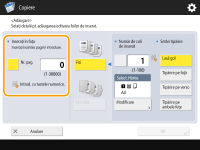
Introduceți pagina la care se va insera coala folosind tastele numerice. De exemplu, când copiați 100 de pagini, dacă doriți să inserați coala după pagina 50, introduceți „51”.
8
Specificați setările detaliate.
Apăsaţi <Modificare> din <Selectare hârtie> şi selectaţi formatul hârtiei de inserat.
Pentru a insera două sau mai multe coli, apăsați <Număr de coli de inserat> și introduceți numărul de coli folosind tastele numerice.
Pentru a imprima pe coli, selectați <Tipărire pe faţă>, <Tipărire pe verso> sau <Tipărire pe ambele feţe> în <Setări tipărire>.
9
Apăsați <OK>.
Ecranul revine la ecranul din pasul 5, iar setarea specificată este afișată în prima linie a listei.
 Inserarea colii într-o altă pagină
Selectați a doua linie din listă, apăsați <Adăugare> și repetați pașii 6-8.
Editarea sau ștergerea foii
Selectați coala din listă, apăsați <Detalii/Editare> sau <Şterge>.
10
Apăsați <OK> <Închide>.
<Închide>.11
Apăsați  (Start).
(Start).Începe copierea.
|
Dacă se introduce numai coala, aceasta nu este considerată ca număr de copie. Dacă imprimați pe coală, aceasta este considerată ca număr de copie. Adăugarea unui titlu de capitolFolosind funcția de imprimare pe coală, puteți insera pagini de capitol în eseuri, rapoarte etc. Includeți originalul care urmează să fie imprimat pe pagina de capitol în documentul original. Dacă nu copiați nimic pe partea din spate a paginii de capitol și o lăsați albă, selectați <Pagini capitol> în pasul 5. Nu este necesar să configurați <Setări tipărire>, deoarece <Pagini capitol> este setată să imprime doar pe o singură parte în mod implicit. |
Inserarea hârtiei index
Specificați pagina în care doriți să inserați hârtia index, setați numărul de coli și selectați dacă doriți să imprimați pe hârtia index. Dacă doriți să imprimați pe hârtia index, includeți originalul care urmează să fie imprimat pe clapetă în documentul original.
|
Dacă opțiunea <Tipărire pe ambele feţe> este selectată pentru coperta din față în <Copertă faţă>, iar hârtia index este setată să fie inserată în fața primei pagini, coperta frontală este imprimată prima, iar apoi este imprimată hârtia index. Coperta frontală este imprimată ca o foaie albă, iar copiile sunt realizate începând de la hârtia index. Dacă selectați <Lasă gol> pentru inserarea colilor, puteți seta o coală și o hârtie index pentru aceeași pagină. În acest caz, hârtia pentru inserarea colii este scoasă prima la ieșire, iar apoi este scoasă hârtia index. Când imprimați pe clapetă, așezați originalul așa cum se arată în ilustrația următoare. Nu aranjați caractere sau imagini inutile în zona clapetei. 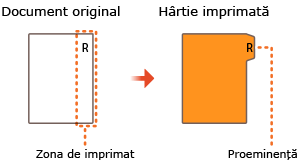 |
1
Încărcați hârtia index.
2
Aşezaţi documentul original. Poziționarea documentelor originale
3
Apăsaţi <Copiere>. Ecranul <Acasă>
4
Apăsaţi <Opţiuni> pe ecranul Caracteristici de bază pentru copiere. Ecranul Caracteristici de bază pentru copiere
5
Apăsați <Inserare Foi>.
6
Apăsați <Hârtie index>.
7
Pentru a imprima pe clapetă, setați poziția de imprimare și apăsați <OK>.
Dacă nu doriți să imprimați pe clapetă, apăsați pur și simplu <OK> fără a seta nimic.
Pentru a imprima corect pe clapetă, poziția de copiere trebuie modificată ușor, așa cum se arată în ilustrația următoare. Introduceți distanța de deplasare.
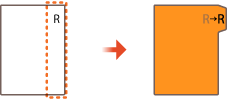
8
Apăsați <Adăugare>.
9
Configurați setările pentru hârtia index.
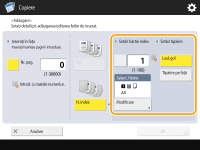
Apăsați <Setări hârtie index> pentru a introduce numărul de coli folosind tastele numerice.
Selectați formatul hârtiei în <Selectare hârtie> pentru a se potrivi cu hârtia index pe care ați încărcat-o. Pentru a schimba hârtia, apăsați <Modificare>.
Apăsați <Setări tipărire> pentru a seta dacă se imprimă pe clapetă.
10
Specificați pagina la care doriți să inserați hârtia index.
Apăsați <Nr. pag.> pentru a accesa pagina la care să inserați hârtia index folosind tastele numerice.
Dacă nu doriți să imprimați pe clapetă și să inserați hârtia index înainte de pagina a cincea, introduceți „5”.
Dacă imprimați pe clapetă și imprimați a cincea pagină a originalului pe clapetă, introduceți „5”.
11
Apăsați <OK>.
Revine la pasul 7. Setarea specificată este afișată în prima linie a listei de pe ecran.
Inserarea hârtiei index într-o altă pagină
Selectați a doua linie din listă, apăsați <Adăugare> și repetați pașii 8-10.
Editarea sau ștergerea hârtiei index
Selectați hârtia index din listă și apăsați <Detalii/Editare> sau <Şterge>.
12
Apăsați <OK> <Închide>.
<Închide>.13
Apăsați (Start).
(Start).Începe copierea.
SFATURI |
În loc să introduceți hârtia index atunci când copiați, puteți imprima hârtia index separat. Încărcați hârtia cu file, așezați originalul pe hârtia cu file și apăsați <Imprimare pe hârtia index> în pasul 4. |