Suprapunerea imaginilor
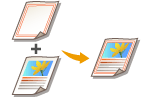 | Puteți înregistra imagini precum sigle și cadre ornamentale ca forme de imagine și le puteți suprapune pe paginile de ieșire. Această funcție vă permite să imprimați sigle de companie pe documentele distribuite la ședințe sau să uniformizați aspectul propunerilor de business prin adăugarea de cadre. |
Înregistrarea imaginilor de formular
Înregistrați imaginile de formular din Setări/Înregistrare. Pregătiți documentul original cu imaginea formularului.
1
Apăsați  (Setări/Înregistrare)
  <Setări funcţie> <Comun> <Setări tipărire> <Înregistrare formă> <Înregistrare>.
(Setări/Înregistrare) <Setări funcţie> <Comun> <Setări tipărire> <Înregistrare formă> <Înregistrare>.2
Selectați formatul originalului pentru imaginea formularului și apăsați <Următorul>.
3
Specificați setările de scanare după caz.
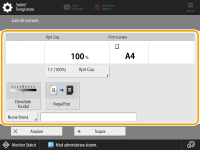
Pentru informații privind setările de scanare, consultați Operaţii de bază pentru copiere, Îmbunătăţirea şi ajustarea calităţii copierii.
Apăsarea pe <Nume formă> vă permite să setați numele imaginii de formular.

Chiar dacă nu introduceți numele formularului, data și ora salvării sunt setate automat ca nume al formularului. De exemplu, dacă este salvat la ora 13:05:12 în data de 30 octombrie 2015, numele formularului va fi „20151030130512”.
4
Așezați originalul pentru imaginea formularului pe suprafaţa de scanare și apăsați  (Start). Poziționarea documentelor originale
(Start). Poziționarea documentelor originaleImaginea formularului este înregistrată și afișată în listă.
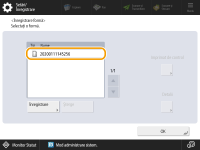
5
Apăsați <OK> <Închide>.
<Închide>. |
Pentru a modifica numele unei imagini de formular deja înregistrate, selectați imaginea de formular din lista de la pasul 5 și apăsați <Detalii> <Redenumire formă>. Pentru a șterge o imagine de formular, selectați imaginea de formular din listă și apăsați <Şterge>.Puteţi să înregistraţi până la 100 de forme de imagine. Totuşi, acest număr variază în funcţie de capacitatea dispozitivului de stocare. |
Suprapunerea imaginii formularului
Suprapuneți imaginea formularului peste documentul pe care doriți să îl imprimați.
1
Aşezaţi documentul original. Poziționarea documentelor originale
2
Apăsaţi <Copiere>. Ecranul <Acasă>
3
Apăsaţi <Opţiuni> pe ecranul Caracteristici de bază pentru copiere. Ecranul Caracteristici de bază pentru copiere
4
Apăsați <Suprapunere Imagine>.
5
Apăsaţi <Setare> în <Faţa>.
Dacă doriți să suprapuneți imaginea formularului pe verso atunci când efectuați o copiere pe 2 fețe, configurați <Spate>. Pentru a suprapune aceeași imagine ca pe partea din față, apăsați <La fel ca Faţa>. Pentru a suprapune o imagine diferită de cea din față, apăsați <Setare> și continuați cu pasul 5.
6
Selectați imaginea formularului pe care doriți să o suprapuneți și apăsați <Următorul>.
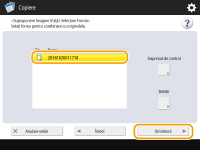
Dacă doriți să imprimați doar imaginea formularului pentru a verifica rezultatul, selectați imaginea formularului din listă și apăsați <Imprimat de control>. Dacă doriți să confirmați dimensiunea imaginii formularului și setarea de suprapunere, apăsați <Detalii>.
7
Selectați modul în care imaginea se suprapune și apăsați <OK>.
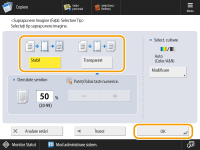
Pentru a suprapune imaginea formularului fără a regla densitatea, apăsați <Stabil>. Pentru a suprapune imaginea formularului cu densitate redusă, apăsați <Transparent> și reglați densitatea.
8
Apăsați <OK> <Închide>.
<Închide>.9
Apăsați (Start).
(Start).Începe copierea.
|
Dacă ați modificat poziția imaginii (Deplasarea imaginii) sau ați setat pentru a oglindi imaginea (Oglindirea imaginilor (imagine în oglindă)), setările sunt aplicate atât imaginii formularului, cât și documentului. |