Verificarea rezultatelor copierii
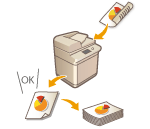 | Înainte de a face un număr mare de copii, puteţi să verificaţi rezultatul imprimând o probă de copiere. De asemenea, puteți verifica imaginile scanate copiind pagină cu pagină atunci când scanați originalele. Prin verificarea prealabilă a rezultatelor copierii, aveţi posibilitatea să eliminaţi erorile din rezultate. |
 |
Opţiunea <Probă copiere> apare numai dacă setaţi simultan să fie făcute mai multe copii şi una din următoarele setări. Sortare (Ordinea pag) Decalaj Capsare + Sortare Broşură Copertă faţă Inserare Foi Foi copertă transparente |
Verificarea rezultatului copierii prin realizarea unei copii (Probă de copiere)
Când aţi specificat un număr mare de copii, puteţi să faceţi mai întâi o copie a întregului document original pentru a verifica rezultatul, apoi să începeţi să faceţi restul de copii. De asemenea, puteţi să copiaţi numai anumite pagini ale documentului original.
1
Aşezaţi originalele în alimentator. Poziționarea documentelor originale
2
Apăsaţi <Copiere>. Ecranul <Acasă>
3
Introduceţi numărul de copii şi specificaţi setările de copiere în conformitate cu scopul dumneavoastră. Operaţii de bază pentru copiere
4
Apăsaţi <Probă copiere> pe ecranul Caracteristici de bază pentru copiere. Ecranul Caracteristici de bază pentru copiere
5
Selectaţi paginile pentru proba de copiere şi apăsaţi <OK>.
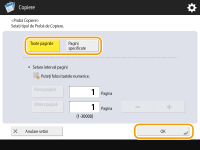
Dacă doriţi să copiaţi toate paginile, selectaţi <Toate paginile>.
Pentru a copia anumite pagini, selectaţi <Pagini specificate>. Introduceţi paginile apăsând <Pagină început> sau <Ultima pagină>.

Dacă selectaţi <Toate paginile>
Dacă selectaţi <Toate paginile>, contorul aparatului contorizează mostra ca fiind copie.
Dacă selectaţi <Pagini specificate>
Setări precum finisarea și broșura nu sunt efectuate.
Specificaţi paginile pe baza numerelor paginilor de ieşire. De exemplu, dacă numărul de pagini ale unui document este 10 şi copiaţi cu setarea 2 pe 1 (Copierea mai multor originale pe o coală (N pe 1)), numărul de pagini finite devine 5. Dacă din documentul original doriţi să imprimaţi paginile de la şapte până la zece, specificaţi a şaptea pagină pentru <Pagină început> şi a zecea pagină pentru <Ultima pagină>.
6
Apăsaţi  (Start) pentru a scana originalele şi apăsaţi <Începe Copierea>.
(Start) pentru a scana originalele şi apăsaţi <Începe Copierea>.Este imprimată proba de copiere. Verificaţi rezultatul.
 Dacă nu este nicio problemă la rezultatul copierii
Apăsaţi <Începe imprimarea> pentru a imprima numărul de copii specificat. Dacă la pasul 5 aţi selectat <Toate paginile>, este imprimat numărul de copii minus unu. Dacă la pasul 5 aţi selectat <Pagini specificate>, este imprimat numărul total de copii.
Dacă doriţi să modificaţi setările
Apăsaţi <Modificare setări> pentru a modifica setările. După modificarea setărilor se afişează <Probă copiere>. Copiaţi din nou o probă.
Verificarea imaginilor scanate pagină cu pagină (Imprimare și verificare)
Când scanați un original, puteți verifica imaginile scanate copiind pagină cu pagină și copiați întregul original după ce ați scanat toate paginile.
1
Aşezaţi documentul original pe suprafaţa de scanare. Poziționarea documentelor originale
2
Apăsaţi <Copiere>. Ecranul <Acasă>
3
Specificaţi setările de copiere după caz. Operaţii de bază pentru copiere
4
Apăsaţi <Opţiuni> pe ecranul Caracteristici de bază pentru copiere. Ecranul Caracteristici de bază pentru copiere
5
Apăsați <Imprimare & Verificare>  <Închide>.
<Închide>.6
Apăsați (Start).
(Start).Se execută imprimarea de verificare. Verificaţi rezultatul.
Dacă nu este nicio problemă la rezultatul copierii
Pentru a scana pagina următoare, aşezaţi pagina şi apăsaţi (Start). După scanarea tuturor paginilor, apăsaţi <Începe Copierea> pentru a începe copierea.
(Start). După scanarea tuturor paginilor, apăsaţi <Începe Copierea> pentru a începe copierea.Dacă doriți să scanați din nou originalul
Pentru a șterge documentul scanat și pentru a-l scana din nou, bifați caseta de selectare <Rescanare> și apăsați (Start).
(Start).Dacă doriţi să modificaţi setările
Apăsaţi <Modificare setări> și modificați setările. După modificarea setărilor, apăsați (Start) pentru a efectua imprimarea de verificare.
(Start) pentru a efectua imprimarea de verificare.Când se specifică <Imprimare & Verificare>, rezultatul este o copie pe 1 față. Dacă doriţi să realizaţi copii cu 2-feţe, apăsați <Începe Copierea>.