
Trimiterea I-faxurilor
1
Aşezaţi documentul original. Poziționarea documentelor originale

Când apare ecranul pentru selectarea grosimii originalului, selectați grosimea originalului utilizat. (Apare dacă opțiunea <Val. implicite Grosime Original pt.scan.din Alimentator> este setată la <Specificaţi Mereu>. <Val. implicite Grosime Original pt.scan.din Alimentator>)
2
Apăsaţi <Scanare şi Transmitere>. Ecranul <Acasă>
3
Specificați destinația pe ecranul Caracteristici de bază pentru scanare. Ecranul Caracteristici de bază pentru scanare
Specificarea destinaţiilor din Agendă
Specificarea destinaţiilor de la butoanele rapide
Introducerea manuală a destinaţiilor
Specificarea destinaţiilor în serverul LDAP
Puteţi să modificaţi numai destinaţiile din <Detalii>, care sunt specificate utilizând Destinaţia nouă şi destinaţiile obţinute prin intermediul unui server LDAP.
Dacă aparatul server efectuează setările de informaţii pentru Administrator sistem, autentificarea dintre aparatul server şi aparatul client se efectuează în timp ce aparatul client obţine Agenda/butoanele rapide de la distanţă. Autentificarea se efectuează prin potrivirea valorilor ID administrator sistem şi PIN administrator sistem setate de aparatul server şi de aparatul client. Schimbarea ID-ului şi a PIN-ului managerului de sistem
Disponibilitatea Agendei/butoanelor rapide de la distanţă depinde de starea setărilor de informaţii pentru Administrator sistem existente pentru aparatul server şi aparatul client, după cum se vede mai jos.
Disponibilitatea Agendei/butoanelor rapide de la distanţă depinde de starea setărilor de informaţii pentru Administrator sistem existente pentru aparatul server şi aparatul client, după cum se vede mai jos.
Când aparatul server efectuează setările de informaţii pentru Administrator sistem | Când aparatul client efectuează setările de informaţii pentru Administrator sistem | Valorile ID Administrator sistem şi PIN sistem pentru aparatul server şi aparatul client se potrivesc | Se poate utiliza Agenda/butonul rapid de la distanţă |
Efectuează | Efectuează | Se potrivesc | Da |
Nu se potrivesc | Nu | ||
Nu efectuează | - | Nu | |
Nu efectuează | Efectuează | - | Da |
Nu efectuează | - | Da |
Specificarea destinaţiilor din Agendă
1
Apăsați <Agenda>.
2
Selectaţi destinaţia şi apăsaţi <OK>.
Dacă este setat un număr de acces când este înregistrată destinaţia, apăsaţi <Nr. de acces> şi introduceţi numărul de acces utilizând tastele numerice. Destinaţia corespunzătoare este afişată în Agendă.
Pentru a utiliza Agenda de la distanţă, apăsaţi <La Agenda la distanţă>. Când se afişează <Schimbaţi Agenda>, apăsaţi <Schimbaţi Agenda>  <La distanţă>.
<La distanţă>.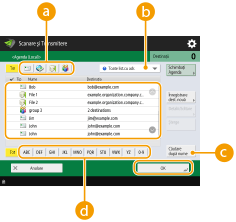
 Butoane de tip de destinație
Dacă apăsați  şi
şi  se afişează destinaţiile de I-fax şi, respectiv, de grup.
şi se afişează destinaţiile de I-fax şi, respectiv, de grup. Listă derulantă pentru selectarea tipurilor de agende
Vă permite să afişaţi un grup specific de destinaţii. Când sunteţi conectat la aparat cu gestionarea autentificărilor personale, selectând <Personal Address List>, se afişează Agenda dumneavoastră personală.
 <Căutare după nume>
Vă permite să căutaţi destinaţia după numele pe care îl introduceţi.
 Căutare butoane după prima literă
Vă permite să limitaţi căutarea utilizând drept criteriu de căutare prima literă a numelui destinaţiei.
|
Pentru a utiliza Agenda de la distanţă, este necesar să configuraţi setările aparatului server. Setaţi pentru a deschide Agenda de la distanţă în mod extern pe aparatul server. |
Înapoi sus
Specificarea destinaţiilor de la butoanele rapide
1
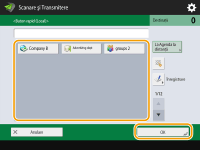
Apăsați <Buton rapid>.
2
Selectaţi butonul rapid dorit şi apăsaţi <OK>.
Pentru a specifica destinaţia utilizând numărul unui buton rapid (număr rapid), apăsaţi  şi introduceţi numărul pentru butonul rapid dorit.
şi introduceţi numărul pentru butonul rapid dorit.Pentru a utiliza Agenda de la distanţă, apăsaţi <La Agenda la distanţă>.
|
Destinaţiile înregistrate în butoanele rapide ale aparatului server sunt actualizate în următoarele cazuri: Când o lucrare de fax a fost trimisă de pe aparatul client Când apăsaţi  (Resetare) pe aparatul client (Resetare) pe aparatul clientCând opţiunea Resetare automată este activată pe aparatul client |
Înapoi sus
Introducerea manuală a destinaţiilor
Puteţi să specificaţi manual destinaţiile care nu sunt înregistrate în Agendă sau în butoanele rapide.
1
Apăsaţi <Destinaţie Nouă> <I-Fax>.
<I-Fax>.2
Selectaţi modul de transmisie.
Dacă doriţi să setaţi aparatul astfel încât să puteţi verifica rezultatul de trimitere a unui document pe ecranul <Monitor Statut>, selectaţi <Plin>. Dacă nu, selectaţi <Simplu>. Reţineţi că destinatarul, de asemenea, trebuie să accepte modul de transmisie pentru a verifica rezultatul trimiterii. În funcţie de aparatul destinatarului, trimiterea unui I-fax nu este permisă decât dacă selectaţi <Simplu>.
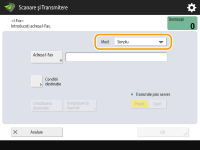

Dacă trimiteţi un I-fax către o destinaţie care nu acceptă modul de transmisie, ecranul <Monitor Statut> afişează <Aştept. rezultat...> chiar dacă trimiterea este finalizată. Acest mesaj este afişat până când trece ora setată pentru <Mod complet temporizare TX>. <Mod complet temporizare TX>
3
Introduceţi destinaţia pentru I-fax.
Apăsaţi <Adresa I-Fax>, introduceţi destinaţia, apoi apăsaţi <OK>. Destinaţia trebuie specificată într-un format precum „adv01@example.com”. Pentru a trimite la un dispozitiv din aceeaşi reţea, introduceţi destinaţia într-un format precum „adv01@192.168.11.100 (numele destinatarului@adresa IP)”.
4
Apăsați <Condiţii destinaţie>.
5
Specificaţi condiţiile de primire acceptate de destinatar şi apăsaţi <OK>.
Asiguraţi-vă că verificaţi funcţiile de primire pe care le acceptă destinatarul înainte să specificaţi condiţiile.
Pentru a adăuga altă adresă de I-fax, apăsaţi <Următoarea destinaţie> şi repetaţi etapele de la 2 până la 5.
În <Metodă de comprimare>, raportul de compresie al fişierelor creşte în ordinea MH → MR → MMR şi scurtează timpul de transmisie.
În <Divizare date>, selectaţi <Pornit> pentru a împărţi cantităţi mari de date de documente în vederea trimiterii. Dacă destinatarul nu are funcţia de combinare a datelor divizate, selectaţi <Oprit>. Pentru setarea <Oprit>, survine o eroare de transmisie când dimensiunea datelor de trimis depăşeşte o anumită valoare. <Volum maxim date pentru transmitere>

Specificarea condiţiilor pe care destinatarul nu le acceptă poate provoca o eroare de transmisie.
Puteţi să apăsaţi <Înregistrare la Agendă> pentru a înregistra destinaţia introdusă. Setaţi condiţiile necesare şi specificaţi <Nume> şi <Agenda>. Pentru informaţii despre setări, consultaţi Înregistrarea destinaţiilor în Agendă.
6
Apăsați <OK>.
|
Pentru a trimite la un dispozitiv din aceeaşi reţeaCând trimiteţi un I-fax către un dispozitiv din aceeaşi reţea, puteţi trimite direct pe dispozitiv fără a trece prin serverul de poştă. Setaţi <Transmite prin server> la <Oprit> înainte de a trimite un I-fax. |
Înapoi sus
Specificarea destinaţiilor în serverul LDAP
Puteţi să căutaţi şi să specificaţi destinaţiile înregistrate în serverul LDAP.
1
Apăsați <Agenda>.
2
Apăsați <Către Serv. LDAP>.
Când se afişează <Schimbaţi Agenda>, apăsaţi <Schimbaţi Agenda> <Server LDAP>.
<Server LDAP>.Dacă este afişat ecranul de introducere a parolei de reţea, introduceţi numele de utilizator şi parola şi apăsaţi <OK>.
3
Apăsați <Căut. după condiţii>.
Pentru a afișa toate destinațiile din serverul LDAP, fără specificarea de condiții, treceți la pasul 5.
4
Specificaţi condiţiile de căutare.
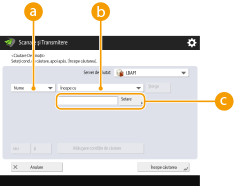 Categorii de căutare
Selectaţi un criteriu pentru a căuta destinaţii din nume, adresă e-mail, numele organizaţiei şi unitatea de organizare (numele departamentului etc.).
Condiţii de căutareSelectaţi o condiţie de căutare precum un nume de destinaţie care conţine „John” şi un nume de departament care începe cu „Dezvoltare”.
Caractere de căutareApăsaţi <Setare> şi introduceţi caracterele pentru condiţia de căutare.
Pentru a căuta cu condiţii multiple
Puteţi să căutaţi destinaţii cu condiţii multiple. Specificaţi prima condiţie de căutare, apăsaţi <Adăugare condiţie de căutare>, apoi selectaţi <sau> sau <şi> pentru următoarea condiţie.
5
Apăsați <Începe căutarea>.
Sunt afișate rezultatele căutării.
Pentru a căuta cu o altă condiție, apăsați <Şterge> pentru a șterge setările specificate și apoi pentru a seta o nouă condiție.
6
Selectaţi destinaţia şi apăsaţi <Specif. Adresă E-Mail ca I-Fax> <OK>.
<OK>.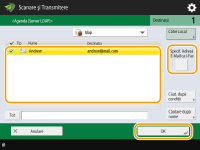
7
Verificaţi mesajul afişat şi apăsaţi <OK>.
8
Apăsați <Detalii>.
9
Specificaţi condiţiile de primire acceptate de destinatar şi apăsaţi <OK>.
Apăsaţi <Condiţii destinaţie> şi selectaţi funcţiile pe care acceptă destinatarul. Asiguraţi-vă că verificaţi destinaţia funcţiilor de primire înainte de a specifica condiţiile.
În <Metodă de comprimare>, raportul de compresie al fişierelor creşte în ordinea MH → MR → MMR şi scurtează timpul de transmisie.
În <Divizare date>, selectaţi <Pornit> pentru a împărţi expedierea unor cantităţi mari de date de documente în vederea trimiterii. Dacă destinatarul nu are funcţia de combinare a datelor divizate, selectaţi <Oprit>. Pentru setarea <Oprit>, survine o eroare de transmisie când dimensiunea datelor de trimis depăşeşte o anumită valoare. <Volum maxim date pentru transmitere>
Specificarea condiţiilor pe care destinatarul nu le acceptă poate provoca o eroare de transmisie.
10
Apăsați <OK>.
Înapoi sus
4
Apăsaţi <Opţiuni> şi specificaţi setările de scanare după caz.
Consultaţi cele ce urmează pentru detalii.
5
Apăsați  (Start).
(Start).Originalele sunt scanate şi începe trimiterea.
Pentru a anula scanarea, apăsaţi <Anulare> sau  (Stop) <Da>.
(Stop) <Da>. Când se afişează <Apăsaţi tasta [Start] pentru a scana original. următor.>
Aşezaţi următorul original de scanat şi apăsaţi (Start). Când scanarea tuturor originalelor este finalizată, apăsaţi <Înc. transmit> pentru a trimite I-faxul.
(Start). Când scanarea tuturor originalelor este finalizată, apăsaţi <Înc. transmit> pentru a trimite I-faxul.Pentru a anula trimiterea, apăsaţi <Către Monitor Statut> selectați un document <Anulare> <Da>.
selectați un document <Anulare> <Da>. |
Pentru a verifica numărul total de destinaţii specificateNumărul total de destinaţii specificate este afişat în partea din dreapta-sus a ecranului. În acest fel puteţi să verificaţi dacă numărul de destinaţii este corect, înainte de trimitere. 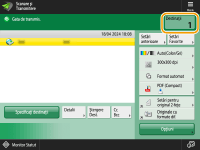 Pentru a trimite cu informaţiile despre expeditorPuteţi trimite cu numele expeditorului şi adresa de I-fax. <ID Terminal TX> Pentru a verifica stările pentru documentele trimisePe ecranul <Monitor Statut>, puteţi să verificaţi stările pentru documentele trimise. Acest ecran vă permite să trimiteţi I-faxuri din nou sau să anulaţi trimiterea după ce verificaţi stările. Când opţiunea <Afişare Notificare când lucrarea este acceptată> este setată la <Pornit>, ecranul <Monitor Statut> poate fi afişat din ecranul următor care se afişează după ce este primită o lucrare trimisă. <Afişare Notificare când lucrarea este acceptată> 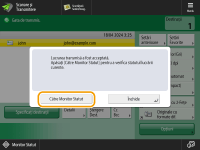 Pentru a imprima raportul pentru rezultatele trimiteriiÎn ecranul Caracteristici de bază pentru scanare, apăsați <Opţiuni> <Raport TX> pentru a putea seta să imprimaţi automat raportul cu lista rezultatelor trimiterii.Pentru a stabili acest lucru pentru fiecare lucrare din <Opţiuni>, este necesar să selectaţi <Doar pentru erori> sau <Oprit> în <Raport TX>, apoi să setaţi <Perm. tipărirea din Opţiuni> la <Pornit>. Pentru a trimite fişiere în siguranţăUtilizarea comunicării TLS vă permite să trimiteţi un fişier criptat. Configurarea cheii şi a certificatului pentru TLS Când sunt alimentate mai multe coliScanarea este oprită și mesajul este afișat pe ecran. Urmaţi indicaţiile pentru deblocare. După ce ați eliminat blocajul, se afișează ecranul de reluare a lucrării. Dacă aparatul detectează în mod eronat alimentarea cu mai multe coli, apăsați <Nu detectaţi alimentare mai multe foi> pentru a relua scanarea. Pentru a seta aparatul în avans să nu vă notifice în cazul alimentării cu mai multe coli, efectuați una dintre următoarele operațiuni. De fiecare dată când trimiteți, apăsați <Opţiuni> pe ecranul Caracteristici de bază pentru fax selectați <Detectare alim. mai multe foi> pentru a dezactiva setarea. Setați <Setaţi Detectare alimentare mai multe foi ca Implicit> la <Oprit>. <Setaţi Detectare alimentare mai multe foi ca Implicit> Când fotografiile din imaginea trimisă sunt prea întunecate sau prea luminoase, culorile din fundalul originalelor color nu pot fi eliminateCalitatea imaginii trimise se poate îmbunătăţi dacă sunt îndeplinite următoarele condiţii/setări. Tip lucrare: Scanare şi Transmitere (I-fax) <Select. culoare>: <Alb & Negru> <Tip original>: <Text> <Densitate> <Densitate fundal>: <Auto><Rezoluţie>: 200 dpi x 400 dpi, 300 dpi x 300 dpi, 400 dpi x 400 dpi sau 600 dpi x 600 dpi <Prioritate viteză/cal. Imagine pentru scanare A-N> Transmitere lucrări I-Fax: <Prioritate calitate> (<Prioritate viteză/cal. Imagine pentru scanare A-N>) |
SFATURI |
Verificarea imaginilor scanate înainte de trimiterePuteţi să verificaţi imaginile scanate înainte de a le trimite, pe ecranul de previzualizare. Verificarea originalelor scanate înainte de trimitere/salvare (previzualizare) Înregistrarea setărilor utilizate frecventPuteţi să combinaţi destinaţiile şi setările de scanare utilizate frecvent într-un buton al aparatului, pentru a le utiliza ulterior. Prin apăsarea butonului înregistrat când scanaţi originalele, puteţi să finalizaţi rapid setările. Înregistrarea unei combinaţii de funcţii utilizate frecvent |