Înregistrarea destinaţiilor în Agendă
 | Puteţi înregistra numărul de fax sau o adresă de e-mail ale unui destinatar care vor putea fi utilizate când trimiteţi documente originale scanate din Agendă. De asemenea, puteţi înregistra ca destinaţie în Agendă o destinaţie I-fax, o locaţie de folder de pe un server de fişiere (adresa IP şi calea) şi spaţiul de stocare (Spaţiu avansat) al unei imprimante multifuncţionale Canon*. * Disponibil numai pentru seria ImageRUNNER ADVANCE |
 |
Pentru a înregistra o destinaţie pentru uz propriu, trebuie să vă conectaţi prin gestionarea autentificării personale. Gestionarea utilizatorilor Înregistrarea/editarea/ştergerea destinaţiilor se poate efectua şi din următoarele ecrane: <Agenda> din ecranul Caracteristici de bază pentru Fax  Operaţiuni de bază pentru trimiterea faxurilor Operaţiuni de bază pentru trimiterea faxurilor<Agenda> din ecranul Caracteristici de bază pentru Scanare Operaţiuni de bază pentru scanarea documentelor originale |
1
Apăsaţi <Setări Dest./Redirecţ.>. Ecranul <Acasă>
2
Apăsați <Înregistrare destinaţii>.
3
Apăsați <Înregistrare dest. nouă>.
4
Selectaţi funcţiile pe care doriţi să le înregistrați.
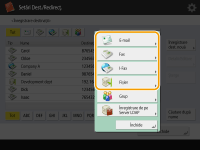
Selectați funcțiile pe care doriți să le utilizați pentru destinație, de la <Fax>, <E-Mail>, <I-Fax> sau <Fişier>.
5
Apăsaţi <Nume> , introduceţi numele destinaţiei, apoi apăsaţi <OK>.
, introduceţi numele destinaţiei, apoi apăsaţi <OK>.6
Selectați lista de adrese din <Liste cu adrese pers.>, listele de adrese ale grupurilor de utilizatori, <Listă adrese 1> – <Listă adrese 10> și <Liste adrese pt. Admin.>.
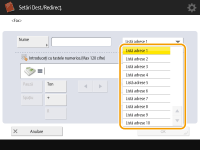 (Elementele afișate pe ecran pot diferi în funcție de modelul și opțiunile dvs.) |
Dacă doriţi să înregistraţi destinaţia pentru uz propriu, selectaţi <Liste cu adrese pers.>.
Dacă doriţi să înregistraţi destinaţia ca editabilă numai de către administrator, selectaţi <Liste adrese pt. Admin.>.
Dacă doriţi să partajaţi destinaţia cu un grup de utilizatori înregistraţi, selectaţi o Listă de adrese Grup utilizatori înregistraţi.

<Listă adrese 1> până la <Listă adrese 10> pot fi privite ca 10 agende separate. Clasificarea unei liste de adrese pe departamente sau pe parteneri de afaceri va face adresele mai uşor de găsit când se specifică o destinaţie. De asemenea, listele de adrese sunt mai uşor de gestionat dacă le modificaţi numele în nume de departamente sau în nume de parteneri de afaceri (<Redenumire listă cu adrese>).
De asemenea, puteţi gestiona listele de adrese de grup de utilizatori activând opţiunea ca numai administratorul să poată înregistra/edita destinaţiile din IU la distanţă. <Folosiţi doar lista de adrese de grup>
7
Configurați setările în funcție de funcția selectată la pasul 4.
 Fax
Fax
1 | Introduceţi numărul fax. 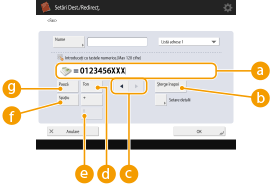  Câmpul Număr fax Câmpul Număr faxIntroduceţi numărul de fax cu ajutorul tastelor numerice. Introduceţi  până la până la  , după cum este necesar.<Şterge înapoi> , după cum este necesar.<Şterge înapoi> Ştergeţi numerele de la stânga cursorului, din câmpul numărului de fax ( ), unul câte unul.  / / Apăsaţi atunci când mutaţi cursorul în câmpul numărului de fax ( ) spre stânga sau spre dreapta. <Ton> <Ton>Dacă apăsaţi acest buton, se inserează caracterul „T” (ton). Chiar dacă utilizaţi apelarea prin impulsuri, numerele care urmează după „T” vor fi trimise utilizându-se apelarea cu tonuri.  <Spaţiu> <Spaţiu>Introduceţi un spaţiu între numere pentru a le face mai uşor de citit.  <Pauză> <Pauză>Dacă apăsaţi acest buton, se inserează caracterul „P” (pauză). Dacă trimiteţi un fax la mare distanţă, inseraţi pauze după prefixul internaţional sau în numărul de fax. Acest lucru ajută la ameliorarea conexiunii. Nu se poate introduce o pauză la începutul unui număr. |
2 | Apăsaţi <Setare detalii> şi specificaţi setările, după cum este necesar. 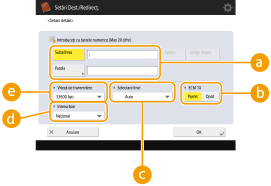 <Subadresa>/<Parola> <Subadresa>/<Parola>Specificaţi când se transmit sau se recepţionează documentele pentru a creşte securitatea, ataşând câte o subadresă şi o parolă la toate tranzacţiile de fax proprii. Operaţiuni de bază pentru trimiterea faxurilor <TX cu ECM>Selectaţi <Pornit> pentru a corecta erorile de imagine. Selectaţi <Oprit> dacă aparatul de fax al destinatarului nu suportă modul de corectare a erorilor (ECM). <Selectare linie>Dacă aveţi mai multe linii telefonice, puteţi selecta linia care va fi utilizată pentru transmisia unui fax. <Interurban>Dacă survin frecvent erori de transmisie când efectuaţi apeluri la distanţe mari, selectaţi <Interurban (1)>. Dacă erorile persistă, modificaţi setarea pe <Interurban (2)> sau pe <Interurban (3)>. <Viteză de transmitere>În funcţie de aparatul de fax al destinatarului sau de starea liniei, poate surveni o eroare de transmise datorită vitezei de transmisie. Dacă erorile survin frecvent, reduceţi valoarea acestei setări. Deşi există articole pe care le puteţi seta în setarea pentru fax (Ecranul caracteristicilor de bază pentru fax), este comod să le setaţi aici dacă doriţi să modificaţi condiţiile de transmitere pentru fiecare destinaţie. |
E-mail
1 | <Adresa e-mail> introduceți adresa de e-mail și apăsați <OK>.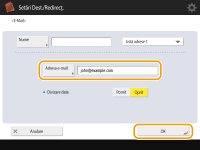 |
2 | Selectaţi <Pornit> sau <Oprit> din <Divizare date>. Dacă dimensiunea datelor care sunt transmise depăşeşte limita maximă (<Volum maxim date pentru transmitere>), selectaţi dacă doriţi să divizaţi datele după dimensiune sau după pagină. Dacă selectaţi <Pornit>, datele sunt divizate în dimensiuni mai mici, care nu depăşesc limita şi sunt transmise în mai multe secţiuni. Software-ul de e-mail al destinatarului trebuie să poată să combine datele recepţionate. Dacă selectaţi <Oprit>, numărul de pagini de trimis la un moment dat scade, iar transmisia totală va fi divizată în mai multe secţiuni. De exemplu, 10 pagini de date se transmit de două ori, câte 5 pagini de fiecare dată. Prin urmare, destinatarul va primi două mesaje e-mail. Oricum, dacă trimiteţi date care nu pot fi separate în pagini, cum ar fi JPEG, va surveni o eroare de transmisie. Când domeniul de utilizat este fixat, puteţi să ignoraţi intrarea de domeniu. Puteţi să înregistraţi un nume de domeniu la <Adăugare auto Domeniu Specif. la Dest. fără Domeniu> şi să activaţi <Când se transmite E-Mail> în prealabil pentru a adăuga automat un domeniu când se efectuează trimiterea, fără a fi necesar să introduceţi „@” şi numele domeniului. Puteţi înregistra numele de domeniu utilizate frecvent în <Caractere înregistrate> pe tastatură şi le puteţi reapela când introduceţi o adresă de e-mail. <Caractere înregistrate pt. Tastatură> |
I-fax
1 | Specificaţi setările după cum este necesar. 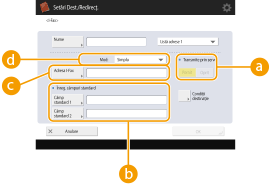 <Transmite prin server> <Transmite prin server>Specificaţi dacă se transmit sau nu I-faxuri către destinaţii prin intermediul serverului de poştă electronică. Selectaţi <Pornit> dacă doriţi să transmiteţi I-faxuri prin intermediul serverului de poştă electronică. Selectaţi <Oprit> dacă doriţi să transmiteţi date direct către un destinatar din aceeaşi reţea locală (LAN). Prin transmiterea directă către un destinatar puteţi trimite volume mari de date fără să împovăraţi serverul de poştă electronică. Pentru a transmite un I-fax care nu este într-un format de adresă IP precum „nume utilizator@[adresa IP a destinatarului]” fără să utilizaţi un server de poştă electronică, trebuie să configuraţi setări precum o înregistrare MX (Mail eXchange) pe serverul DNS. Întrebaţi administratorul de reţea dacă acest tip de setări este disponibil sau nu. Dacă aţi setat <Oprit> în <Transmite prin server>, trebuie să setaţi în avans <Pornit> în <Foloseşte Transmitere prin server>. Dacă această setare este <Oprit>, setarea din <Transmite prin server> nu se poate modifica. Se recomandă să setaţi <Nu permite MDN via Server> la <Pornit>. Chiar dacă aţi setat <Transmite prin server> pe <Oprit>, confirmarea livrării documentelor transmise prin modul Complet se face prin intermediul serverului. <Înreg. câmpuri standard>Această setare este necesară pentru utilizarea unui serviciu de fax prin Internet. Dacă nu utilizaţi un serviciu de fax prin Internet, această setare nu este necesară. Pentru mai multe informaţii, contactaţi furnizorul de servicii Internet. <Adresa I-Fax>Introduceţi adresa I-fax folosind următorul format: adv01@example.com. Când transmiteţi către un destinatar din aceeaşi reţea, folosiţi următorul format: adv01@[192.168.11.100] (numele dispozitivului destinatarului@[adresa IP]). Când domeniul de utilizat este fixat, puteţi să ignoraţi intrarea de domeniu. Puteţi să înregistraţi un nume de domeniu la <Adăugare auto Domeniu Specif. la Dest. fără Domeniu> şi să activaţi <Când se transmite I-Fax> în prealabil pentru a adăuga automat un domeniu când se efectuează trimiterea, fără a fi necesar să introduceţi „@” şi numele domeniului. Puteţi înregistra numele de domeniu utilizate frecvent în <Caractere înregistrate> pe tastatură şi le puteţi reapela când introduceţi o adresă de I-fax. <Caractere înregistrate pt. Tastatură> <Mod:>Puteţi selecta tipul de rezultate ale transmisiei care se vor afişa când se apasă  (Monitor de stare). Selectaţi <Plin> dacă doriţi să verificaţi dacă un I-fax a fost livrat către aparatul destinatarului sau selectaţi <Simplu> dacă doriţi să verificaţi dacă un I-fax a fost livrat către un server de poştă electronică. Reţineţi că nu puteţi confirma starea livrării dacă aparatul destinatarului nu acceptă funcţia <Mod:>. (Monitor de stare). Selectaţi <Plin> dacă doriţi să verificaţi dacă un I-fax a fost livrat către aparatul destinatarului sau selectaţi <Simplu> dacă doriţi să verificaţi dacă un I-fax a fost livrat către un server de poştă electronică. Reţineţi că nu puteţi confirma starea livrării dacă aparatul destinatarului nu acceptă funcţia <Mod:>.Dacă transmiteţi un I-fax folosind modul <Plin> către un aparat care nu acceptă modul <Plin>, se afişează <Aştept. rezultat...> când apăsaţi (Monitor de stare) pentru a verifica starea livrării, chiar dacă transmisia s-a terminat. Mesajul va continua să se afişeze până când expiră perioada setată în <Mod complet temporizare TX>.Puteţi verifica starea livrării apăsând (Monitor de stare) <Transmitere> <Jurnal lucrări>. Dacă documentul a fost transmis cu succes se va afişa <OK>, dacă transmisia nu a reuşit se va afişa <NC>, iar dacă rezultatele nu pot fi confirmate se va afişa <-->. În modul Simplu, chiar dacă livrarea s-a efectuat cu succes, se va afişa <--> deoarece nu se poate obţine confirmarea livrării. | |
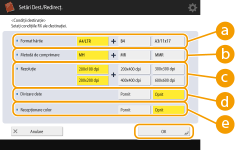
2 | Apăsaţi <Condiţii destinaţie> , specificaţi fiecare setare şi apăsaţi <OK>.
<Format hârtie>Setaţi formatul hârtiei pe care poate să recepţioneze destinatarul. Specificaţi această setare după ce aţi verificat dacă formatul hârtiei pentru datele de transmis corespunde cu specificaţiile dispozitivului destinatarului. <A4/LTR>: Transmite în format A4/LTR. <A4/LTR> + <B4>: Transmite în format A4/LTR sau B4. <A4/LTR> + <A3/11x17>: Transmite în format A4/LTR sau A3/11" x 17". <A4/LTR> + <B4> + <A3/11x17>: Transmite în format A4/LTR, B4 sau A3/11" x 17". Dacă formatul hârtiei pentru datele scanate este mai mic decât formatele setate în <Format hârtie>, datele se transmit cu formatul de hârtie cel mai mic setat în <Format hârtie>, cu margini goale. Dacă formatul hârtiei pentru datele scanate este mai mare decât formatele setate în <Format hârtie>, datele se reduc şi se transmit cu formatul de hârtie cel mai mare setat în <Format hârtie>. Setaţi condiţiile destinaţiei conform caracteristicilor tehnice ale aparatului destinatarului. Dacă formatul hârtiei pentru datele de transmis este mai mare decât formatele de hârtie care pot fi utilizate cu dispozitivul destinatarului, este posibil ca imaginea să apară trunchiată sau decupată. <Metodă de comprimare>Selectaţi metoda de comprimare. Raportul de comprimare este cel mai mare pentru MMR, urmat de MR, apoi de MH. Cu cât raportul de comprimare este mai mare, cu atât este mai scurt timpul necesar pentru transmisie. <Rezoluţie>Selectaţi o valoare mai mare pentru a creşte rezoluţia şi calitatea imaginii. Oricum, cu cât rezoluţia este mai mare, cu atât durează mai mult transmisia. <Divizare date>Dacă dimensiunea datelor care sunt transmise depăşeşte limita maximă (<Volum maxim date pentru transmitere>), selectaţi dacă doriţi să divizaţi datele după dimensiune sau după pagină. Dacă selectaţi <Pornit>, datele sunt divizate în dimensiuni mai mici, care nu depăşesc limita şi sunt transmise în mai multe secţiuni. Dispozitivul destinatarului trebuie să poată să combine datele recepţionate. Dacă selectaţi <Oprit> în <Transmite prin server> ( ) la pasul 1 pentru configurarea setării I-fax, datele se transmit fără să se dividă, chiar dacă depăşesc limita maximă.<Recepţionare color>Vă permite să trimiteți în culori dacă aparatul de destinație acceptă culori. Apăsați <Pornit> <Următorul> și setați formatul de hârtie și rezoluția. Setaţi condiţiile destinaţiei conform caracteristicilor tehnice ale aparatului destinatarului. Dacă setaţi condiţii pe care aparatul destinatarului nu le acceptă, este posibil să survină o eroare de transmisie. |
Server de fișiere/Spaţiu avansat
1 | Introduceţi numele de gazdă al serverului de fişiere/Spaţiu avansat care transmite datele. 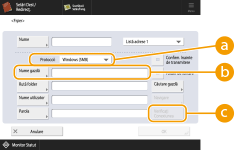 Cereţi informaţiile despre serverul de fişiere de la administratorul reţelei/Spaţiu avansat. <Protocol>Selectaţi un protocol pentru serverul de fişiere, dintre <Windows (SMB)>, <FTP> şi <WebDAV>. Când transmiteţi un document către Spaţiu avansat, selectaţi <Windows (SMB)> sau <WebDAV>. Dacă selectaţi <Windows (SMB)>, se afişează butoanele <Căutare gazdă> şi <Navigare>. Puteţi să specificaţi cu uşurinţă un server de fişiere/Spaţiu avansat căutând în reţea sau vizualizând reţeaua. Puteți folosi doar <Navigare> dacă <1,0> este setat la <Pornit> în <Specificare versiune Client SMB>. Puteţi înregistra până la cinci servere Directory utilizate în <Navigare>. <Nume gazdă>Introduceţi numele de gazdă al serverului de fişiere/Spaţiu avansat. Dacă selectați <FTP> pentru protocol, introduceți <Nume gazdă> după cum urmează. Când TLS este dezactivat Exemplu: Pentru a salva în Spaţiul partajat: ftp://nume gazdă/share Pentru a salva în Spaţiul personal: ftp://nume gazdă/users Când TLS este activat Exemplu: Pentru a salva în Spaţiul partajat: ftps://nume gazdă/share Pentru a salva în Spaţiul personal: ftps://nume gazdă/users Când trimiteţi un document către Spaţiu avansat, introduceţi <Nume gazdă> după cum urmează. Dacă selectaţi <Windows (SMB)> ca protocol Exemplu: Pentru a salva în spaţiul partajat: \\192.168.100.50\share Pentru a salva în spaţiul personal: \\192.168.100.50\users Dacă selectaţi <WebDAV> ca protocol Când TLS este dezactivat Exemplu: Pentru a salva în spaţiul partajat: http://<adresa IP sau numele de gazdă> Pentru a salva în spaţiul personal: http://<adresa IP sau numele de gazdă> Când TLS este activat Exemplu: Pentru a salva în spaţiul partajat: https://<adresa IP sau numele de gazdă> Pentru a salva în spaţiul personal: https://<adresa IP sau numele de gazdă> <Verificaţi Conexiunea>Apăsaţi acest buton după ce aţi introdus numele de gazdă pentru a confirma conexiunea cu serverul de fişiere/Spaţiu avansat. Dacă folosiţi un serviciu de conectare precum gestionarea autentificării personale, este necesar să introduceţi <Nume utilizator> şi <Parola>. |
2 | Configuraţi informaţiile despre serverul de fişiere/Spaţiu avansat. 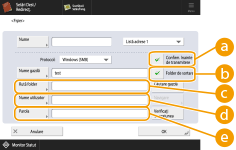 Solicitaţi informaţii despre serverul de fişiere/Spaţiu avansat şi despre folder de la administratorul reţelei. <Confirm. înainte de transmitere>Prin activarea opţiunii <Confirm. înainte de transmitere>, se afişează un ecran care solicită introducerea unei parole înainte de transmitere, chiar dacă este introdusă o parolă în ( ).<Folder de sortare>Dacă opțiunea <Folder de sortare> este activată, când scanați și trimiteți un document, puteți crea un folder nou în folderul de destinație specificat în <Rută folder> și puteți stoca documentul scanat în noul folder. Crearea unui alt folder într-un folder de destinație înainte de scanare <Rută folder>Specificaţi directorul din folder în care se transmit datele. Când trimiteţi un document către Spaţiu avansat cu <WebDAV> selectat pentru protocol, introduceţi <Rută folder> după cum urmează. Exemplu: Pentru a salva în spaţiul partajat: /share Pentru a salva în spaţiul personal: /users Când opțiunea <Windows (SMB)> este selectată pentru protocol, <Verificaţi Conexiunea> poate verifica doar până la primul nivel al căii folderului specificat. <Nume utilizator>Introduceţi numele de utilizator pentru conectare al serverului de fişiere/Spaţiu avansat. <Parola>Introduceţi parola de conectare a serverului de fişiere/Spaţiu avansat. Când destinația server de fișiere/Spaţiu avansat este inclusă în grup (Înregistrarea mai multor destinaţii ca un grup), debifați caseta de selectare din . În cazul în care caseta de selectare este bifată, nu puteți trimite date.Dacă specificaţi destinaţia pentru care aţi activat <Confirm. înainte de transmitere> ca destinaţie de redirecţionare, ecranul de introducere a parolei nu apare. Este utilizată parola înregistrată şi se efectuează redirecţionarea. Pentru înregistrarea în agendă, puteţi să utilizaţi diferite informaţii de autentificare de la numele de utilizator din ( ) şi parola din (). Pentru mai multe informații, consultați <Info.utiliz.pt. transmisie fişiere/Autentificare navigare>.Dacă setaţi <Protocol> pe <Windows (SMB)> sau pe <FTP>, specificarea unui folder care nu există în <Rută folder> va avea ca rezultat crearea automată a folderului şi stocarea fişierelor în el. Oricum, dacă specificaţi un folder cu mai multe niveluri va surveni o eroare de transmitere. Când verificaţi o conexiune WebDAV, se utilizează metoda HEAD din HTTP pentru a verifica conexiunea. Folderul specificat în <Rută folder> este accesat prin metoda HEAD. Dacă accesul prin metoda HEAD este interzis pentru folderul corespondent, va surveni o eroare la verificarea conexiunii. Câteva exemple de setări care împiedică accesul prin metoda HEAD sunt indicate mai jos. IIS 7: Accesul nu se poate face prin metoda HEAD decât dacă s-a selectat [Source] în permisiunile de acces pentru regulile de autor WebDAV ale folderului ţintă. Apache: Accesul nu se poate face prin metoda HEAD decât dacă HEAD este descris folosind directiva [Limit] în httpd.conf. Spaţiu avansat Server WebDAV: Accesul prin metoda HEAD este interzis întotdeauna. |
| |||||||||||||||
Pentru a trimite la Spaţiu avansat al unui aparat de la același aparat, se recomandă să specificați o adresă de loop-back. Dacă specificați o adresă de loop-back, puteți utiliza următoarele funcții: Puteți utiliza funcția de trimitere URI pentru a notifica un utilizator prin e-mail că un fișier a fost salvat. Notificarea prin e-mail a finalizării trimiterii/salvării Chiar dacă <Interzicere scriere din exterior> este setat la <Pornit>, utilizatorii cu privilegii de administrator pot stoca în Spaţiu avansat. <Interzicere scriere din exterior> Când trimiteți folosind o adresă de loop-back, introduceți <Nume gazdă> după cum urmează.
| |||||||||||||||
8
Apăsați <OK> <Închide>.
<Închide>.Când destinaţiile sunt gestionate după numerele de acces, introduceţi numărul de acces (Restricţionarea accesului la destinaţiile înregistrate în Agendă) după ce apăsaţi <Următorul> în etapa 8.
Dacă încercaţi să transmiteţi către un server de fişiere/Spaţiu avansat în care <Confirm. înainte de transmitere> s-a setat pe <Pornit>, apare un ecran care vă solicită să introduceţi un nume de utilizator şi o parolă. În acest caz, introduceţi parola setată anterior. Dacă doriţi să înregistraţi un server de fişiere/Spaţiu avansat într-o adresă de grup, setaţi <Confirm. înainte de transmitere> pe <Oprit>. Nu puteţi transmite către o adresă de grup care include un server de fişiere/Spaţiu avansat în care <Confirm. înainte de transmitere> s-a setat pe <Pornit>.
|
Mai multe destinaţii înregistrate în Agendă se pot combina într-un grup. Pentru detalii, consultați Înregistrarea mai multor destinaţii ca un grup. Pentru modificarea sau ştergerea informaţiilor despre destinaţiile înregistrate în Agendă, consultaţi Editarea destinaţiilor înregistrate în Agendă. UPN (Nume Principal Utilizator) se poate folosi numai dacă transmiteţi către un computer aparţinând unui domeniu operat cu Active Directory. |
SFATURI |
Dacă serverul LDAP a fost deja înregistrat în aparat (Înregistrarea serverului LDAP), puteţi căuta destinaţii pe care le puteţi înregistra în Agendă. Apăsați <Setări Dest./Redirecţ.> <Înregistrare destinaţii> <Înregistrare dest. nouă> <Înregistrare de pe Server LDAP> și căutați destinații folosind <Căut. după condiţii> sau <Căutare după nume>.Când numele de utilizator şi parola sunt corecte, dar rezultatul căutării este gol, verificaţi setarea de timp atât la serverul LDAP, cât şi la aparat. Dacă setarea de timp dintre serverul LDAP şi aparat diferă cu cinci minute sau mai mult, nu se poate efectua o căutare. Dacă în rezultatele căutării se afişează mai multe destinaţii, puteţi înregistra până la 256 dintre ele deodată. Informaţiile care pot fi obţinute prin intermediul serverului LDAP constau numai în nume şi numere/adrese de fax. Înregistraţi alte informaţii de la <Detalii/Editare>, după cum este necesar. Nu puteţi căuta destinaţii pe un server LDAP de la panoul de control şi de la IU la Distanţă în acelaşi timp. Când căutaţi destinaţii pe un server LDAP de la panoul de control al aparatului, puteţi specifica patru condiţii de căutare. Pe de altă parte, atunci când căutaţi destinaţii pe un server LDAP de la IU la Distanţă, puteţi specifica o singură condiţie de căutare. Poate fi necesar să introduceţi numele de utilizator şi parola. Introduceţi numele de utilizator şi parola pentru aparatul înregistrat în serverul LDAP. Dacă nu se utilizează informaţiile de autentificare, căutaţi cu câmpurile pentru numele de utilizator şi parolă din IU la Distanţă necompletate. Specificarea/înregistrarea destinaţiilor din istoricul trimiterilorPuteţi să specificaţi destinaţii şi să înregistraţi destinaţii în agendă din istoricul trimiterilor de pe ecranul <Monitor Statut>. Acest lucru vă economiseşte efortul de a introduce direct adresa şi, de asemenea, vă ajută să evitaţi trimiterea la o destinaţie incorectă din cauza introducerii unei adrese greşite. Când specificaţi o destinaţie: <Monitor Statut> <Transmitere> <Jurnal lucrări> selectaţi destinaţia la care trimiteţi <Specificaţi ca Dest. trimitere> <OK>Când înregistraţi o destinaţie: <Monitor Statut> <Transmitere> <Jurnal lucrări> selectați destinația de înregistrat <Înregistrare destinaţie> înregistraţi destinaţia din ecranul de înregistrare pentru fiecare tip de destinaţie. |