Copierea fișierelor într-un folder pentru imprimare (Hot Folder)
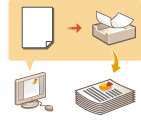 | Fișierele pot fi tipărite pur și simplu copiindu-le într-un folder activ creat în folderul partajat din Advanced Box. Setările de imprimare nu trebuie specificate din driverul imprimantei, deoarece pot fi specificate pentru fiecare folder. |
 |
Când utilizați un folder activ, este necesar să modificați următoarele setări Spaţiu avansat în prealabil. Pentru detalii, consultați Setarea Spaţiu avansat la Public. <Spaţiu avansat>  <Deschis pentru Public> <Cu SMB> sau <Cu WebDAV> <Deschis pentru Public> <Cu SMB> sau <Cu WebDAV><Spaţiu avansat> <Interzicere scriere din exterior> <Oprit> |
Adăugarea unui folder activ
1
Porniţi IU la distanţă. Pornirea instrumentului IU la distanţă
2
Faceți clic pe [Settings/Registration] de pe pagina portalului. Ecranul IU la distanţă
3
Faceți clic pe [Printer] [Hot Folder Management].
[Hot Folder Management].4
Faceți clic pe [Add Folder].
5
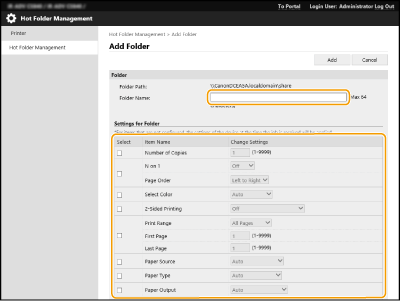
Introduceți numele folderului activ și specificați setările necesare.
|
Nu se pot înregistra mai multe foldere cu același nume. Nu se poate înregistra un folder cu același nume ca un folder existent în folderul partajat. Pot fi înregistrate maximum 20 de foldere active. |
6
Faceți clic pe [Add].
Se afișează calea către folderul activ generat.
|
Folderele active sunt generate direct în folderul partajat al Spaţiu avansat. Specificațiile folderelor adăugate sunt aceleași cu cele din Spaţiu avansat. Pentru detalii privind specificațiile Spaţiu avansat, consultați Funcțiile spațiului de stocare. Folderul activ generat poate fi redenumit și șters din Spaţiu avansat. După redenumire, acesta continuă să funcționeze ca folder activ. Această setare poate fi specificată numai de către un utilizator cu privilegii de Administrator. Această setare poate fi importată/exportată cu modelele care acceptă importul pe loturi al acestei setări. Când efectuaţi un export pe loturi, această setare este inclusă în [Settings/Registration Basic Information]. Este posibil ca folderele active să nu funcționeze corect atunci când Spaţiu avansat este copiat de rezervă sau restaurat. Atunci când Spaţiu avansat este copiat de rezervă sau restaurat, verificați setările pe ecranul [Hot Folder Management] și modificați-le după cum este necesar. |
Stocarea fișierelor într-un folder activ pentru imprimare
 |
Fișierele stocate în folderul activ sunt șterse după imprimare. Când stocați fișiere într-un folder, stocați o copie, nu fișierele originale. |
Când este dezvăluit prin SMB
1
Afișați Windows Explorer.
2
Introduceți adresa Spaţiu avansat în câmpul de introducere a adresei și apăsați tasta [ENTER] de pe tastatură.
Introduceți calea folderului utilizată la adăugarea folderului activ.
Se afișează conținutul Spaţiu avansat.
|
Când utilizați o adresă IPv6, introduceți adresa IP între paranteze drepte ([ ]). |
3
Stocați fișierele pentru imprimare în folderul activ.
Începe imprimarea.
Când este dezvăluit prin WebDAV
1
Afișați Windows Explorer și faceți clic pe [This PC].
2
Faceți clic pe [Map network drive] din fila [Computer].
3
Selectați unitatea din lista verticală [Drive].
4
Introduceţi adresa în caseta de text [Folder] şi faceţi clic pe [Finish] (Finalizare).
Introduceți calea folderului utilizată la adăugarea folderului activ.
Se afișează conținutul Spaţiu avansat.
|
Când utilizați o adresă IPv6, introduceți adresa IP între paranteze drepte ([ ]). Când TLS este activat, introduceți „https” în loc de „http” atunci când introduceți adresa. |
5
Stocați fișierele pentru imprimare în folderul activ.
Începe imprimarea.
|
Fișierele în format PDF, TIFF sau JPEG pot fi imprimate cu ajutorul unui folder activ. Imprimarea nu poate fi efectuată atunci când următoarele setări de securitate sunt setate la <Pornit>. De asemenea, IU la distanță [Hot Folder Management] nu va mai apărea. [Use ACCESS MANAGEMENT SYSTEM] <Restricţ. lucr. de la disp. de la dist. fără aut. utilizator> |