Setarea Spaţiu avansat la Public
Deschideți spațiul de depozitare (Spaţiu avansat) pe rețea pentru a partaja fișiere. Specificați informații precum tipurile de fișiere care trebuie salvate. Puteți crea un spațiu exclusiv pentru uz personal în Spaţiu avansat. Pentru ca Spaţiu avansat să devină disponibil în rețea, trebuie să configurați aparatul pentru a fi utilizat ca server SMB sau server WebDAV (Efectuarea setărilor SMB sau Efectuarea setărilor WebDAV).
Spaţiu avansat Setări pe loturi
1
Apăsați  (Setări/Înregistrare).
(Setări/Înregistrare).2
Apăsați <Setări funcţie>  <Stocare/Accesare fişiere> <Setări avansate spaţiu> <Setări unificate pentru Spaţiu Avansat> <Următorul>.
<Stocare/Accesare fişiere> <Setări avansate spaţiu> <Setări unificate pentru Spaţiu Avansat> <Următorul>.3
Setați metoda pentru a face Spaţiu avansat disponibil în rețea și apăsați <Următorul>.
Dacă doriți ca Spaţiu avansat să fie disponibil în exterior ca server WebDAV, apăsați <Cu WebDAV>.
Dacă doriți ca Spaţiu avansat să fie disponibil în exterior ca server SMB, apăsați <Cu SMB>.

Dacă setați <WebDAV>, opțiunea <Folosiţi Server WebDAV> este setată la <Pornit>. Dacă setați la <Cu SMB>, opțiunea <Folosiţi Server WebDAV> din <Setări server SMB> este setată la <Pornit>.
Efectuarea setărilor WebDAV
Efectuarea setărilor SMB
Efectuarea setărilor WebDAV
Efectuarea setărilor SMB
4
Setați Spaţiu avansat.
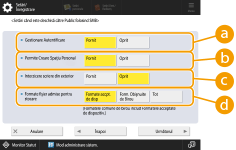
 <Gestionare Autentificare>
Pentru a gestiona autentificarea, apăsați <Pornit>.
 <Permite Creare Spaţiu Personal>
Pentru a crea un folder exclusiv pentru uz personal în Spaţiu avansat, apăsați <Pornit>. Dacă opțiunea <Gestionare Autentificare> nu este setată la <Pornit>, setarea nu este posibilă.
 <Interzicere scriere din exterior>
Pentru a crea un folder exclusiv pentru uz personal în Spaţiu avansat, apăsați <Pornit>.
 <Formate fişier admise pentru stocare>
Selectați unul dintre formatele de fișier care urmează să fie salvate în Spaţiu avansat.
<Formate accpt.de disp> | Fișiere de format pdf, jpg, jpe, jpeg, tif, tiff, xps, pptx, oxps |
<Formate Obişnuite de Birou> | În plus față de fișierele din <Formate accpt.de disp>, fișierele de format doc, xls, csv, ppt, txt și fișierele de uz general. |
<Tot> | Toate formatele de fișiere. |
5
Apăsaţi <Următorul> şi efectuaţi setările necesare.
 Dacă setați la <Cu WebDAV>
Setați dacă doriți să utilizați TLS și apăsați <Următorul>.
Dacă utilizați TLS, apăsați <Pornit>. Configurați setările cheilor și certificatelor. Configurarea cheii şi a certificatului pentru TLS
Dacă setați <Gestionare Autentificare> și setarea TLS la <Pornit>, opțiunea <Tip autentificare> din <Setări server WebDAV> este setată la <Bază>. <Setări server WebDAV>
Dacă setați la <Cu SMB> și setați opțiunea <Gestionare Autentificare> la <Pornit>
1 | Selectați tipul de autentificare. 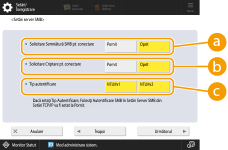 <Solicitare Semnătură SMB pt. conectare> <Solicitare Semnătură SMB pt. conectare>Pentru a solicita o semnătură de pachet SMB atunci când vă conectaţi la un server SMB, apăsaţi <Pornit>. <Solicitare Criptare pt. conectare>Pentru a solicita o conexiune cu comunicare criptată SMB v3.0 atunci când vă conectaţi la un server SMB, apăsaţi <Pornit>. <Tip autentificare>Dacă setați tipul de autentificare, opțiunea <Folosiţi autentificarea SMB> din <Setări server SMB> este setată la <Pornit>. <Setări server SMB> |
2 | Apăsați <Următorul>. |
Dacă setați la <Cu SMB> și setați opțiunea <Gestionare Autentificare> la <Oprit>
Nu este necesar să configurați setarea. Treceți la pasul 6.
6
Apăsați <OK>.
7
Apăsați (Setări/Înregistrare) <Da>.
(Setări/Înregistrare) <Da>. |
Chiar dacă opțiunea <Interzicere scriere din exterior> este setată la <Pornit>, utilizatorii cu privilegii de administrator pot efectua următoarele operațiuni. Operați foldere/editați fișiere conectându-vă direct la Spaţiu avansat din Windows Explorer de pe un computer. Operați foldere/editați fișiere din <Reţea> din <Scanare şi Stocare> sau <Acces. fişiere stocate> de pe ecranul tactil. |
Trimiterea notificărilor prin e-mail la finalizarea salvării
Puteți notifica un utilizator prin e-mail că un fișier a fost salvat în spațiul Spaţiu avansat al aparatului. E-mailul de notificare conține calea (URI: Identificator uniform de resurse) către folderul care conține fișierul.
|
Pot fi înregistrate maximum 16 setări URI TX. |
1
Porniţi IU la distanţă. Pornirea instrumentului IU la distanţă
2
Faceți clic pe [Settings/Registration] de pe pagina portalului. Ecranul IU la distanţă
3
Faceți clic pe [Store/Access Files] [Advanced Space Settings].
[Advanced Space Settings].4
Faceți clic pe [URI TX Settings].
5
Faceți clic pe [Enable].
Starea notificării se modifică în <Enabled> și toate setările URI TX înregistrate sunt activate.
6
Faceți clic pe [Register New...].
7
Efectuaţi setările necesare.
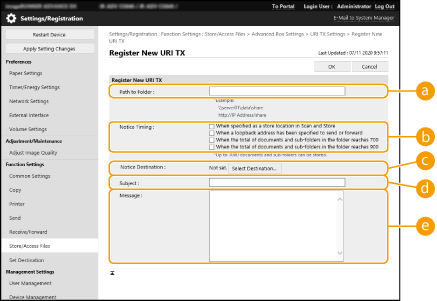 [Folder Path]
Introduceți calea către folderul de notificat.
Când Spaţiu avansat este deschis ca server SMB
Introduceți adresa IP sau numele gazdei computerului, plus „\share” sau „\users”, urmat de „\nume_folder”.
Exemplu de introducere (pentru a specifica folderul „documents” din spațiul partajat)
\\192.168.1.21\share\documents
Exemplu de introducere (pentru a specifica folderul „suzuki” din spațiul personal)
\\192.168.1.21\users\suzuki
Când Spaţiu avansat este deschis publicului ca server WebDAV
Introduceți adresa URL în formatul „http(s)://<Adresa IP sau numele gazdei aparatului>/<share sau users>/<nume folder>”.
Exemplu de introducere (pentru a specifica folderul „documents” din spațiul partajat când SSL este dezactivat)
http://192.168.1.21/share/documents
Exemplu de introducere (pentru a specifica folderul „suzuki” din spațiul personal când SSL este dezactivat)
https://192.168.1.21/users/suzuki
[Notice Timing]Selectați momentul pentru trimiterea URI TX.
[When specified as a store location in Scan and Store] | Notificarea este trimisă de fiecare dată când un fișier este salvat în folderul specificat din Spaţiu avansat din <Scanare şi Stocare> pe ecranul tactil. Cu toate acestea, notificarea nu este trimisă atunci când un fișier este salvat într-un subfolder sau când un folder este adăugat într-un subfolder. |
[When a loopback address has been specified to send or forward] | Notificarea este trimisă de fiecare dată când un fișier este salvat în folderul specificat din Spaţiu avansat de la o adresă de loop-back (o adresă care indică acest aparat într-o rețea) utilizând funcția Trimitere sau Redirecționare. Cu toate acestea, notificarea nu este trimisă atunci când un fișier este salvat într-un subfolder sau când un folder este adăugat într-un subfolder. Specificați o adresă de loop-back atunci când utilizați Spaţiu avansat al aparatului ca destinație pentru <Scanare şi Transmitere> sau <Setări redirecţionare>. Înregistrarea destinaţiilor în Agendă |
[When the total of documents and sub-folders in the folder reaches 700] | Notificarea este trimisă atunci când numărul total de fișiere și subfoldere din folderul specificat pentru notificare în atinge 700. Fișierele și folderele din subfoldere nu sunt luate în calcul. |
[When the total of documents and sub-folders in the folder reaches 900] | Notificarea este trimisă atunci când numărul total de fișiere și subfoldere din folderul specificat pentru notificare în atinge 900. Fișierele și folderele din subfoldere nu sunt luate în calcul. |

Puteți salva maximum 1.000 de fișiere sau subfoldere în folderul specificat.
[Notice Destination]Specificați adresa de e-mail de destinație în [Select Destination].
Puteți seta o singură adresă de e-mail înregistrată în agenda de adrese sau un singur grup de adrese de e-mail ca destinație pentru notificare.
[Subject]Introduceți subiectul e-mailului (maximum 40 de caractere).
 [Message]
Introduceți mesajul e-mailului (maximum 140 de caractere).
În plus față de textul introdus aici, calea către folderul specificat în iar numele fișierului sunt, de asemenea, adăugate la mesajul de e-mail.
iar numele fișierului sunt, de asemenea, adăugate la mesajul de e-mail.8
Faceți clic pe [OK].