 | Puteți scana pentru a activa imprimarea sub formă de broșură. |
Scanare pentru crearea unei broșuri (Scanare broșură)
 |
Această funcție poate fi utilizată numai atunci când se salvează într-o căsuță poștală. |
1
Aşezaţi documentul original. Poziționarea documentelor originale
2
Apăsaţi <Scanare şi Stocare>. Ecranul <Acasă>
3
Selectaţi căsuţa poştală de destinație.
Pentru informații despre elementele afișate pe ecran și modul de utilizare a acestora, consultați Editarea fişierelor din căsuța poștală.
4
Apăsați <Scanare>.
5
Apăsaţi <Opţiuni>  <Scanare broşură>.
<Scanare broşură>.6
Specificați formatul originalului și formatul de hârtie pentru broșură.
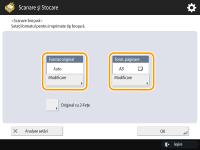
Când efectuaţi copierea broşurilor cu documente originale faţă-verso, apăsaţi <Original cu 2-Feţe> şi selectaţi <Tip carte> sau <Tip calendar> după cum este necesar.
Apăsați <Modificare> pentru <Format Original> și selectați formatul original. Dacă selectați <Auto>, formatul optim al broșurii este selectat automat în funcție de formatul originalului.
Apăsaţi <Modificare> pentru <Form. paginare> şi selectaţi formatul hârtiei pentru broşură.
Pentru a imprima o broșură cu același format ca originalul, selectați formatul hârtiei pentru pagini opuse. Dacă selectați același format pentru <Format Original> și <Form. paginare>, formatul imaginii este redus automat la ieșire.
7
Apăsați <OK> <Închide>.
<Închide>.8
Apăsați  (Start).
(Start).Originalele sunt scanate și începe salvarea.
 |
Asigurați-vă că utilizați același format pentru toate originalele. |
|
Asigurați-vă că așezați originalele în format portret în poziție verticală, deoarece imaginile pentru paginile cu numere pare vor fi inversate dacă le scanați în poziție orizontală. |