
Salvarea documentelor în Spaţiu avansat
Urmați procedurile de mai jos pentru a salva documentele scanate în Spaţiu avansat. Puteți utiliza această metodă convenabilă atunci când doriți să digitalizați multe documente, astfel încât să puteți partaja informațiile cu personalul dintr-un departament într-un mediu fără hârtie.
|
Vă recomandăm să ștergeți fișierele sau datele imagine nedorite din Spaţiu avansat pentru a face loc pentru stocarea documentelor noi. De asemenea, puteți trimite documente către Spaţiu avansat specificând-o ca destinație din <Scanare şi Stocare>. Pentru instrucțiuni privind trimiterea documentelor către Spaţiu avansat, consultați Înregistrarea destinaţiilor în Agendă. |
1
Poziţionaţi originalul. Poziționarea documentelor originale
2
Apăsaţi <Scanare şi Stocare>. Ecranul <Acasă>
3
Apăsați <Spaţiu avansat>.
4
Apăsaţi <Spaţiu partajat> sau <Spaţiu Personal>.
Pentru informaţii despre elementele de pe ecran şi instrucţiuni despre modul de utilizare a acestora, consultaţi Lucrul cu fişiere şi foldere în Spaţiu avansat.
5
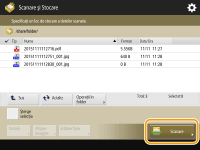
Afişaţi locaţia de salvare şi apăsaţi <Scanare>.
6
Specificați setările de scanare după caz.
Pentru setările de scanare, consultaţi Ecranul de setare şi operaţiile pentru scanare în vederea salvării.
7
Apăsaţi  (Start).
(Start).Originalele sunt scanate şi salvate ca fişiere.
Pentru a anula scanarea, apăsaţi <Anulare> sau  (Stop)
  <Da>.
<Da>.
(Stop) <Da>. Când se afişează <Apăsaţi tasta [Start] pentru a scana original. următor.>
Aşezaţi următorul original de scanat şi apăsaţi (Start). După scanarea tuturor originalelor, apăsaţi <Începe memorarea> pentru a salva fişierul.
(Start). După scanarea tuturor originalelor, apăsaţi <Începe memorarea> pentru a salva fişierul.
Pentru a verifica rezultatul salvării,  (Monitor de stare) <Stocare> <Jurnal lucrări>. Dacă se afişează <NC>, fişierul nu s-a salvat cu succes. Încercaţi operaţia din nou.
(Monitor de stare) <Stocare> <Jurnal lucrări>. Dacă se afişează <NC>, fişierul nu s-a salvat cu succes. Încercaţi operaţia din nou.