
Corectarea distorsiunii (paralelogram)
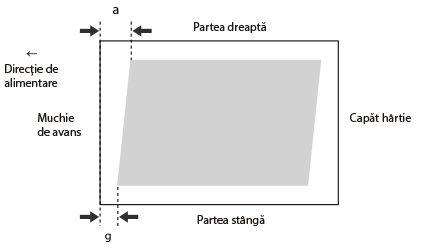
Această setare vă permite să corectați forma imaginii prin egalizarea lungimii de la marcajele „a” și „g” la muchia de avans a hârtiei atunci când imaginea este imprimată sub formă de paralelogram.
|
Puteți efectua reglarea și utilizând foaia de ghidare sau pagina de testare. - Când scanați cu alimentatorul Reglarea poziției imaginii utilizând pagina de testare (când se utilizează un alimentator) - Când scanați cu platoul din sticlă Reglarea poziției imaginii folosind coala de ghidare (când se utilizează suprafața de scanare) |
1
Apăsaţi <Modificare> pentru <Reglare poziţie imagine>.
2
Apăsaţi <Nu folosi scanerul> sau <Reglare manuală>.
Această procedură nu este necesară dacă echipamentele opționale „Duplex Color Image Reader Unit-P” și „Sensing Unit-B” nu sunt instalate.
3
Apăsaţi <Setare detalii>  <Cor. deform. (Paralelogram)>.
<Cor. deform. (Paralelogram)>.Dacă doriţi să introduceţi manual valorile paginii de testare pe care le-aţi măsurat:
 |
Pentru a regla poziția imaginii pe coli lungi, imprimați o pagină de testare pe o coală lungă. Ajustarea poate fi efectuată mai eficient decât cu pagina de testare imprimată cu opțiunea <Ieşire pagină test> din secțiunea <Correct Distortion (Parallelogram)>. (Pagina de testare cu foaie lungă este disponibilă pe site-ul manualului online.) |
 Apăsați <Ieşire pagină test>.Introduceți numărul de pagini de testare pe care doriți să le realizați și apăsați <Următorul>.
 |
Dacă poziția imaginii variază foarte mult, precizia corecției poate fi îmbunătățită prin imprimarea mai multor pagini de testare și utilizarea unei medii a lungimii măsurate. |
Selectați o sursă de hârtie care conține un format de hârtie personalizat și apăsați <Începe imprimarea>.Se imprimă pagina de test.
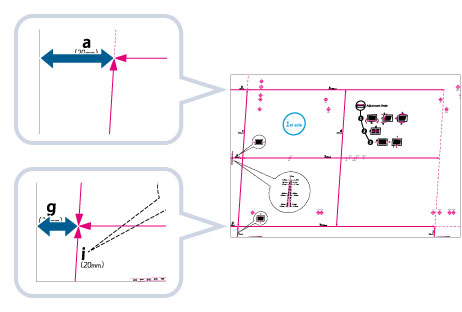
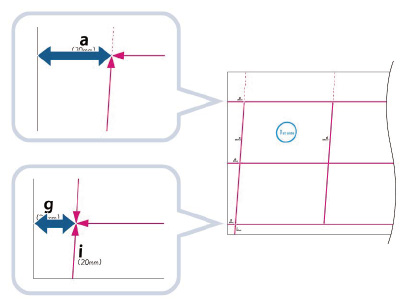
Măsurați lungimea marcajelor „g” și „a” de pe pagina de testare.Marcajul „g” este imprimat pe muchia de avans din stânga, iar marcajul „a” este imprimat pe muchia de avans din dreapta pe direcția de alimentare.
Format standard |
 |
Foaie lungă |
 |
Exemplu: „g” = 20,5 mm și „a” = 21,0 mm
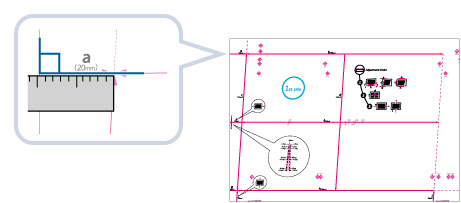
Măsurați corect lungimea marcajelor „g” și „a”, așa cum se arată mai jos.
Format standard |
 |
Foaie lungă |
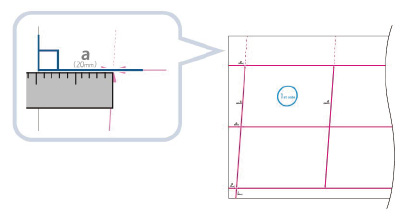 |
Reveniți la ecranul <Correct Distortion (Parallelogram)> și introduceți lungimea măsurată a marcajelor <g> și <a> pentru partea din față și din spate.Folosind următoarele două valori numerice și „c = 250,0”, un dispozitiv ajustează lungimea pentru a corecta distorsiunea din zona de imprimare.
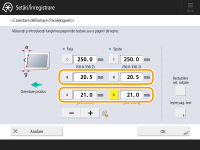
<g>: | Introduceți lungimea măsurată a marcajului „g” de pe pagina de testare. |
<a>: | Introduceți lungimea măsurată a marcajului „a” de pe pagina de testare. |
Urmând exemplul, introduceţi 20,5 pentru <g> și 21,0 pentru <a>.
Diferenţa între „g” şi „a” (0,5 mm) este corectată.
Apăsați <OK>.Imprimați din nou o pagină de testare și verificați poziția imaginii, după cum este necesar. Dacă trebuie să efectuați o ajustare suplimentară, repetați pașii de mai sus.
În cazul în care corectați poziția folosind imagini imprimate:
Verificaţi poziția imaginii pe hârtia de la ieșire.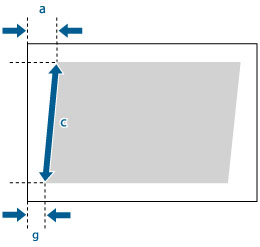
Exemplu: „c” = 250,0 mm, „g” = 20,5 mm și „a” = 21,0 mm
Măsurați lungimea următoare pe hârtia de ieșire și introduceți lungimea măsurată.Folosind următoarele trei valori numerice, un dispozitiv ajustează lungimea pentru a corecta distorsiunea din zona de imprimare.
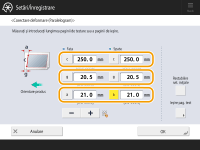
<c>: | Introduceți lungimea măsurată de la muchia de avans din stânga a zonei de imprimare până la muchia de avans din dreapta a zonei de imprimare. |
<g>: | Introduceţi lungimea măsurată de la muchia de avans din stânga a suprafeţei de imprimare la muchia de avans a hârtiei scoase la ieșire. |
<a>: | Introduceţi lungimea măsurată de la muchia de avans din dreapta a suprafeţei de imprimare la muchia de avans a hârtiei scoase la ieșire. |
Urmând exemplul, introduceţi 250,0 pentru <c>, 20,5 pentru <g> și 21,0 pentru <a>.
Diferenţa între „g” şi „a” (0,5 mm) este corectată.
Apăsați <OK>.Imprimați din nou o pagină de testare și verificați poziția imaginii, după cum este necesar. Dacă trebuie să efectuați o ajustare suplimentară, repetați pașii de mai sus.
4
Apăsaţi <OK> <OK>.
<OK>. |
Pentru a restabili valoarea acumulată, apăsați <Restabilire setări iniţiale>. |